
Word画像の背景を透明にする方法 | 画像透過の設定手順

Word画像の背景を透明にする方法について解説します。この記事では、Word文書に挿入した画像の背景を透明にする手順を紹介します。画像透過の設定方法を理解することで、文書のデザインをより自由にカスタマイズすることができます。
Word文書に画像を挿入する際、画像の背景が文書の背景と一致しない場合があります。このような場合、画像の背景を透明にすることで、文書のデザインをより統一的にすることができます。画像透過の設定は、Word 2007以降のバージョンで利用可能です。
この記事では、Word文書に画像を挿入し、画像の背景を透明にする手順をステップバイステップで解説します。フォーマットタブやカラーの調整グループなどの基本的な機能を使用して、画像透過の設定を行います。
Word画像の背景を透明にする方法
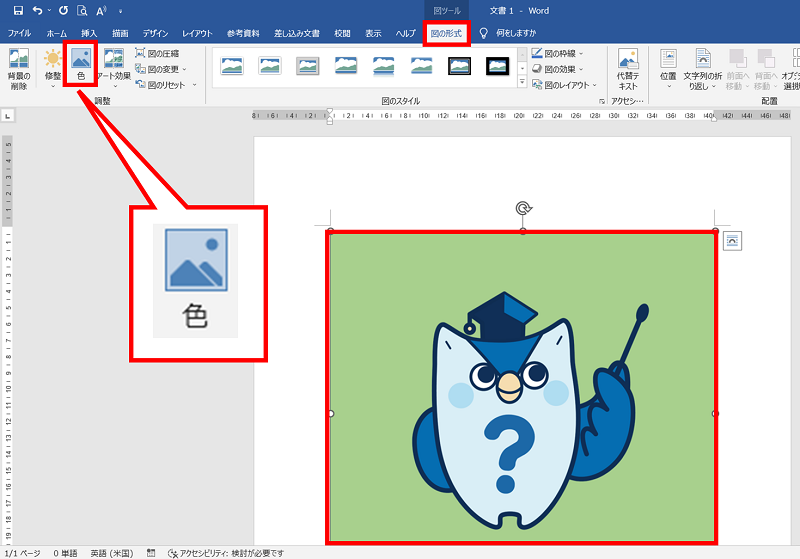
Wordで画像の背景を透明にする方法を紹介します。まず、Word文書に画像を挿入し、画像を選択します。次に、「フォーマット」タブを開き、「カラーの調整」グループの中にある「透明」オプションをクリックすると、画像の背景が透明になります。
透過度を調整するには、「透明」の隣にあるスライダーを使います。スライダーを左に動かすと透過度が低くなり、右に動かすと透過度が高くなります。画像を配置するには、文書内の任意の位置に配置し、テキストとの関係を調整します。
Word 2007以降のバージョンで利用可能です。画像の背景を透明にすることで、文書のデザインをより自由にカスタマイズすることができます。また、画像の透過度を調整することで、テキストとのバランスを取ることができます。
画像の挿入と選択
Word文書に画像を挿入するには、挿入タブを開き、画像オプションをクリックします。次に、挿入したい画像ファイルを選択し、挿入ボタンをクリックすると、画像が文書に挿入されます。画像を選択するには、挿入した画像をクリックします。画像が選択されると、画像の周囲にハンドルが表示されます。
画像を選択した後、フォーマットタブが表示されます。フォーマットタブには、画像のサイズ、位置、回転などの設定オプションがあります。画像の背景を透明にするには、フォーマットタブのカラーの調整グループの中にあるオプションを使用します。
画像の背景を透明にするには、画像の種類がPNGやGIFなどの透過が可能な形式である必要があります。JPEGなどの形式の画像は、背景を透明にすることができません。
フォーマットタブの設定
フォーマットタブを開くことで、画像の背景を透明にするための設定が可能になります。まず、Word文書に画像を挿入し、画像を選択します。次に、フォーマットタブを開き、カラーの調整グループの中にある透明オプションをクリックすると、画像の背景が透明になります。
透過度を調整するには、透明の隣にあるスライダーを使います。このスライダーを調整することで、画像の背景の透過度を自由に設定することができます。画像を配置するには、文書内の任意の位置に配置し、テキストとの関係を調整します。
フォーマットタブの設定は、Word 2007以降のバージョンで利用可能です。画像の背景を透明にすることで、文書のデザインをより自由に設定することができます。また、画像の透過度を調整することで、テキストとの関係をより自然に設定することができます。
透明度の調整
透明度の調整は、画像の背景を透明にする上で重要なステップです。Wordで画像の背景を透明にするには、画像を選択し、「フォーマット」タブを開きます。ここで、「カラーの調整」グループの中にある「透明」オプションをクリックすると、画像の背景が透明になります。
透明度を調整するには、「透明」の隣にあるスライダーを使います。このスライダーを動かすことで、画像の背景の透明度を調整できます。透明度を高くすると、画像の背景がより透明になり、透明度を低くすると、画像の背景がより不透明になります。
画像の透明度を調整することで、文書内のテキストや他の画像との関係を調整できます。たとえば、画像の背景を透明にして、テキストを画像の上に配置することができます。これにより、文書のデザインをより柔軟にカスタマイズできます。
画像の配置とテキストとの関係
Wordで画像の背景を透明にした後、画像を文書内の任意の位置に配置することができます。画像の配置を調整するには、テキストの折り返しや画像の回転などのオプションを使用します。画像を選択し、「フォーマット」タブを開くと、これらのオプションにアクセスできます。
画像とテキストの関係を調整するには、「テキストの折り返し」オプションを使用します。このオプションでは、画像の周囲にテキストを折り返すことができます。画像を選択し、「フォーマット」タブを開き、「テキストの折り返し」オプションをクリックすると、テキストが画像の周囲に折り返されます。
画像の配置を調整する際には、画像のサイズや画像の位置も考慮する必要があります。画像のサイズを調整するには、画像を選択し、「フォーマット」タブを開き、「サイズ」オプションを使用します。画像の位置を調整するには、画像を選択し、「フォーマット」タブを開き、「位置」オプションを使用します。
まとめ
Word画像の背景を透明にする方法は、画像を編集する上で非常に重要なステップです。画像の背景を透明にすることで、画像を配置する際にテキストや他の画像との関係をより自由に調整することができます。
まず、Word文書に画像を挿入し、画像を選択します。次に、「フォーマット」タブを開き、「カラーの調整」グループの中にある「透明」オプションをクリックすると、画像の背景が透明になります。透過度を調整するには、「透明」の隣にあるスライダーを使います。
画像を配置するには、文書内の任意の位置に配置し、テキストとの関係を調整します。画像のサイズや位置を調整することで、文書のレイアウトをより効果的に利用することができます。Word 2007以降のバージョンで利用可能です。
画像の背景を透明にすることで、文書のデザインをより柔軟に調整することができます。画像の透過度を調整することで、テキストや他の画像との関係をより自由に調整することができます。画像の背景を透明にする方法は、Word文書の編集に非常に役立つ機能です。
よくある質問
Word画像の背景を透明にする方法はあるのですか?
Word画像の背景を透明にする方法は、画像編集ソフトを使用する方法と、Wordの機能を使用する方法があります。画像編集ソフトを使用する方法では、PhotoshopやGIMPなどの画像編集ソフトを使用して、画像の背景を透明にします。画像を編集ソフトに読み込み、レイヤーを使用して背景を分離し、透明化することで背景を透明にできます。Wordの機能を使用する方法では、Wordの画像編集ツールを使用して、画像の背景を透明にします。画像をWordに挿入し、画像編集ツールを使用して背景を分離し、透明化することで背景を透明にできます。
画像透過の設定手順はどうすればいいのですか?
画像透過の設定手順は、Wordのバージョンによって異なります。Word 2013以降のバージョンでは、画像を挿入し、画像編集ツールを使用して背景を分離し、透明化することで背景を透明にできます。Word 2010以前のバージョンでは、画像を挿入し、画像編集ツールを使用して背景を分離し、透明化することで背景を透明にできますが、手順が若干異なります。具体的な手順は、Wordのヘルプを参照してください。
画像の背景を透明にすると、画像の品質が劣化するのですか?
画像の背景を透明にすると、画像の品質が劣化する可能性があります。背景を透明にするために、画像のピクセルを変更する必要があるため、画像の品質が劣化する可能性があります。ただし、画像編集ソフトを使用して背景を透明にする場合は、非破壊編集を使用することで、画像の品質を維持することができます。Wordの機能を使用して背景を透明にする場合は、画像の品質が劣化する可能性があります。
画像の背景を透明にした後、画像を保存する方法はどうすればいいのですか?
画像の背景を透明にした後、画像を保存する方法は、画像のファイル形式によって異なります。PNG形式の画像の場合、背景を透明にした状態で保存することができます。JPEG形式の画像の場合、背景を透明にした状態で保存することはできません。画像を保存する際は、ファイル形式を選択し、保存オプションを設定することで、背景を透明にした状態で保存することができます。
コメントを残す
コメントを投稿するにはログインしてください。
関連ブログ記事