
Wordの罫線を消す方法:テーブル、ページ、図形、段落の枠線削除

この記事では、Word文書内の罫線を削除する方法について解説します。テーブル、ページ、図形、段落など、Word文書内のさまざまな要素に付与される枠線を消す手順を紹介します。Word文書のデザインを整える際に役立つ情報です。
Word文書内の罫線を削除することで、文書の見栄えをスッキリさせ、読みやすさを向上させることができます。特に、テーブルや図形を多用する文書では、罫線の削除が有効です。また、ページ全体の枠線を削除することで、文書のレイアウトをより自由に設計することができます。
この記事では、Word文書内のさまざまな要素に付与される罫線を削除する方法を詳しく解説します。テーブル、ページ、図形、段落など、Word文書内の主要な要素について、罫線を削除する手順を紹介します。
テーブルの罫線を消す方法
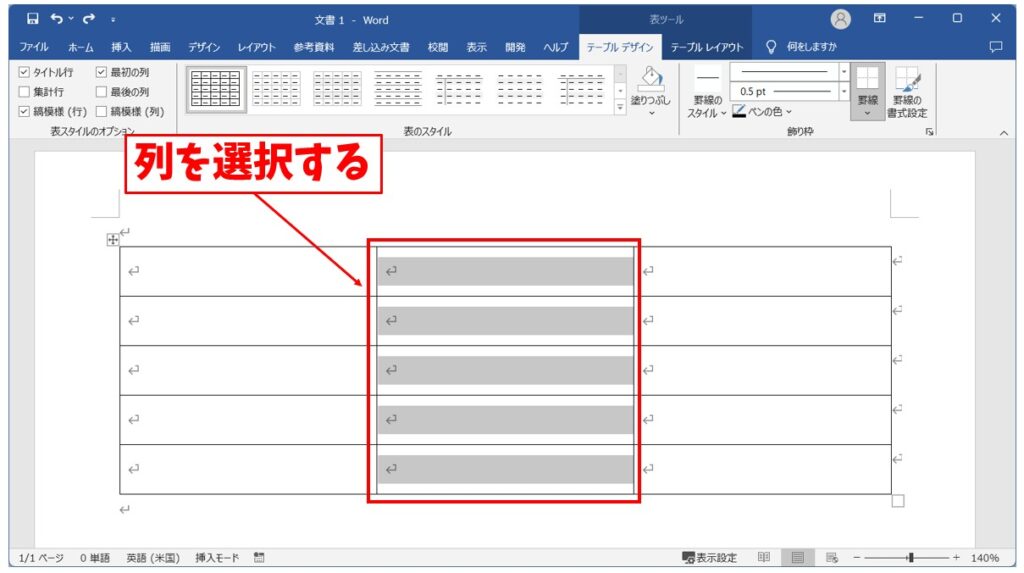
Wordでテーブルの罫線を消すには、テーブルを選択してから、デザインタブに移動します。デザインタブの罫線メニューを開き、すべての罫線を削除をクリックします。これにより、テーブルのすべての罫線が削除されます。テーブルの罫線を一部だけ削除したい場合は、罫線メニューから罫線の種類を選択し、削除したい罫線を選択して削除することができます。
また、ショートカットとして、テーブルを選択した状態でCtrl + Shift + -を押すと、テーブルの罫線が削除されます。これは、テーブルの罫線を素早く削除する方法です。ただし、このショートカットは、テーブルが選択されている場合にのみ有効です。
ページの罫線を消す方法
ページ全体の罫線を消すには、ページレイアウト タブを開きます。ここで、ページ設定 メニューを開き、ページの罫線 を選択します。次に、なし を選んで適用すると、ページ全体の罫線が消されます。この方法は、ページ全体のデザインをスッキリさせるのに役立ちます。
また、ページの罫線を消すことで、読みやすさが向上します。特に、複雑なレイアウトのページでは、罫線が消されると読者が情報を把握しやすくなります。ただし、ページの罫線を消すと、ページの構造がわかりにくくなる場合もあります。したがって、ページのデザインに応じて、罫線の使用を検討する必要があります。
ページの罫線を消す方法は、Wordのバージョンによって異なる場合があります。最新のWordバージョンでは、ページレイアウト タブの ページ設定 メニューから罫線を消すことができます。古いバージョンのWordを使用している場合は、メニューの位置が異なる場合があります。
図形の罫線を消す方法
図形の罫線を消すには、図形を選択した後、「書式」タブの「形状の罫線」メニューを開きます。このメニューから、「なし」をクリックすると、図形の枠線が削除されます。また、図形の右クリックメニューから「形状の罫線」を選択し、「なし」をクリックする方法もあります。図形の罫線を消すことで、図形のデザインをシンプルにし、ドキュメントの読みやすさを向上させることができます。
図形の罫線を消す際には、図形の種類やサイズに応じて、罫線のスタイルや太さを調整することもできます。たとえば、図形の枠線を細くすることで、図形の内容を強調することができます。また、図形の枠線を太くすることで、図形の存在を強調することができます。図形の罫線を消す方法をマスターすることで、ドキュメントのデザインをより自由にカスタマイズすることができます。
図形の罫線を消す方法は、Wordのバージョンによって異なる場合があります。最新のWordバージョンでは、「書式」タブの「形状の罫線」メニューが「図形の罫線」という名前で表示される場合があります。古いWordバージョンでは、「図形の罫線」を削除する方法が異なる場合があります。Wordのバージョンに応じて、図形の罫線を消す方法を確認する必要があります。
段落の罫線を消す方法
段落の罫線を消すには、ホームタブの罫線と網掛けメニューを開きます。ここで、罫線なしをクリックすると、選択した段落の枠線が削除されます。また、ショートカットとして、選択した段落で Ctrl + Shift + - を押すと、枠線が削除されます。
段落の罫線を消すことで、文章の読みやすさが向上し、ドキュメント全体のデザインがスッキリします。ただし、段落の罫線を消すと、文章の区切りがわかりにくくなる場合があります。そのため、段落の罫線を消すかどうかは、ドキュメントの内容とデザインに応じて判断する必要があります。
また、段落の罫線を消すと、文章の見出しやサブ見出しなどの区切りがわかりにくくなる場合があります。そのため、段落の罫線を消す場合は、見出しやサブ見出しを明確に示すために、太字や斜体などのフォントスタイルを使用することが推奨されます。
ショートカットキーを使用して罫線を消す方法
Wordでは、ショートカットキーを使用して罫線を消すことができます。Ctrl + Shift + - を押すと、選択したテーブルや段落の枠線が削除されます。このショートカットキーは、テーブルや段落の枠線を削除する場合に便利です。ただし、ページ全体の枠線を削除する場合や、図形の枠線を削除する場合は、他の方法を使用する必要があります。
ショートカットキーを使用する場合、選択したテーブルや段落のすべての枠線が削除されます。枠線の一部だけを削除したい場合は、他の方法を使用する必要があります。また、ショートカットキーを使用する前に、テーブルや段落を選択する必要があります。選択しないと、ショートカットキーは機能しません。
ショートカットキーを使用して罫線を消す方法は、Wordの初心者でも簡単に使用できます。ただし、ショートカットキーを覚える必要があります。ショートカットキーを覚えると、Wordの操作がより効率的になります。
まとめ
Word で罫線を消す方法を解説しました。罫線を削除することで、ドキュメントをスッキリさせ、読みやすさを向上させることができます。テーブル内の枠線を削除するには、デザイン タブの 罫線 メニューを開き、すべての罫線を削除 をクリックします。ページ全体の枠線を削除するには、ページレイアウト タブの ページ設定 メニューを開き、ページの罫線 を選択し、なし を選んで適用します。
図形の枠線を削除するには、書式 タブの 形状の罫線 メニューを開き、なし をクリックします。段落の枠線を削除するには、ホーム タブの 罫線と網掛け メニューを開き、罫線なし をクリックします。ショートカットとして、選択したテーブルや段落で Ctrl + Shift + - を押すと、枠線が削除されます。これらの方法を活用して、ドキュメントの見栄えを整えましょう。
よくある質問
Wordの罫線を消す方法は?
Wordの罫線を消す方法は、罫線の種類によって異なります。テーブルの罫線を消す場合は、テーブルを選択し、「ホーム」タブの「罫線」グループで「罫線なし」をクリックします。ページの罫線を消す場合は、「レイアウト」タブの「ページ設定」グループで「ページの罫線」をクリックし、「罫線なし」を選択します。図形の罫線を消す場合は、図形を選択し、「ホーム」タブの「図形のスタイル」グループで「罫線なし」をクリックします。段落の枠線を消す場合は、「ホーム」タブの「段落」グループで「枠線なし」をクリックします。
テーブルの罫線を一括で消す方法は?
テーブルの罫線を一括で消すには、テーブルを選択し、「ホーム」タブの「罫線」グループで「罫線なし」をクリックします。テーブル全体の罫線を消す場合は、「テーブル」タブの「罫線」グループで「罫線なし」をクリックします。テーブルの行や列の罫線を個別に消す場合は、「テーブル」タブの「罫線」グループで「行の罫線なし」または「列の罫線なし」をクリックします。
ページの罫線を消すと、他のページに影響するの?
ページの罫線を消すと、他のページに影響する場合としない場合があります。ページの罫線を消すと、同じセクション内のすべてのページの罫線が消されます。ただし、別のセクション内のページの罫線は影響を受けません。したがって、ページの罫線を消す前に、セクションの設定を確認する必要があります。
図形の罫線を消すと、図形自体が消えるの?
図形の罫線を消すと、図形自体は消えません。図形の罫線を消すと、図形の周囲の線が消されますが、図形自体は残ります。ただし、図形の罫線を消すと、図形の形状やサイズがわかりにくくなる場合があります。したがって、図形の罫線を消す前に、図形の形状やサイズを確認する必要があります。
コメントを残す
コメントを投稿するにはログインしてください。
関連ブログ記事