
Word文書を魅力的に!罫線と枠線のデザイン方法と使い分け

Microsoft Word を使用して文書を作成する際、デザインを工夫することで読み手にとってより魅力的な文書を作成することができます。この記事では、罫線 と 枠線 のデザイン方法と使い分けについて解説します。文書のデザインを向上させるために、罫線 と 枠線 を効果的に使用する方法を紹介します。
文書のデザインは、読み手の理解度や関心度に大きく影響します。罫線 と 枠線 は、文書のデザインを向上させるために使用される重要な要素です。罫線 は、表やリストの区切りとして効果的で、枠線 は特定の部分を強調したい場合に適しています。この記事では、これらの要素を効果的に使用する方法を解説します。
Microsoft Wordの罫線と枠線の基本
Microsoft Wordでは、文書のデザインを強化するために、罫線と枠線を利用できます。罫線は、表やリストの区切りとして効果的で、文書の読みやすさを向上させることができます。一方、枠線は、特定の部分を強調したい場合に適しています。枠線を追加することで、文書にアクセントを加えることができ、読者の注意を引くことができます。
罫線の種類は様々で、実線、点線、破線、一点鎖線、二点鎖線などがあります。罫線の色や太さを変更することで、文書に個性を加えることができます。さらに、罫線を組み合わせることで、文書に複雑なデザインを加えることができます。
枠線も同様に、色や太さを変更することで、文書にアクセントを加えることができます。枠線を追加することで、特定の部分を強調したり、見やすくすることができます。枠線は、文書のデザインに大きく影響するため、適切に使い分けることが重要です。
罫線の種類とデザイン方法
Microsoft Wordでは、様々な種類の罫線を利用できます。基本的な罫線の種類には、実線、点線、破線、一点鎖線、二点鎖線があります。これらの罫線を文書に追加することで、表やリストの区切りを明確にし、文書の読みやすさを向上させることができます。
罫線のデザイン方法としては、罫線の色や太さを変更することができます。例えば、重要な情報を強調したい場合には、太い実線を使用することで、目立つようにすることができます。また、罫線の色を変更することで、文書にアクセントを加えることができます。
罫線を追加する際には、文書のデザインに合わせて、罫線の種類や太さを選択することが重要です。例えば、表やリストの区切りとして使用する場合には、細い実線や点線を使用することで、文書の読みやすさを向上させることができます。一方で、特定の部分を強調したい場合には、太い実線や破線を使用することで、目立つようにすることができます。
枠線の追加とデザイン方法
枠線を追加することで、文書の特定の部分を強調したり、見やすくすることができます。Microsoft Wordでは、テキストボックスや表に枠線を追加することができます。枠線のデザイン方法は、罫線の種類や色、太さを変更することで実現できます。
枠線を追加するには、挿入タブの図形グループからテキストボックスを選択し、文書に挿入します。次に、ホームタブのフォントグループから罫線を選択し、枠線の種類や色、太さを変更します。枠線のデザインを変更することで、文書にアクセントを加えることができます。
また、表に枠線を追加することもできます。表に枠線を追加するには、表を選択し、レイアウトタブの表のスタイルグループから罫線を選択します。枠線の種類や色、太さを変更することで、表をより見やすくすることができます。
罫線と枠線の使い分け
罫線と枠線は、Word文書のデザインにおいて重要な要素です。両者は異なる目的で使用され、文書の見栄えを大きく変えることができます。罫線は、表やリストの区切りとして効果的です。例えば、複数の項目をリストアップする場合、罫線を使用して各項目を区切ることができます。これにより、読者が情報をすばやく理解できるようになります。
一方、枠線は特定の部分を強調したい場合に適しています。例えば、重要な情報を強調したい場合、枠線を使用してその部分を囲むことができます。これにより、読者が重要な情報に注目するようになります。また、枠線は文書のレイアウトを整理するのに役立ちます。例えば、複数の画像や表を配置する場合、枠線を使用してそれらを整理することができます。
罫線と枠線の使い分けは、文書のデザインに大きく影響します。適切に使用することで、文書をより魅力的に見せることができます。ただし、過度に使用すると、文書が混雑して見える可能性があります。したがって、罫線と枠線を効果的に使用するには、文書の内容とデザインを考慮する必要があります。
実践的なデザイン例
Word文書を魅力的に見せるためには、罫線と枠線のデザインを効果的に利用することが重要です。ここでは、実践的なデザイン例を紹介します。
まず、罫線を利用して表やリストの区切りを明確にします。例えば、実線や点線を利用して表の行や列を区切ることができます。また、罫線の色や太さを変更することで、文書にアクセントを加えることができます。例えば、重要な情報を強調するために、赤色の実線を利用することができます。
一方、枠線を利用して特定の部分を強調したり、見やすくすることができます。例えば、枠線を利用してタイトルや見出しを強調することができます。また、枠線の色や太さを変更することで、文書にアクセントを加えることができます。例えば、重要な情報を強調するために、青色の枠線を利用することができます。
このように、罫線と枠線のデザインを効果的に利用することで、Word文書を魅力的に見せることができます。
まとめ
Word文書を魅力的に見せるためには、罫線と枠線のデザインが重要な役割を果たします。罫線は、表やリストの区切りとして効果的で、文書の読みやすさを向上させることができます。一方、枠線は、特定の部分を強調したい場合に適しています。たとえば、重要な情報を囲むことで、読者の注意を引き付けることができます。
また、罫線と枠線の色や太さを変更することで、文書にアクセントを加えることができます。色は、読者の感情に影響を与えることができ、太さは、情報の重要性を示すことができます。ただし、罫線と枠線の使い分けは、文書のデザインに大きく影響するため、慎重に選択する必要があります。
Wordの枠線デザイン機能を利用することで、文書をより魅力的に見せることができます。基本的な罫線の種類には、実線、点線、破線、一点鎖線、二点鎖線があります。これらの罫線を組み合わせることで、文書に独自のデザインを加えることができます。
よくある質問
Word文書で罫線と枠線のデザイン方法はどうすればいいですか?
Word文書で罫線と枠線のデザイン方法は、文書の内容や目的によって異なります。罫線は、表やグラフなどのデータを整理するために使用されます。罫線を使用することで、データを視覚的にわかりやすくすることができます。一方、枠線は、文書のタイトルや見出しを強調するために使用されます。枠線を使用することで、文書の構造を明確にすることができます。罫線と枠線のデザイン方法は、Wordの機能を使用して実現できます。例えば、罫線を追加するには、罫線ツールを使用します。枠線を追加するには、枠線ツールを使用します。
罫線と枠線の使い分けはどうすればいいですか?
罫線と枠線の使い分けは、文書の内容や目的によって異なります。罫線は、データを整理するために使用されます。例えば、表やグラフなどに罫線を使用します。一方、枠線は、文書のタイトルや見出しを強調するために使用されます。例えば、文書のタイトルや見出しに枠線を使用します。罫線と枠線の使い分けは、文書の構造を明確にするために重要です。文書の内容や目的を考慮して、罫線と枠線を適切に使用する必要があります。
Word文書で罫線と枠線を追加する方法はどうすればいいですか?
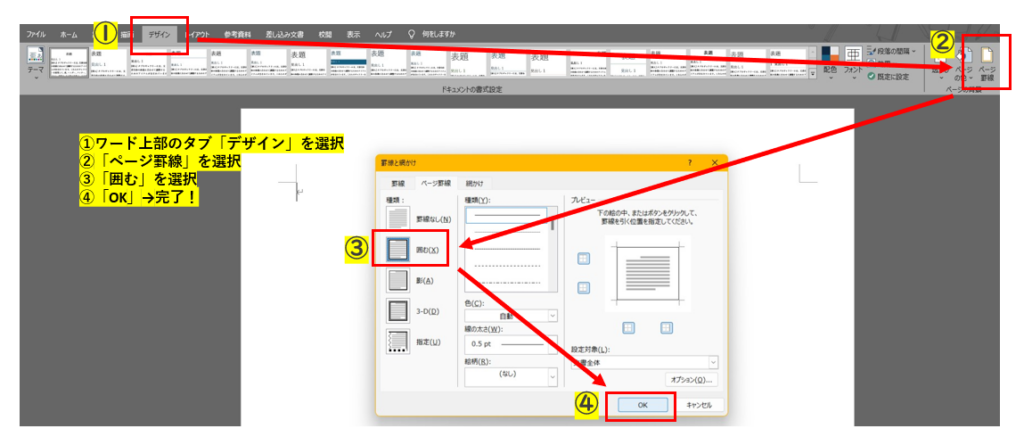
Word文書で罫線と枠線を追加する方法は、Wordの機能を使用して実現できます。罫線を追加するには、罫線ツールを使用します。枠線を追加するには、枠線ツールを使用します。罫線と枠線を追加するには、次の手順を実行します。まず、文書の編集モードに切り替えます。次に、罫線または枠線を追加したい場所を選択します。最後に、罫線ツールまたは枠線ツールを使用して罫線または枠線を追加します。
罫線と枠線のデザインをカスタマイズする方法はどうすればいいですか?
罫線と枠線のデザインをカスタマイズする方法は、Wordの機能を使用して実現できます。罫線と枠線のデザインをカスタマイズするには、罫線と枠線のプロパティを変更します。罫線と枠線のプロパティには、色、幅、スタイルなどがあります。これらのプロパティを変更することで、罫線と枠線のデザインをカスタマイズすることができます。例えば、罫線の色を変更するには、罫線のプロパティを変更します。枠線の幅を変更するには、枠線のプロパティを変更します。
コメントを残す
コメントを投稿するにはログインしてください。
関連ブログ記事