
Microsoft Wordの校閲機能:誤字脱字や表現のチェックと改善方法

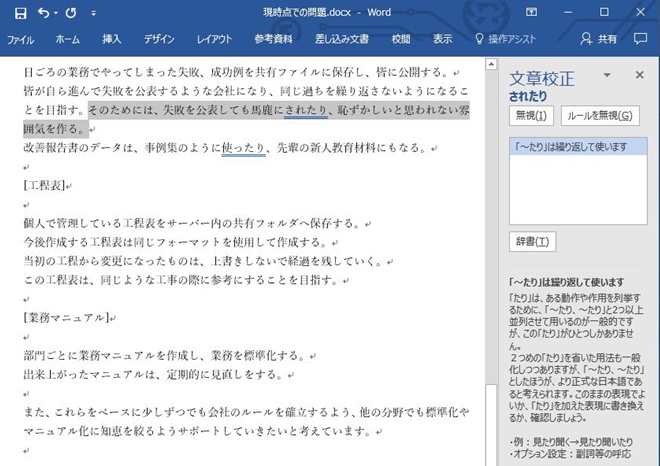
Microsoft Wordの校閲機能は、文章の品質を向上させるために不可欠なツールです。この機能を使用することで、誤字脱字や表現の誤りを簡単に検出して修正することができます。また、文章の構造や文法についての提案も受けることができます。この記事では、Microsoft Wordの校閲機能の使い方と、校閲のカスタマイズについて詳しく説明します。
Microsoft Wordの校閲機能は、自動校閲と手動校閲の2つのモードがあります。自動校閲では、文章を入力する際に自動的にスペルミスや文法の誤りを検出します。手動校閲では、文章を完成させた後、手動で校閲を実行します。この記事では、両方のモードについて詳しく説明します。
Microsoft Wordの校閲機能を使用することで、文章の品質を大幅に向上させることができます。誤字脱字や表現の誤りを修正することで、読み手の理解を深めることができます。また、文章の構造や文法についての提案を受けることで、文章の流れを改善することができます。この記事では、Microsoft Wordの校閲機能の使い方と、文章の品質を向上させる方法について詳しく説明します。
Microsoft Wordの校閲機能の概要
Microsoft Wordの校閲機能は、文章の誤字脱字や表現のチェックに非常に役立ちます。この機能を最大限に活用することで、より正確でプロフェッショナルな文章を作成することができます。校閲機能には、自動的に働くものと手動で実行するものがあり、スペルミスや文法の誤りを素早く検出することができます。また、文章の表現や構造について詳細な提案を受けることができます。
校閲機能を使用することで、文章の品質を大幅に向上させることができます。特に、自動校閲機能は、文章の誤字脱字や文法の誤りを自動的に検出して修正することができます。また、手動校閲機能は、文章の表現や構造について詳細な提案を受けることができます。これにより、ユーザーは文章の内容をより深く理解し、より効果的な文章を作成することができます。
さらに、校閲機能をカスタマイズすることで、ユーザーのニーズに合わせてより効果的な校閲が可能になります。たとえば、ユーザーは校閲機能の設定を変更して、特定の単語や表現を無視することができます。また、ユーザーは校閲機能の結果を保存して、後で参照することができます。これにより、ユーザーは文章の品質をより高く維持することができます。
自動校閲機能の活用
Microsoft Wordの自動校閲機能は、文章のスペルミスや文法の誤りを自動的に検出して修正することができます。この機能は、文章を書きながら同時に働くため、リアルタイムに誤字脱字をチェックすることができます。また、自動校閲機能は、文脈に応じて単語の意味を推測し、より正確な校閲を行うことができます。
自動校閲機能を有効にするには、Wordの設定で「自動校閲」をオンにする必要があります。これにより、文章を書きながら自動的に校閲が行われ、誤字脱字や文法の誤りが検出されます。さらに、自動校閲機能は、文章の表現や構造についても提案を行うことができます。これにより、文章をより明確かつ効果的に表現することができます。
自動校閲機能は、カスタマイズすることも可能です。ユーザーは、校閲の厳密さや、特定の単語や表現を無視する設定を行うことができます。これにより、ユーザーのニーズに合わせてより効果的な校閲が可能になります。
手動校閲機能の実行
手動校閲機能を実行することで、文章の誤字脱字や表現のチェックをより詳細に行うことができます。Microsoft Wordの校閲機能には、スペルミスや文法の誤りを検出する機能が含まれており、ユーザーはこれらのエラーを手動で修正することができます。また、文章の表現や構造についての提案も受けることができ、よりプロフェッショナルな文章を作成することができます。
手動校閲機能を実行するには、Microsoft Wordのメニューから校閲を選択し、文法とスペルをチェックをクリックします。これにより、Wordが文章をスキャンし、誤字脱字や表現のエラーを検出します。ユーザーはこれらのエラーを一つずつ確認し、必要に応じて修正することができます。
手動校閲機能を使用することで、ユーザーは文章の品質を向上させることができます。また、校閲機能のカスタマイズも可能であり、ユーザーは自分のニーズに合わせて校閲機能を調整することができます。
校閲機能のカスタマイズ方法
校閲機能をカスタマイズすることで、ユーザーのニーズに合わせてより効果的な校閲が可能になります。Microsoft Wordの校閲機能は、オートコレクトやスペルチェックなどの機能を備えており、これらの機能をカスタマイズすることで、より正確でプロフェッショナルな文章を作成することができます。
まず、校閲設定を変更する必要があります。Wordの「ファイル」メニューから「オプション」を選択し、「校閲」タブをクリックします。ここで、スペルチェックや文法チェックなどの機能を有効または無効にすることができます。また、オートコレクトの設定も変更することができます。
さらに、辞書や用語集を追加することで、より正確な校閲が可能になります。Wordの「ツール」メニューから「辞書」を選択し、「辞書の追加」をクリックします。ここで、カスタム辞書や用語集を追加することができます。これらの辞書や用語集を追加することで、より正確なスペルチェックや文法チェックが可能になります。
文章の表現と構造の改善
Microsoft Wordの校閲機能は、文章の表現と構造を改善するために、さまざまなツールを提供しています。文法チェックやスペルチェックは、文章の基本的な誤りを検出するのに役立ちますが、文章の構造や表現を改善するには、さらに高度な機能が必要です。
Wordの文章分析機能は、文章の構造や表現を分析し、改善すべき点を提案します。この機能は、文章の読みやすさや文章の流れを評価し、必要に応じて改善を提案します。また、文章の長さや文章の複雑さも評価し、必要に応じて簡略化を提案します。
さらに、Wordの表現提案機能は、文章の表現を改善するために、代替表現を提案します。この機能は、文章の語調や文脈を分析し、適切な表現を提案します。ユーザーは、これらの提案を受け入れるか拒否することができます。
校閲機能のトラブルシューティング
校閲機能を使用する際に問題が発生する場合があります。たとえば、スペルミスや文法の誤りを検出できない場合や、誤った提案を受ける場合などです。このような問題を解決するには、まず校閲機能の設定を確認する必要があります。設定が正しくない場合、校閲機能が正常に動作しない可能性があります。
また、辞書の更新も重要です。辞書が古い場合、最新の単語や表現が認識されず、誤った提案を受ける可能性があります。Microsoft Wordの辞書は定期的に更新されるため、最新のバージョンを使用することをお勧めします。
さらに、校閲機能のカスタマイズも有効です。ユーザーは校閲機能をカスタマイズすることで、自分に合った校閲ルールを設定することができます。たとえば、特定の単語や表現を無視するように設定したり、校閲の厳しさを調整したりすることができます。
まとめ
Microsoft Wordの校閲機能は、文章の誤字脱字や表現のチェックに非常に役立ちます。この機能を最大限に活用することで、より正確でプロフェッショナルな文章を作成することができます。校閲機能には、自動的に働くものと手動で実行するものがあり、スペルミスや文法の誤りを素早く検出することができます。また、文章の表現や構造について詳細な提案を受けることができます。
校閲機能をカスタマイズすることで、ユーザーのニーズに合わせてより効果的な校閲が可能になります。たとえば、校閲オプションを設定することで、特定の単語や表現を無視することができます。また、文法とスペルのチェックを実行することで、文章の正確性を向上させることができます。
さらに、校閲機能は文章の表現や構造についても詳細な提案を受けることができます。たとえば、文章の長さや文の構造についての提案を受けることができます。これにより、より効果的な文章を作成することができます。
よくある質問
Microsoft Wordの校閲機能とは何ですか?
Microsoft Wordの校閲機能は、文書の校閲作業を支援する機能です。誤字脱字や表現のチェック、文法のチェックなどを行うことができます。この機能を使用することで、文書の品質を向上させることができます。校閲機能は、Wordの標準機能として搭載されており、簡単に使用することができます。校閲機能を使用するには、文書を開いて「校閲」タブをクリックし、「校閲」ボタンをクリックします。
Microsoft Wordの校閲機能で誤字脱字をチェックする方法は?
Microsoft Wordの校閲機能で誤字脱字をチェックする方法は、非常に簡単です。まず、文書を開いて「校閲」タブをクリックします。次に、「校閲」ボタンをクリックして、校閲機能を起動します。校閲機能が起動すると、文書内の誤字脱字や表現の誤りなどが自動的にチェックされます。誤字脱字が見つかると、該当部分が強調表示されます。誤字脱字を修正するには、強調表示された部分をクリックして、修正候補を選択します。
Microsoft Wordの校閲機能で表現のチェックを行う方法は?
Microsoft Wordの校閲機能で表現のチェックを行う方法は、誤字脱字のチェックと同様です。まず、文書を開いて「校閲」タブをクリックします。次に、「校閲」ボタンをクリックして、校閲機能を起動します。校閲機能が起動すると、文書内の表現の誤りや文法の誤りなどが自動的にチェックされます。表現の誤りが見つかると、該当部分が強調表示されます。表現の誤りを修正するには、強調表示された部分をクリックして、修正候補を選択します。
Microsoft Wordの校閲機能を使用することで、文書の品質をどのように向上させることができますか?
Microsoft Wordの校閲機能を使用することで、文書の品質を大幅に向上させることができます。まず、誤字脱字や表現の誤りなどを自動的にチェックすることができます。これにより、文書内のエラーを減らし、文書の信頼性を向上させることができます。また、校閲機能を使用することで、文書の一貫性や明確性を向上させることができます。これにより、読者が文書の内容を理解しやすくなります。さらに、校閲機能を使用することで、文書のプロフェッショナル性を向上させることができます。これにより、文書がより信頼性の高いものになります。
コメントを残す
コメントを投稿するにはログインしてください。
関連ブログ記事