
Wordで論文の参考文献リストを作成する方法:APA、MLAスタイル対応

Word で論文の参考文献リストを作成する方法について解説します。この記事では、APAスタイル と MLAスタイル に対応した参考文献リストの作成方法を中心に説明します。論文を書く際、参考文献の書き方は非常に重要です。正確な書式と整理が求められます。
論文の参考文献リストを作成するには、まず参考文献のスタイル設定を行う必要があります。Word では、APAスタイル、MLAスタイル、シカゴ式など、さまざまなスタイルを選択できます。スタイルを選択した後、文献情報を入力し、「参照」タブから「参考文献リスト」を選択してリストを作成します。生成されたリストは、著者名や出版年順に並べ替えることができます。
この記事では、Word の機能を活用して、論文の参考文献リストを作成する方法を詳しく解説します。文献情報の入力方法、リストの作成方法、更新方法などについて説明します。
参考文献スタイルの設定方法
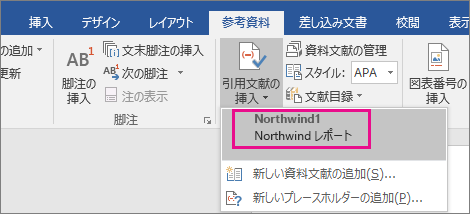
Word で論文の参考文献リストを作成する際、まず参考文献のスタイル設定を行う必要があります。スタイル設定は、論文のフォーマットに応じて APA、MLA、シカゴ式などを選択できます。スタイル設定を行うには、Word の「参照」タブを開き、「スタイル」グループから「文献スタイル」を選択します。ここで、使用したいスタイルを選択し、「OK」をクリックして設定を完了します。
スタイル設定を行うと、Word が自動的に参考文献リストのフォーマットを生成します。たとえば、APA スタイルの場合、著者名、出版年、タイトル、出版者名などが指定された順序で表示されます。一方、MLA スタイルの場合、著者名、タイトル、出版年、出版者名などが指定された順序で表示されます。
スタイル設定は、論文のフォーマットに応じて変更する必要があります。たとえば、論文のフォーマットが APA スタイルの場合、参考文献リストも APA スタイルに設定する必要があります。スタイル設定を行うことで、論文のフォーマットに応じて参考文献リストを自動的に生成することができます。
参考文献リストの作成方法
Word で論文の参考文献リストを作成するには、まず 参照 タブを開きます。このタブから、文献管理 機能にアクセスできます。この機能を利用すると、文献情報を入力し、一覧として効率的に作成することができます。
参考文献リストを作成する際、APA や MLA などのスタイルを選択する必要があります。Word では、これらのスタイルに対応したテンプレートが用意されています。スタイルを選択したら、文献情報を入力し、参考文献リスト を生成することができます。生成されたリストは、著者名や出版年順に並べ替えることができます。
また、文献情報を追加または変更した場合は、参考文献リストを更新する必要があります。Word の 文献管理 機能を利用すると、文献情報を簡単に更新することができます。更新されたリストは、自動的に著者名や出版年順に並べ替えられます。
参考文献リストの更新と管理
参考文献リスト を作成した後、文献情報を追加または変更する必要がある場合があります。この場合、リストを更新する必要があります。Microsoft Word には、文献管理機能 があります。これを利用すると、参考文献の情報を入力し、一覧として効率的に作成することができます。
文献管理機能 を使用するには、「参照」タブから「文献管理」を選択します。ここで、文献情報を入力し、タグ を割り当てることができます。文献情報を入力したら、「追加」ボタンをクリックしてリストに追加します。文献情報を変更する場合は、「編集」ボタンをクリックして変更を加えることができます。
参考文献リスト を更新するには、「参照」タブから「参考文献リスト」を選択し、「更新」ボタンをクリックします。リストは自動的に更新され、変更された文献情報が反映されます。APAスタイル や MLAスタイル などのスタイル設定に応じて、リストのフォーマットも自動的に調整されます。
参考文献リストの整理と並び順
参考文献リストの整理と並び順は、論文の書き方において非常に重要です。Microsoft Wordでは、APAスタイルやMLAスタイルなどのさまざまなスタイルを選択できます。選択したスタイルに応じて、参考文献リストの整理と並び順が異なります。
一般的に、参考文献リストは著者名や出版年順に並べ替えられます。しかし、学術分野やスタイルによっては、タイトルや出版社順に並べ替える場合もあります。たとえば、APAスタイルでは、著者名と出版年順に並べ替えます。一方、MLAスタイルでは、著者名とタイトル順に並べ替えます。
参考文献リストを整理する際には、文献管理機能を利用すると便利です。Wordの文献管理機能では、文献情報を入力し、一覧として効率的に作成することができます。また、文献情報を追加または変更した場合は、参考文献リストを更新する必要があります。
まとめ
Word で論文の参考文献リストを作成するには、まず参考文献のスタイル設定を行う必要があります。APA や MLA などのスタイルを選択し、文献情報を入力します。次に、「参照」タブから「参考文献リスト」を選択してリストを作成します。生成されたリストは、著者名や出版年順に並べ替えることができます。
また、文献情報を追加または変更した場合は、参考文献リストを更新する必要があります。Word には、文献管理機能があります。これを利用すると、参考文献の情報を入力し、一覧として効率的に作成することができます。文献管理機能を使用することで、論文の参考文献リストを作成する作業が大幅に簡素化されます。
参考文献リストでの文献の並び順は、基本的に著者名または出版年順になりますが、学術分野やスタイルによって異なる場合があります。インターネット上の資料を参考文献リストに掲載する際は、URL とアクセス日を記載することが重要です。これにより、読者が文献を容易に見つけることができます。
よくある質問
Wordで論文の参考文献リストを作成する方法は?
Wordで論文の参考文献リストを作成するには、引用と参考文献 機能を使用します。この機能は、APA、MLAスタイルなどの主要なスタイルをサポートしています。まず、Word文書を開き、引用と参考文献 タブをクリックします。次に、新しいソース をクリックし、ソースの種類を選択します。ソースの情報を入力し、OK をクリックします。参考文献リストは自動的に作成されます。
APAスタイルの参考文献リストを作成するにはどうすればよいですか?
APAスタイルの参考文献リストを作成するには、Wordの引用と参考文献 機能を使用します。まず、引用と参考文献 タブをクリックし、スタイル を選択します。次に、APA を選択し、OK をクリックします。ソースの情報を入力し、OK をクリックします。参考文献リストは自動的に作成されます。APAスタイルでは、著者名 と 発行年 を使用してソースを引用する必要があります。
MLAスタイルの参考文献リストを作成するにはどうすればよいですか?
MLAスタイルの参考文献リストを作成するには、Wordの引用と参考文献 機能を使用します。まず、引用と参考文献 タブをクリックし、スタイル を選択します。次に、MLA を選択し、OK をクリックします。ソースの情報を入力し、OK をクリックします。参考文献リストは自動的に作成されます。MLAスタイルでは、著者名 と ページ番号 を使用してソースを引用する必要があります。
参考文献リストを自動的に更新するにはどうすればよいですか?
参考文献リストを自動的に更新するには、Wordの引用と参考文献 機能を使用します。まず、引用と参考文献 タブをクリックし、更新 をクリックします。次に、すべてのフィールドを更新 を選択し、OK をクリックします。参考文献リストは自動的に更新されます。また、自動更新 機能を有効にすることもできます。これにより、文書を保存するたびに参考文献リストが自動的に更新されます。
コメントを残す
コメントを投稿するにはログインしてください。
関連ブログ記事