
Wordで卒論の目次を作成する方法とルール:自動作成と更新のコツ

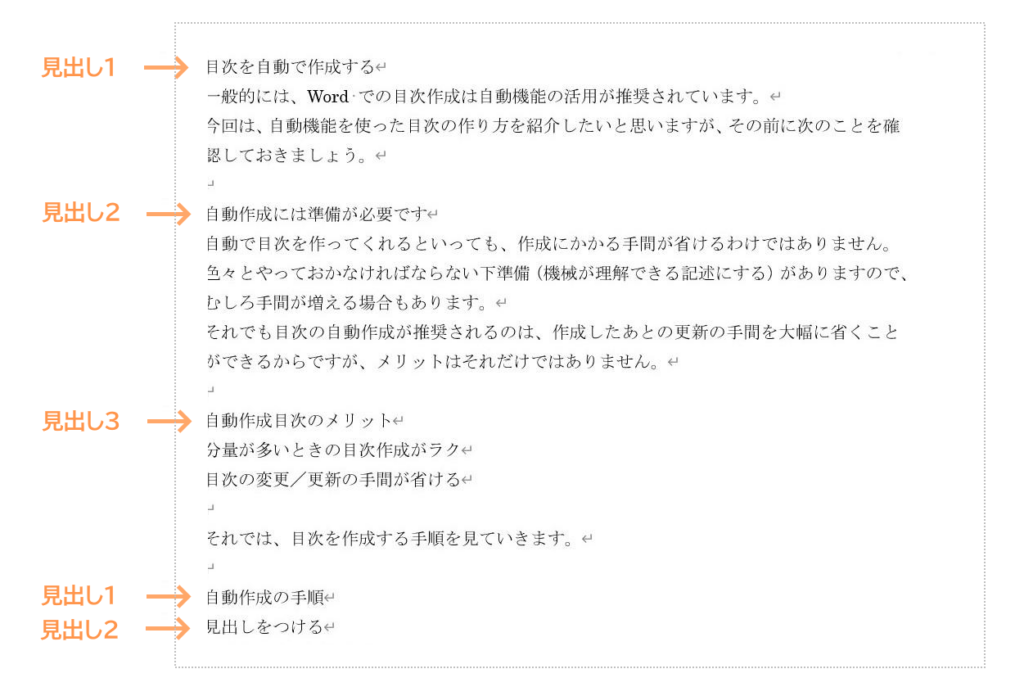
Word を利用して卒論の目次を作成する方法とルールについて解説します。目次は論文の構成を明確に示すために重要であり、基本的なルールとして 見出し や 小見出し には番号を付け、ページ番号を明記し、目次の各項目は実際の見出しと完全に一致させる必要があります。この記事では、Word の 自動作成機能 を利用して目次を作成する方法と、目次の更新方法について詳しく説明します。
また、目次を作成する際に注意すべき点や、目次をカスタマイズする方法についても触れます。Word の目次作成機能を活用することで、卒論の作成を効率化し、論文の完成度を高めることができます。
この記事を読むことで、Word で卒論の目次を作成する方法とルールを理解し、卒論の作成に役立てることができるでしょう。
卒論の目次の重要性と基本的なルール
卒論の目次は、論文の構成を明確に示すために非常に重要です。目次は、読者が論文の内容を簡単に理解できるようにするための道案内として機能します。したがって、目次を作成する際には、基本的なルールを遵守する必要があります。
まず、見出しや小見出しには番号を付ける必要があります。これにより、論文の構成が明確になり、読者が特定の部分を簡単に見つけることができます。また、ページ番号を明記することも重要です。ページ番号を記載することで、読者は論文の特定の部分に簡単にアクセスできます。
さらに、目次の各項目は実際の見出しと完全に一致させる必要があります。これは、読者が論文の内容を正確に理解できるようにするためです。目次と実際の見出しが一致していない場合、読者は混乱し、論文の内容を理解することが困難になる可能性があります。したがって、目次を作成する際には、実際の見出しと完全に一致させるように注意する必要があります。
Wordで目次を作成する方法
Wordで目次を作成するには、まず文中の見出しを設定する必要があります。見出しは論文の構成を明確に示すために重要であり、基本的なルールとして見出しには番号を付け、ページ番号を明記する必要があります。見出しを設定するには、Wordの「ホーム」タブを開き、「スタイル」グループの「見出し」ボタンをクリックして、見出しレベルを選択します。
見出しを設定したら、「参照」タブを開き、「目次」ボタンをクリックします。すると、Wordが自動的に目次を作成します。目次には、見出しと対応するページ番号が表示されます。目次の各項目は実際の見出しと完全に一致させる必要があります。
また、目次の更新方法も重要です。文中に変更を加えた後、目次を更新するには、「参照」タブを開き、「目次」ボタンをクリックし、「目次の更新」を選択します。すると、Wordが目次を自動的に更新します。目次の更新は、論文の完成度を高めるために不可欠です。
自動作成機能の使い方
Wordには、文書の見出しを自動的に認識し、目次を作成する機能があります。この機能を利用するには、文中の見出しにスタイルを設定する必要があります。見出しには、見出し1、見出し2、見出し3などのスタイルを適用します。これにより、Wordは見出しを認識し、目次を作成できます。
文中の見出しにスタイルを設定したら、「参照」タブを開き、「目次」ボタンをクリックします。すると、Wordが自動的に目次を作成します。目次には、見出しと対応するページ番号が表示されます。目次の各項目は、実際の見出しと完全に一致している必要があります。
また、目次の作成後、文書に変更を加えた場合、目次を更新する必要があります。目次を更新するには、「参照」タブを開き、「目次」ボタンをクリックし、「目次の更新」を選択します。すると、Wordが目次を更新します。
目次の更新方法とカスタマイズ
目次の更新方法は、Wordの自動作成機能を利用して作成した目次を更新する必要がある場合に使用します。文中の見出しやページ番号が変更された場合、目次も自動的に更新されますが、目次自体を変更したい場合は、目次の更新ボタンをクリックすることで更新できます。
また、カスタマイズも可能です。Wordの目次のデザインやレイアウトを変更したい場合は、目次のスタイルを変更することで実現できます。目次のスタイルを変更するには、目次ボタンをクリックし、目次のスタイルを選択して、変更したいスタイルを選択します。
さらに、目次の詳細設定も可能です。目次の詳細設定を行うには、目次ボタンをクリックし、目次のオプションを選択します。ここで、目次のレイアウトやデザインを詳細に設定できます。例えば、目次の見出しレベルやページ番号の表示形式を変更することができます。
まとめ
Word を利用して卒論の目次を作成する際には、基本的なルールを理解することが重要です。目次は論文の構成を明確に示すために重要であり、基本的なルールとして 見出し や 小見出し には番号を付け、ページ番号を明記し、目次の各項目は実際の見出しと完全に一致させる必要があります。
また、Word には目次を自動で作成する機能があります。文中に見出しを設定し、「参照」タブを開き、「目次」ボタンをクリックすることで自動的に目次を作成できます。この機能を利用することで、目次の作成時間を大幅に短縮することができます。
目次の更新方法も重要です。文中に変更を加えた後、目次を更新する必要があります。Word では、目次を更新するために「参照」タブを開き、「目次」ボタンをクリックし、「目次の更新」ボタンをクリックすることで更新できます。目次の更新を忘れないようにすることが重要です。
よくある質問
Wordで卒論の目次を作成する方法は?
Wordで卒論の目次を作成する方法は、スタイルを使用して見出しを設定し、目次の作成ツールを使用して自動的に目次を作成することです。まず、文書の見出しにスタイルを適用し、次に「参照」タブの「目次」グループで「目次の作成」をクリックします。すると、文書の見出しに基づいて目次が自動的に作成されます。
卒論の目次のルールは?
卒論の目次のルールは、一般的に、一貫性と明確性を保つことです。目次は、文書の構造を明確に示し、読者が文書の内容を容易に理解できるようにする必要があります。したがって、目次のフォーマットは、文書全体で一貫性を保つ必要があります。また、目次には、文書の見出しとページ番号を正確に記載する必要があります。
自動作成された目次を更新する方法は?
自動作成された目次を更新する方法は、文書の見出しを更新し、目次を再作成することです。文書の見出しに変更を加えた後、「参照」タブの「目次」グループで「目次の更新」をクリックします。すると、目次が自動的に更新されます。また、目次を再作成する場合は、「目次の作成」をクリックし、目次の作成ツールを使用して目次を再作成することもできます。
目次の作成に使用するスタイルは?
目次の作成に使用するスタイルは、見出しスタイルです。Wordでは、見出しスタイルを使用して文書の見出しを設定し、目次の作成ツールを使用して目次を作成することができます。見出しスタイルには、見出し1、見出し2、見出し3などのスタイルがあります。これらのスタイルを使用して文書の見出しを設定し、目次を作成することができます。
コメントを残す
コメントを投稿するにはログインしてください。
関連ブログ記事