
Wordで連番を自動入力する方法!Seqフィールドの使い方

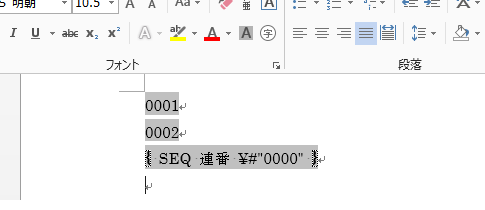
Word で文書を作成する際、連番を自動で入力する方法を知っていますか。この記事では、Seqフィールド を使って連番を挿入する方法を解説します。Seqフィールド は、Word の便利な機能の一つで、文書内で連続する番号を自動で生成することができます。この記事では、Seqフィールド の使い方と連番の書式設定方法について詳しく説明します。
Word で連番を挿入する方法は、非常に簡単です。まず、連番を挿入したい位置にカーソルを置き、挿入 タブを開きます。次に、高速部品 をクリックし、フィールド を選択します。ここで、Seqフィールド を選択し、フィールドコードを挿入します。フィールドコードを挿入すると、自動で連番が生成されます。
この記事では、Seqフィールド の使い方と連番の書式設定方法について詳しく説明します。また、連番のリセット方法や開始番号の変更方法についても触れます。Seqフィールド を使うことで、より柔軟な番号付けが可能になります。
Wordで連番を挿入する方法
Wordで連番を挿入するには、Seqフィールドを使用します。まず、挿入したい位置にカーソルを置き、「挿入」タブを開き、「高速部品」→「フィールド」をクリックします。次に、「Seq」フィールドを選択し、フィールドコードを挿入します。フィールドコードは、{SEQ 序列名}の形式で表されます。
フィールドコードを挿入したら、連番の書式設定を行うことができます。フィールドコードをダブルクリックすると、フィールドの編集モードに入り、書式設定を行うことができます。例えば、{SEQ 序列名 * ARABIC}と入力すると、アラビア数字で連番が表示されます。
また、連番のリセット方法や開始番号の変更方法もあります。例えば、{SEQ 序列名 r 1}と入力すると、連番がリセットされ、1から再び始まります。{SEQ 序列名 n 5}と入力すると、連番が5から始まります。Seqフィールドを活用することで、より柔軟な番号付けが可能になります。
Seqフィールドの使い方
Seqフィールドを使用することで、Wordで連番を自動入力することができます。まず、連番を挿入したい位置にカーソルを置き、「挿入」タブを開きます。次に、「高速部品」→「フィールド」をクリックし、フィールドコードを挿入します。このとき、Seqフィールドを選択する必要があります。
フィールドコードを挿入したら、連番の書式設定を行うことができます。フィールドコードをダブルクリックすると、フィールドコードの編集画面が表示されます。ここで、連番の書式を設定することができます。例えば、数字の書式や開始番号を変更することができます。また、連番のリセット方法も設定することができます。
Seqフィールドを活用することで、リスト形式で連番を使用する場合にも、より柔軟な番号付けが可能になります。例えば、リストの途中で番号をリセットしたり、リストの開始番号を変更したりすることができます。さらに、Seqフィールドを使用することで、連番を自動的に更新することもできます。
連番の書式設定とリセット方法
連番の書式設定は、フィールドコードをダブルクリックして行うことができます。フィールドコードをダブルクリックすると、フィールドの編集画面が表示されます。この画面では、書式や開始番号などの設定を行うことができます。たとえば、連番の書式を「1.」や「(1)」などに変更したい場合は、この画面で設定を行うことができます。
また、連番のリセットを行うこともできます。リセットとは、連番を初期化することです。たとえば、文書の途中で新しい連番を開始したい場合は、リセットを行う必要があります。リセットは、フィールドコードに「r」などのリセットコードを追加することで行うことができます。
Seqフィールドを使用することで、連番の書式設定やリセット方法をより柔軟に制御することができます。たとえば、リスト形式で連番を使用する場合、Seqフィールドを活用することで、より複雑な番号付けが可能になります。
リスト形式で連番を使用する方法
リスト形式で連番を使用する場合、Seqフィールドを活用することで、より柔軟な番号付けが可能になります。まず、リストの先頭にカーソルを置き、「挿入」タブを開き、「高速部品」→「フィールド」をクリックします。次に、「Seq」フィールドを選択し、フィールドコードを挿入します。
フィールドコードを挿入すると、自動的に連番が割り当てられます。連番の書式設定は、フィールドコードをダブルクリックして行うことができます。例えば、{SEQ リスト名} の形式でフィールドコードを入力すると、リスト名に基づいて連番が割り当てられます。
また、連番のリセット方法や開始番号の変更方法もあります。例えば、{SEQ リスト名 r 1} の形式でフィールドコードを入力すると、リスト名に基づいて連番がリセットされ、開始番号が 1 になります。
まとめ
Word で連番を自動入力する方法を解説します。まず、連番を挿入したい位置にカーソルを置き、「挿入」タブを開き、「高速部品」→「フィールド」をクリックします。次に、「Seq」フィールドを選択し、フィールドコードを挿入します。
フィールドコードを挿入すると、自動的に連番が割り当てられます。連番の書式設定は、フィールドコードをダブルクリックして行うことができます。例えば、連番の書式を変更したり、開始番号を指定したりすることができます。また、連番のリセット方法もあります。
Seq フィールドを活用することで、より柔軟な番号付けが可能になります。例えば、リスト形式で連番を使用する場合、Seq フィールドを使用することで、リスト内の連番を自動的に更新することができます。
よくある質問
Wordで連番を自動入力する方法は?
Wordで連番を自動入力する方法は、Seqフィールドを使用することです。まず、挿入タブの「クイックパーツ」をクリックし、「フィールド」を選択します。次に、「フィールドの種類」で「Seq」を選択し、「フィールドのコード」で「SEQ」と入力します。ここで、シーケンス名と初期値を指定する必要があります。シーケンス名は、連番の名前を指定します。初期値は、連番の開始値を指定します。例えば、「SEQ chapter * ARABIC s 1 * MERGEFORMAT」と入力すると、「chapter」という名前の連番が作成され、初期値は1になります。
Seqフィールドの使い方は?
Seqフィールドの使い方は、挿入タブの「クイックパーツ」をクリックし、「フィールド」を選択します。次に、「フィールドの種類」で「Seq」を選択し、「フィールドのコード」で「SEQ」と入力します。ここで、シーケンス名と初期値を指定する必要があります。シーケンス名は、連番の名前を指定します。初期値は、連番の開始値を指定します。例えば、「SEQ chapter * ARABIC s 1 * MERGEFORMAT」と入力すると、「chapter」という名前の連番が作成され、初期値は1になります。フィールドのコードを入力したら、「OK」をクリックしてフィールドを挿入します。
連番を更新する方法は?
連番を更新する方法は、F9キーを押すことです。F9キーを押すと、連番が更新されます。また、右クリックして「フィールドの更新」を選択することもできます。フィールドの更新を選択すると、連番が更新されます。連番を更新するときは、ドキュメント全体を更新するか、選択範囲のみを更新するかを選択できます。
Seqフィールドのエラーの原因は?
Seqフィールドのエラーの原因は、シーケンス名の重複や初期値の不正などです。シーケンス名が重複していると、連番が正しく機能しません。また、初期値が不正だと、連番が正しく機能しません。さらに、フィールドのコードにエラーがあると、連番が正しく機能しません。フィールドのコードにエラーがある場合は、エラーメッセージが表示されます。エラーメッセージを確認して、エラーを修正してください。
コメントを残す
コメントを投稿するにはログインしてください。
関連ブログ記事