
Word見出しの点や番号を消す方法と見出し番号のカスタマイズ設定

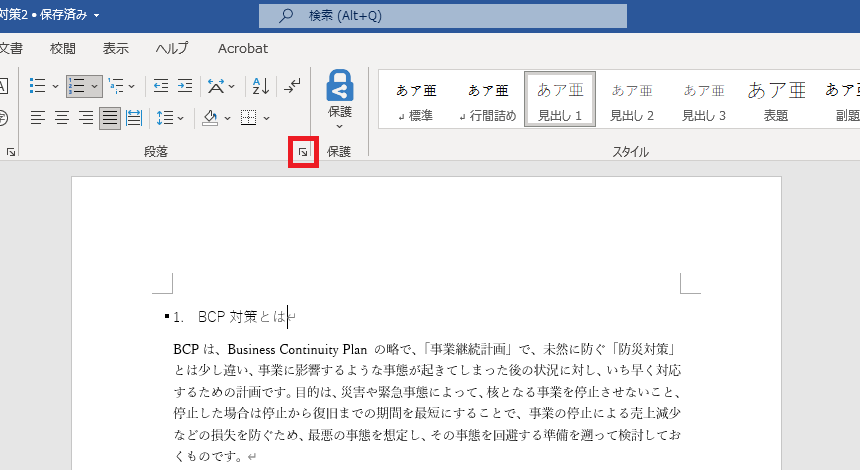
Microsoft Word で文書を作成する際、見出しに自動的に付く点や番号を消したい場合がある。この記事では、Wordの見出し機能 を使って、見出しの点や番号を消す方法を解説します。また、見出し番号の書式をカスタマイズ する方法も紹介します。
見出しの点や番号を消すには、ホームタブ の スタイルグループ にある 多段番号ボタン をクリックし、番号書式タブ を開いて、点のない形式を選択します。この方法では、見出しの点や番号を簡単に消すことができます。
見出し番号の書式をカスタマイズするには、多段番号と箇条書きの定義メニュー で、番号書式 や 開始番号 、段落の後で 、段落の前に などの設定を変更します。この方法では、見出し番号の書式を自由にカスタマイズすることができます。
Wordの見出し機能の概要
Microsoft Word では、文書を作成する際に 見出し を使用して、文章の構造を明確にすることができます。見出しは、文書のタイトル、章のタイトル、節のタイトルなどを表すために使用されます。Word では、見出しに自動的に 点 や 番号 が付くことがありますが、これらの点や番号を消したい場合があるかもしれません。
見出し機能 を使用すると、文書の見出しを簡単に作成することができます。見出しは、文書のスタイルを定義するために使用され、文書のレイアウトやフォーマットを自動的に適用することができます。見出し機能を使用することで、文書の見出しを一貫性のあるスタイルで表現することができます。
しかし、見出しに自動的に付く点や番号を消したい場合、多段番号 の設定を変更する必要があります。多段番号の設定を変更することで、見出しの点や番号を消すことができます。また、見出し番号の書式を カスタマイズ することもできます。次の節では、見出しの点や番号を消す方法と、見出し番号のカスタマイズ設定について詳しく説明します。
見出しの点や番号を消す方法
Microsoft Wordで文書を作成する際、見出しに自動的に付く点や番号を消したい場合がある。見出し機能を使って、見出しの点や番号を消す方法を解説します。まず、ホームタブのスタイルグループにある多段番号ボタンをクリックします。次に、番号書式タブを開いて、点のない形式を選択します。これにより、見出しの点が消されます。
また、見出しの番号を消す場合も同様の手順で行います。ただし、番号を消す場合は、番号書式タブで「なし」を選択する必要があります。これにより、見出しの番号が消されます。見出し番号を消すと、文書の構造がわかりにくくなる可能性があるため、注意が必要です。
見出し番号を消す代わりに、カスタム多段階リストを作成することもできます。カスタム多段階リストを作成することで、見出し番号を自由に設定できます。たとえば、章番号や節番号を設定することができます。これにより、文書の構造を明確に表現できます。
見出し番号のカスタマイズ設定
見出し番号のカスタマイズ設定は、Microsoft Wordの文書を作成する際に非常に重要な機能です。見出し番号をカスタマイズすることで、文書の見た目をよりプロフェッショナルにし、読みやすさを向上させることができます。
見出し番号のカスタマイズ設定を行うには、「ホーム」タブの「スタイル」グループにある「多段番号」ボタンをクリックし、「番号書式」タブを開く必要があります。このタブでは、番号書式や開始番号、段落の後で、段落の前になどの設定を変更することができます。たとえば、見出し番号の前に特定の文字を追加したり、番号のフォントやサイズを変更したりすることができます。
また、見出しスタイルを使って番号を割り当てる方法もあります。見出しスタイルを使用することで、文書全体の見出し番号を一括で変更することができます。さらに、カスタム多段階リストを作成することで、より複雑な見出し番号のカスタマイズ設定を行うことができます。
見出しスタイルを使って番号を割り当てる方法
見出しスタイルを使って番号を割り当てる方法は、Microsoft Wordの文書を作成する際に非常に便利です。まず、文書内の見出しに番号を付けるには、ホームタブのスタイルグループにある見出しボタンをクリックし、見出し 1や見出し 2などのスタイルを選択します。
次に、多段番号ボタンをクリックし、番号書式タブを開いて、番号の書式を選択します。ここで、番号の位置や番号の書式を変更することができます。たとえば、番号の位置を左寄せに変更したり、番号の書式を1.から(1)に変更したりすることができます。
また、見出しスタイルを使って番号を割り当てる方法は、文書内の見出しの階層構造を明確にすることができます。たとえば、見出し 1には1.、見出し 2には1.1.、見出し 3には1.1.1.などの番号を付けることができます。これにより、文書内の見出しの関係が明確になり、読み手にとって分かりやすい文書を作成することができます。
カスタム多段階リストを作成する方法
カスタム多段階リストを作成するには、まず「ホーム」タブの「スタイル」グループにある「多段番号」ボタンをクリックします。次に、「多段番号と箇条書きの定義」メニューを開き、「新しい多段番号の定義」を選択します。
ここで、リストの名前を入力し、リストのレベルを設定します。リストのレベルを設定することで、見出しの階層構造を定義することができます。例えば、レベル1を大見出し、レベル2を中見出し、レベル3を小見出しとして設定することができます。
次に、番号書式を設定します。番号書式では、見出し番号の形式を選択することができます。例えば、1.2.3などの形式や、I.II.IIIなどの形式を選択することができます。また、開始番号を設定することで、見出し番号の開始番号を指定することができます。
まとめ
Word見出しの点や番号を消す方法については、基本的には「ホーム」タブの「スタイル」グループにある「多段番号」ボタンをクリックし、「番号書式」タブを開いて、点のない形式を選択することで実現できます。ただし、見出し番号のカスタマイズ設定を行うには、「多段番号と箇条書きの定義」メニューで、「番号書式」や「開始番号」、「段落の後で」、「段落の前に」などの設定を変更する必要があります。
また、見出しスタイルを使って番号を割り当てる方法もあります。たとえば、見出し1、見出し2、見出し3などのスタイルを定義し、それぞれのスタイルに番号を割り当てることができます。この方法は、文書の構造を明確にし、読み手にとってわかりやすい文書を作成するのに役立ちます。
さらに、カスタム多段階リストを作成する方法もあります。たとえば、見出し1、見出し1.1、見出し1.2などのリストを作成し、それぞれのリスト項目に番号を割り当てることができます。この方法は、文書の内容を詳細に説明するのに役立ちます。
よくある質問
Wordで見出しの点や番号を消す方法は?
Wordで見出しの点や番号を消す方法は、見出しスタイル の設定を変更することで実現できます。まず、文書内の見出しを選択し、ホームタブ の スタイル グループにある 見出しスタイル をクリックします。次に、見出しスタイル の 変更 をクリックし、番号 タブを選択します。ここで、番号の形式 を なし に設定し、OK をクリックすると、見出しの点や番号が消されます。
見出し番号のカスタマイズ設定は可能ですか?
見出し番号のカスタマイズ設定は可能です。Wordでは、見出しスタイル の設定を変更することで、見出し番号のフォーマットをカスタマイズできます。まず、文書内の見出しを選択し、ホームタブ の スタイル グループにある 見出しスタイル をクリックします。次に、見出しスタイル の 変更 をクリックし、番号 タブを選択します。ここで、番号の形式 を選択し、カスタマイズ をクリックすると、見出し番号のフォーマットを変更できます。
見出し番号のリセットはどうすればいいですか?
見出し番号のリセットは、見出しスタイル の設定を変更することで実現できます。まず、文書内の見出しを選択し、ホームタブ の スタイル グループにある 見出しスタイル をクリックします。次に、見出しスタイル の 変更 をクリックし、番号 タブを選択します。ここで、番号の形式 を リセット に設定し、OK をクリックすると、見出し番号がリセットされます。
見出し番号の連続性を維持するにはどうすればいいですか?
見出し番号の連続性を維持するには、見出しスタイル の設定を変更することで実現できます。まず、文書内の見出しを選択し、ホームタブ の スタイル グループにある 見出しスタイル をクリックします。次に、見出しスタイル の 変更 をクリックし、番号 タブを選択します。ここで、番号の形式 を 連続 に設定し、OK をクリックすると、見出し番号の連続性が維持されます。
コメントを残す
コメントを投稿するにはログインしてください。
関連ブログ記事