
Word文書で特定の段落だけ縦書きにする方法と設定

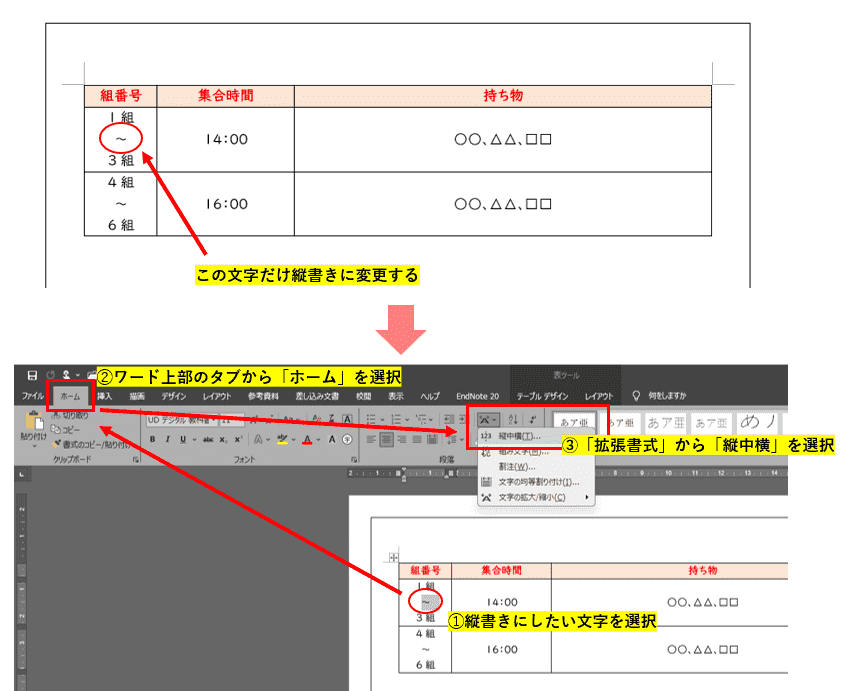
Word文書を作成する際、特定の段落だけを縦書きにしたいというニーズがあります。この記事では、Wordで特定の段落だけを縦書きにする方法と設定について解説します。ページレイアウトや段落の設定を利用して、必要な部分だけを縦書きにする方法を紹介します。
Word文書で縦書きにする方法は、ページレイアウトタブの方向から縦書きを選択することから始まります。ただし、文書全体を縦書きにするのではなく、特定の段落だけを縦書きにするには、さらに段落の設定で調整する必要があります。この記事では、段落の設定で縦書きの方向や行の高さを調整する方法について詳しく解説します。
Word文書で縦書きにする方法
Word文書で特定の段落だけ縦書きにするには、まずページレイアウトタブを開きます。ここで、方向の設定から縦書きを選択します。これにより、選択した段落が縦書きになります。ただし、縦書きの設定だけでは、段落のレイアウトが崩れる可能性があります。したがって、段落の設定で、縦書きの方向や行の高さを調整する必要があります。
縦書きの方向を調整するには、段落の設定の文字方向の設定を使用します。ここで、縦書きの文字を左から右に、または右から左に並べることができます。また、行の高さの設定を使用して、縦書きの行の高さを調整することができます。これにより、縦書きの段落が他の段落と調和するレイアウトになることができます。
さらに、Word文書では、縦書きと横書きを混在させることができます。たとえば、タイトルや見出しは横書き、それ以外の本文は縦書きにすることができます。これにより、文書のレイアウトがより柔軟になります。また、縦書きの文字方向を調整することができ、アルファベットや数字を横書きにすることができます。
特定の段落だけ縦書きにする手順
Word文書で特定の段落だけ縦書きにするには、まずページレイアウトタブを開きます。ここで、方向の設定を変更することで、縦書きにすることができます。縦書きにしたい段落を選択し、縦書きを選択すると、自動的に縦書きの設定が適用されます。
ただし、縦書きの設定だけでは、段落のレイアウトが崩れる可能性があります。そこで、段落の設定で、縦書きの方向や行の高さを調整する必要があります。たとえば、行の高さを調整することで、縦書きの段落の高さを変更することができます。また、文字方向の設定を変更することで、アルファベットや数字を横書きにすることができます。
これらの設定を調整することで、必要な部分だけ縦書きにすることが可能になります。また、縦書きと横書きを混在させることができ、タイトルや見出しは横書き、それ以外の本文は縦書きにすることが可能です。
縦書きの設定と調整
縦書きの設定と調整は、Word文書で特定の段落だけ縦書きにする際に重要なステップです。まず、縦書きにしたい段落を選択し、ページレイアウトタブの方向から縦書きを選択します。これにより、選択した段落が縦書きに変換されます。
次に、段落の設定で、行の高さや文字方向を調整します。行の高さを調整することで、縦書きの段落の高さを変更することができます。また、文字方向を調整することで、アルファベットや数字を横書きにすることができます。
さらに、段落の揃えも重要な設定です。段落の揃えを調整することで、縦書きの段落の位置を変更することができます。たとえば、段落の揃えを中央揃えにすることで、縦書きの段落をページの中心に配置することができます。
縦書きと横書きを混在させる方法
Word文書で縦書きと横書きを混在させる方法は、段落ごとに書き方向を設定することです。まず、縦書きにしたい段落を選択し、ページレイアウトタブの方向から縦書きを選択します。その後、段落の設定で、縦書きの方向や行の高さを調整します。これにより、必要な部分だけ縦書きにすることが可能になります。
また、タイトルや見出しは横書き、それ以外の本文は縦書きにすることが可能です。さらに、縦書きの文字方向を調整することができ、アルファベットや数字を横書きにすることができます。これにより、文書の見栄えを整えることができます。
縦書きと横書きを混在させる場合、フォントや文字サイズも調整する必要があります。縦書きの文字は横書きの文字よりも大きく見えるため、文字サイズを調整する必要があります。また、フォントも縦書き用のフォントを選択する必要があります。これにより、文書の見栄えを整えることができます。
まとめ
Word文書で特定の段落だけ縦書きにする方法は、ページレイアウトタブの方向から縦書きを選択することから始まります。まず、縦書きにしたい段落を選択し、ページレイアウトタブの方向から縦書きを選択します。その後、段落の設定で、縦書きの方向や行の高さを調整します。これにより、必要な部分だけ縦書きにすることが可能になります。
また、縦書きと横書きを混在させることができ、タイトルや見出しは横書き、それ以外の本文は縦書きにすることが可能です。さらに、縦書きの文字方向を調整することができ、アルファベットや数字を横書きにすることができます。
この方法を使用することで、Word文書のレイアウトをより柔軟に設定することができます。特定の段落だけ縦書きにすることで、文章の読みやすさを向上させることができます。また、縦書きと横書きを混在させることで、文書のデザインをより魅力的にすることができます。
よくある質問
Word文書で特定の段落だけ縦書きにする方法はありますか?
Word文書で特定の段落だけ縦書きにするには、まず縦書き用のフォントを設定する必要があります。縦書き用のフォントを設定するには、「ホーム」タブの「フォント」グループの「フォント設定」ボタンをクリックし、「フォント」ダイアログボックスを開きます。次に、「フォント」ダイアログボックスの「書字方向」セクションで、「縦書き」オプションを選択します。次に、縦書きにしたい段落を選択し、「ホーム」タブの「段落」グループの「段落設定」ボタンをクリックし、「段落」ダイアログボックスを開きます。「段落」ダイアログボックスの「配置」セクションで、「縦書き」オプションを選択すると、選択した段落だけが縦書きになります。
Word文書で縦書きにした段落の文字サイズを変更する方法はありますか?
Word文書で縦書きにした段落の文字サイズを変更するには、縦書きにした段落を選択し、「ホーム」タブの「フォント」グループの「フォントサイズ」ボタンをクリックします。次に、「フォントサイズ」ダイアログボックスで、希望の文字サイズを選択します。あるいは、「フォントサイズ」ボックスに直接、希望の文字サイズを入力することもできます。文字サイズを変更すると、選択した段落の文字サイズが変更されます。
Word文書で縦書きにした段落の行間を調整する方法はありますか?
Word文書で縦書きにした段落の行間を調整するには、縦書きにした段落を選択し、「ホーム」タブの「段落」グループの「段落設定」ボタンをクリックし、「段落」ダイアログボックスを開きます。「段落」ダイアログボックスの「間隔」セクションで、「行間」オプションを選択し、希望の行間を設定します。行間を調整すると、選択した段落の行間が調整されます。
Word文書で縦書きにした段落の位置を調整する方法はありますか?
Word文書で縦書きにした段落の位置を調整するには、縦書きにした段落を選択し、「ホーム」タブの「段落」グループの「段落設定」ボタンをクリックし、「段落」ダイアログボックスを開きます。「段落」ダイアログボックスの「配置」セクションで、「位置」オプションを選択し、希望の位置を設定します。位置を調整すると、選択した段落の位置が調整されます。
コメントを残す
コメントを投稿するにはログインしてください。
関連ブログ記事