
Wordで新旧対照表を作成する方法:5つのステップで変更点を明確に

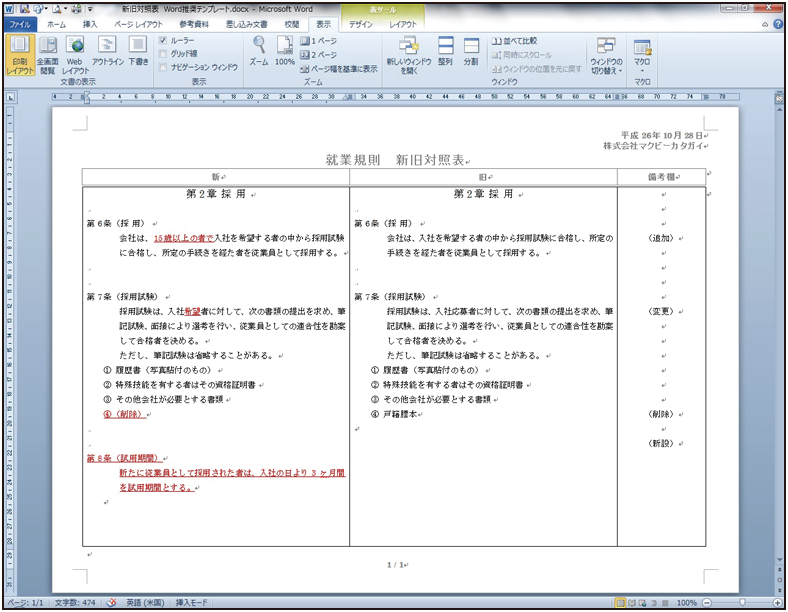
Microsoft Word を利用して、文書の改訂前と改訂後の違いを明確に示すための 新旧対照表 を作成する方法を紹介します。この記事では、実際の作成例を交えて、5つのステップ で新旧対照表を作成する方法を詳しく解説します。文書の改訂時に、変更点を一目で理解できるようになるため、特に重要な文書や契約書の改訂時に重宝されるテクニックです。
新旧対照表は、改訂前と改訂後の文書を並べて表示し、変更点を明確に示すための表です。表の挿入 から始めて、表の設定 を行い、新旧データの入力 を行います。その後、変更点のハイライト を行い、最終的に 表の完成 までのプロセスを紹介します。
ステップ1:表の挿入
表の挿入は、新旧対照表を作成するための最初のステップです。Microsoft Wordを利用して表を挿入するには、まず「挿入」タブを開きます。次に、「表」グループの「表」ボタンをクリックして、「表の挿入」ダイアログボックスを開きます。このダイアログボックスでは、表の行数と列数を指定することができます。
表の行数と列数を指定したら、「OK」ボタンをクリックして表を挿入します。表が挿入されると、表のレイアウトを調整することができます。表の幅や高さを調整したり、セルの結合や分割を行ったりすることができます。表のレイアウトを調整することで、表の見やすさを向上させることができます。
表の挿入が完了したら、次のステップに進むことができます。次のステップでは、表の設定を行います。表の設定では、表の見出しやフォントの設定を行います。
ステップ2:表の設定
表の設定は、新旧対照表を作成する上で非常に重要なステップです。表の設定を正しく行うことで、変更点を明確に示すことができます。まず、挿入した表の列幅と行高を調整します。列幅は、新旧データを入力する際に、データが見やすく表示されるように設定します。行高は、変更点のハイライトを表示する際に、ハイライトが見やすく表示されるように設定します。
また、表の見出し行と見出し列を設定することも重要です。見出し行と見出し列を設定することで、表の構造が明確になり、読者がデータを理解しやすくなります。見出し行には、「新旧」 や 「変更点」 などのラベルを入力します。見出し列には、「項目」 や 「内容」 などのラベルを入力します。
表の設定が完了したら、次のステップに進みます。新旧データの入力は、表の設定が完了した後に実行します。新旧データを入力する際には、データの整理 と データの入力 に注意が必要です。データの整理は、データを正しく並べ替えることで、データの入力は、データを正しく入力することで、変更点を明確に示すことができます。
ステップ3:新旧データの入力
新旧対照表を作成する際、最も重要なステップは新旧データの入力です。このステップでは、改訂前と改訂後のデータを表に正確に入力する必要があります。まず、表の左側の列に改訂前のデータを入力し、右側の列に改訂後のデータを入力します。
データの入力時には、整理性と一貫性を保つことが重要です。データのフォーマットやスタイルを統一することで、表の見やすさが向上し、変更点が一目でわかります。また、データの入力時には、スペルミスや数字の間違いに注意する必要があります。誤ったデータの入力は、表の信頼性を損なう可能性があります。
データの入力が完了したら、表の内容を再確認します。データの整合性を確認し、変更点が正確に反映されていることを確認します。必要に応じて、データを修正または更新します。新旧データの入力が完了したら、次のステップに進みます。
ステップ4:変更点のハイライト
変更点のハイライトは、新旧対照表を作成する上で非常に重要なステップです。変更点を明確に示すことで、読者は一目で文書の改訂前と改訂後の違いを理解できます。Microsoft Wordでは、トラック変更機能を利用して変更点を自動的にハイライトすることができます。
トラック変更機能を有効にするには、レビュータブを開き、トラック変更ボタンをクリックします。次に、変更の表示オプションを選択し、挿入されたテキストと削除されたテキストの表示形式を設定します。変更点をハイライトする色も選択できます。
変更点をハイライトしたら、新旧対照表に戻り、変更点を確認します。変更点が明確に表示され、読者が容易に理解できるかどうかを確認します。必要に応じて、変更点の表示形式を調整し、表の見やすさを向上させます。
ステップ5:表の完成
表の完成は、新旧対照表を作成する最終ステップです。このステップでは、表のレイアウトやデザインを調整して、見やすく理解しやすい表にします。まず、表の列幅や行の高さを調整して、データがきちんと収まるようにします。また、フォントや文字サイズを統一して、表の見た目を整えます。
さらに、罫線や網掛けを追加して、表の区切りを明確にします。必要に応じて、ヘッダーやフッターを追加して、表のタイトルや日付を表示します。最後に、表の内容を再度確認して、スペルミスやデータの不一致がないかをチェックします。以上の手順を完了すると、新旧対照表が完成し、文書の変更点を一目で理解できるようになります。
実践例:新旧対照表の作成
新旧対照表を作成する際には、まず表の挿入から始めます。Microsoft Wordでは、挿入タブの「表」機能を利用して表を挿入することができます。表のサイズや列数は、挿入後も自由に変更することができます。
表を挿入したら、表の設定を行います。表の見出しや列の幅を調整し、必要に応じて表のスタイルを変更します。表のスタイルは、Wordのデザインタブで選択することができます。表の見出しには、太字や斜体などのフォントスタイルを適用して、見やすさを向上させることができます。
次に、新旧データの入力を行います。表のセルに、改訂前と改訂後のデータを入力します。データの入力時には、変更点を明確に示すために、ハイライトや太字などのフォントスタイルを利用することができます。変更点をハイライトすることで、読者が一目で変更点を理解できるようになります。
まとめ
新旧対照表を作成するには、まずMicrosoft Wordで文書を開きます。次に、表の挿入を行います。表の挿入は、Wordの「挿入」タブから行うことができます。表のサイズや列数は、文書の内容に応じて調整します。
表の設定が完了したら、新旧データの入力を行います。新旧データとは、改訂前の文書と改訂後の文書の内容です。これらのデータを表に挿入し、変更点のハイライトを行います。変更点のハイライトは、改訂前と改訂後の違いを明確に示すために重要です。
表の完成後は、表の見やすさを向上させるために、フォントや文字サイズを調整します。また、表のレイアウトを調整して、読みやすくすることも重要です。新旧対照表を作成することで、文書の変更点を一目で理解できるようになります。
新旧対照表は、特に重要な文書や契約書の改訂時に重宝されます。文書の変更点を明確に示すことで、読者が文書の内容を理解しやすくなります。新旧対照表を作成することで、文書の改訂作業を効率的に行うことができます。
よくある質問
Wordで新旧対照表を作成する方法を教えてください
Wordで新旧対照表を作成するには、5つのステップがあります。まず、テーブルを作成し、次に変更履歴を挿入します。その後、新旧のテキストを比較し、変更点を強調表示します。最後に、表のレイアウトを調整して完成です。新旧対照表を作成することで、変更点を明確にし、読者が理解しやすい表を作成できます。
新旧対照表を作成する際に、どのような点に注意する必要がありますか
新旧対照表を作成する際には、テキストの整理に注意する必要があります。変更点を明確にするために、新旧のテキストを正確に比較し、変更点を強調表示する必要があります。また、表のレイアウトも重要です。読者が理解しやすいように、表の構造を工夫し、見出しや注釈を適切に使用する必要があります。
Wordで新旧対照表を作成するために必要な機能は何ですか
Wordで新旧対照表を作成するために必要な機能は、トラック変更機能です。この機能を使用することで、変更履歴を挿入し、新旧のテキストを比較することができます。また、表の作成機能も必要です。テーブルを作成し、表のレイアウトを調整することで、読者が理解しやすい表を作成できます。
新旧対照表を作成することで、どのような利点がありますか
新旧対照表を作成することで、変更点を明確にすることができます。これにより、読者が理解しやすい表を作成できます。また、変更履歴を挿入することで、変更の経緯を明確にし、読者の理解を促進することができます。さらに、表のレイアウトを調整することで、読者の視線を導き、読者の理解を促進することができます。
コメントを残す
コメントを投稿するにはログインしてください。
関連ブログ記事