
Word 文字が勝手に大文字になる原因と対処法まとめ

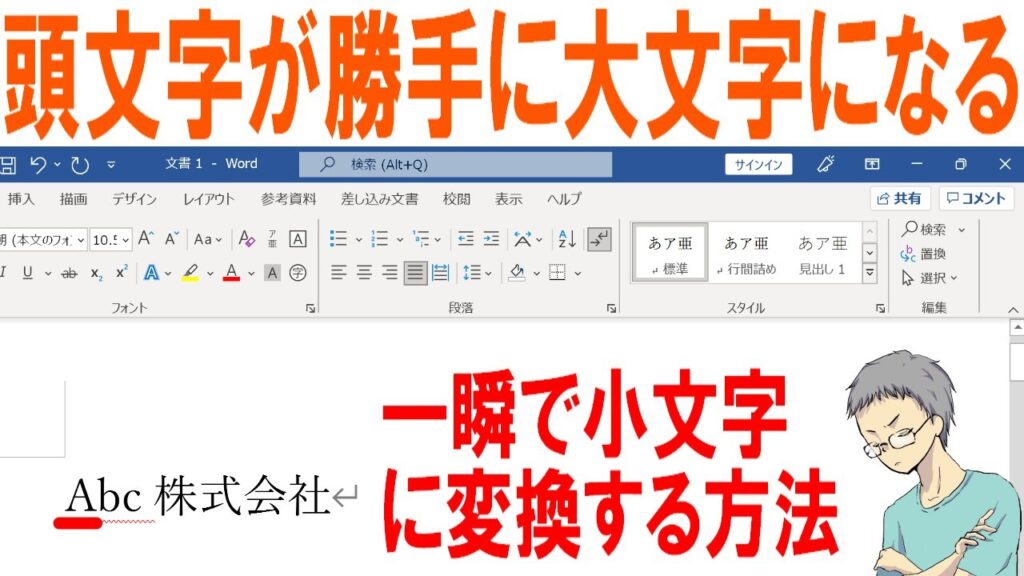
Word を使用していると、文字が勝手に大文字になる現象が発生することがあります。この問題は、自動修正 の設定や 入力規則 、文字スタイル など、さまざまな要因が関与する可能性があります。この記事では、この問題の原因と対処法について詳しく解説します。
この問題は、コンピュータ や スマートフォン を使用しているときに発生することがあります。特に、Word などの文書作成ソフトウェアを使用しているときに発生することが多いです。この問題は、単に文字が大文字になるだけではなく、文書の整理性や読みやすさにも影響を与える可能性があります。
この記事では、文字が勝手に大文字になる問題の原因と対処法について詳しく解説します。自動修正 の設定や 入力規則 、文字スタイル など、さまざまな要因が関与する可能性があるため、問題の解決にはこれらの要素を系統的にチェックし、適切な対処を行うことが重要です。
文字が勝手に大文字になる原因
コンピュータやスマートフォンを使用していると、文字が勝手に大文字になる現象が発生することがあります。この問題は、自動修正の設定、入力規則、文字スタイル、マクロやアドイン、ソフトウェアの不具合など、さまざまな要因が関与する可能性があります。問題の解決には、これらの要素を系統的にチェックし、適切な対処を行うことが重要です。
文字が勝手に大文字になる現象は、多くの場合、WordやOfficeなどのアプリケーションで発生します。これは、自動修正の設定が原因であることが多いです。自動修正は、入力された文字を自動的に修正する機能ですが、設定が不適切であると、文字が勝手に大文字になる現象が発生することがあります。
また、入力規則も文字が勝手に大文字になる現象の原因となることがあります。入力規則は、入力された文字を特定の規則に従って変換する機能ですが、設定が不適切であると、文字が勝手に大文字になる現象が発生することがあります。
自動修正の設定と入力規則の確認
自動修正の設定は、Word 文字が勝手に大文字になる現象の原因となることがあります。自動修正は、入力された文字を自動的に修正する機能ですが、設定が不適切な場合、意図しない大文字化が発生する可能性があります。したがって、自動修正の設定を確認し、必要に応じて変更することが重要です。
また、入力規則も文字の大文字化に影響を与える可能性があります。入力規則は、特定の文字や文字列を自動的に変換する機能ですが、設定が不適切な場合、大文字化が発生する可能性があります。入力規則を確認し、必要に応じて変更することで、文字の大文字化を防ぐことができます。
自動修正の設定と入力規則を確認するには、Word の設定メニューにアクセスし、オートコレクトや入力規則の設定を確認する必要があります。設定を変更することで、文字の大文字化を防ぐことができます。
文字スタイルとマクロの影響
文字スタイルは、Word文書の見栄えを統一するために使用される機能ですが、文字が勝手に大文字になる現象の原因となることもあります。特定のスタイルが適用されたテキストは、自動的に大文字に変換されることがあります。したがって、文字スタイルを確認し、適切なスタイルに変更することで問題を解決できる可能性があります。
また、マクロも文字が勝手に大文字になる現象の原因となることがあります。マクロは、Word文書の自動化に使用されるプログラムですが、不正な設定やバグが原因で文字が勝手に大文字になることがあります。マクロの影響を調べるには、Wordのマクロ設定を確認し、不必要なマクロを削除することが効果的です。
さらに、アドインも文字が勝手に大文字になる現象の原因となることがあります。アドインは、Wordの機能を拡張するために使用されるプログラムですが、不正な設定やバグが原因で文字が勝手に大文字になることがあります。アドインの影響を調べるには、Wordのアドイン設定を確認し、不必要なアドインを削除することが効果的です。
Wordのアップデートと再インストール
Wordのアップデートと再インストールは、文字が勝手に大文字になる問題を解決するための有効な手段です。Microsoft Wordのアップデートは、ソフトウェアのバグを修正し、新しい機能を追加するため、定期的に行うことが推奨されます。アップデートを行うには、Microsoft Officeの公式ウェブサイトにアクセスし、最新のアップデートをダウンロードしてインストールする必要があります。
アップデートだけでは問題が解決しない場合は、Wordの再インストールを試みることができます。再インストールを行うには、コントロールパネルからWordをアンインストールし、再度インストールする必要があります。この際、レジストリに残っている不要なデータを削除することも重要です。
再インストール後、Wordの設定を初期化する必要があります。初期化を行うには、Wordのオプションから設定をリセットする必要があります。この際、テンプレートやアドインの設定もリセットされるため、再度設定する必要があります。
キーボード設定とドライバーの確認
キーボード設定とドライバーの確認は、文字が勝手に大文字になる問題を解決する上で重要なステップです。キーボード設定を確認するには、コンピューターのコントロールパネルまたは設定アプリを開き、キーボードの設定を探します。ここで、大文字ロックキーが有効になっているかどうかを確認し、必要に応じて無効にします。
また、キーボードドライバーも確認する必要があります。古いドライバーがインストールされている場合、文字入力に問題が発生する可能性があります。ドライバーを更新するには、コンピューターのメーカーが提供するドライバー更新ツールを使用するか、デバイスマネージャーを開いてキーボードのドライバーを手動で更新します。
キーボード設定とドライバーを確認しても問題が解決しない場合は、ソフトウェアのバグが原因の可能性があります。この場合、使用中のアプリケーションを更新または再インストールしてみることが効果的です。
ソフトウェアのバグと対処法
ソフトウェアのバグが原因で文字が勝手に大文字になる現象が発生することがあります。この場合、問題の解決にはソフトウェアのアップデートや再インストールが必要になることがあります。まず、使用中のWordのバージョンを確認し、最新のバージョンにアップデートすることをお勧めします。
アップデートしても問題が解決しない場合は、Wordの再インストールを試みることができます。再インストールする前に、重要なデータをバックアップすることを忘れないでください。また、再インストールしても問題が解決しない場合は、コンピューターのキーボード設定やドライバーを確認することも重要です。
さらに、マクロやアドインの影響も調べる必要があります。これらの要素が原因で文字が勝手に大文字になる現象が発生することがあります。問題の解決には、これらの要素を系統的にチェックし、適切な対処を行うことが重要です。
まとめ
Word 文字が勝手に大文字になる現象は、多くのユーザーが経験する問題です。この問題は、自動修正の設定、入力規則、文字スタイル、マクロやアドイン、ソフトウェアの不具合など、さまざまな要因が関与する可能性があります。問題の解決には、これらの要素を系統的にチェックし、適切な対処を行うことが重要です。
まず、自動修正の設定を確認する必要があります。Wordの自動修正機能は、入力された文字を自動的に修正する機能ですが、設定が不適切な場合、大文字になる現象が発生する可能性があります。入力規則も確認する必要があります。入力規則は、文字の入力方法を定義する機能ですが、設定が不適切な場合、大文字になる現象が発生する可能性があります。
文字スタイルも確認する必要があります。文字スタイルは、文字の表示方法を定義する機能ですが、設定が不適切な場合、大文字になる現象が発生する可能性があります。マクロやアドインの影響も調べる必要があります。マクロやアドインは、Wordの機能を拡張する機能ですが、設定が不適切な場合、大文字になる現象が発生する可能性があります。
よくある質問
Word 文字が勝手に大文字になる原因は何ですか?
Word 文字が勝手に大文字になる原因は、オートコレクト機能が有効になっていることです。この機能は、入力した文字を自動的に修正する機能ですが、時々誤って大文字に変換してしまうことがあります。また、IMEの設定や、キーボードの設定も原因となることがあります。例えば、IMEの設定で「大文字を優先する」にチェックが入っている場合や、キーボードの設定で「Caps Lock」キーが有効になっている場合などです。
Word 文字が勝手に大文字になるのを防ぐにはどうすればいいですか?
Word 文字が勝手に大文字になるのを防ぐには、オートコレクト機能を無効にするか、設定を変更する必要があります。オートコレクト機能を無効にするには、「ファイル」メニューから「オプション」を選択し、「オートコレクトのオプション」をクリックします。次に、「オートコレクトを使用しない」を選択し、「OK」をクリックします。また、IMEの設定やキーボードの設定も確認し、必要に応じて変更する必要があります。
オートコレクト機能を無効にすると、他の機能に影響はありますか?
オートコレクト機能を無効にすると、スペルチェック機能や文法チェック機能に影響が生じる可能性があります。これらの機能は、オートコレクト機能と連携して動作するため、オートコレクト機能を無効にすると、スペルチェックや文法チェックが正常に動作しない場合があります。ただし、オートコレクト機能を無効にしたとしても、スペルチェックや文法チェック機能自体は使用可能です。
オートコレクト機能の設定を変更する方法はありますか?
オートコレクト機能の設定を変更する方法はあります。Wordの「ファイル」メニューから「オプション」を選択し、「オートコレクトのオプション」をクリックします。次に、「オートコレクトの設定」をクリックし、オートコレクトのルールを変更します。例えば、大文字に変換するルールを変更したり、特定の文字を除外したりすることができます。また、オートコレクトの辞書を編集することもできます。
コメントを残す
コメントを投稿するにはログインしてください。
関連ブログ記事