
Wordで画像を圧縮する方法:図圧縮の手順と注意点

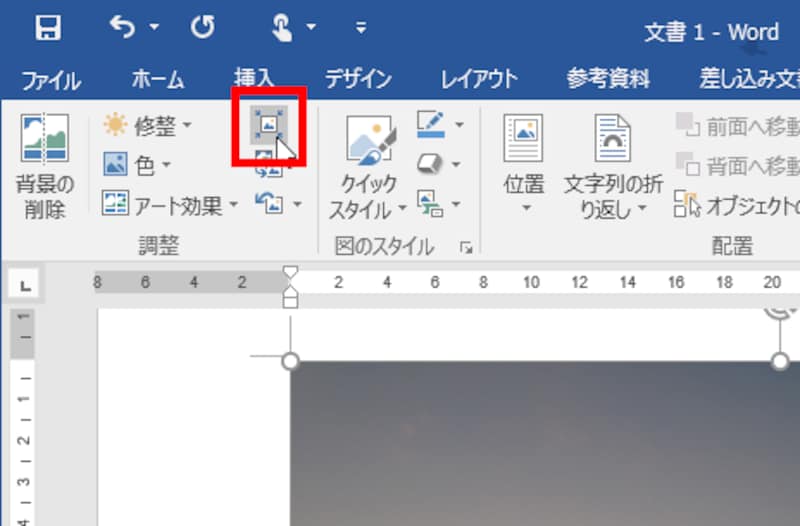
Word で画像を圧縮する方法について解説します。画像ファイルのサイズを小さくする 図圧縮 は、ストレージ容量を節約し、ウェブサイトの読み込み速度を向上させるために非常に重要です。この記事では、Word で画像を圧縮する手順と注意点について詳しく説明します。
画像圧縮は、画像ファイルのサイズを小さくすることで、ストレージ容量を節約し、ウェブサイトの読み込み速度を向上させることができます。ただし、画像圧縮を行う際には、画質の低下 や 元に戻せないこと に注意する必要があります。画像圧縮の効果を確認するには、圧縮前と圧縮後のファイルサイズを比較し、画質の変化をチェックする必要があります。
この記事では、Word で画像を圧縮する方法について詳しく説明します。画像編集タブの 圧縮 ボタンをクリックし、目的の圧縮オプションを選択する手順について解説します。また、画像圧縮のオプションには、画質 、 解像度 、 削除 の選択があります。
画像圧縮の重要性
画像圧縮は、ストレージ容量を節約し、ウェブサイトの読み込み速度を向上させるために非常に重要です。画像ファイルのサイズを小さくすることで、ウェブサイトの全体的なパフォーマンスが改善され、ユーザーの体験が向上します。また、画像圧縮は、電子メールやクラウドストレージなどのオンラインプラットフォームで画像を共有する際にも役立ちます。
画像ファイルのサイズが大きいと、ウェブサイトの読み込み速度が遅くなり、ユーザーが離脱する可能性が高くなります。一方、画像圧縮を行うことで、画像ファイルのサイズを小さくし、ウェブサイトの読み込み速度を向上させることができます。これにより、ユーザーの体験が向上し、ウェブサイトの全体的なパフォーマンスが改善されます。
さらに、画像圧縮は、ストレージ容量を節約することにも役立ちます。画像ファイルのサイズを小さくすることで、ストレージ容量を節約し、より多くのファイルを保存することができます。これは、特にストレージ容量が限られている場合に役立ちます。
Wordで画像を圧縮する方法
Wordで画像を圧縮する方法は、非常に簡単です。画像を圧縮するには、画像編集タブを開き、圧縮ボタンをクリックします。次に、目的の圧縮オプションを選択し、画質、解像度、および削除の選択を行います。圧縮オプションを選択する際には、画質の低下や元に戻せないことに注意する必要があります。
画像圧縮を行う際には、過剰な圧縮に注意する必要があります。過剰な圧縮は、画像の画質を大幅に低下させ、元の画像の情報を失う可能性があります。したがって、圧縮オプションを選択する際には、バランスを取る必要があります。
画像圧縮の効果を確認するには、圧縮前と圧縮後のファイルサイズを比較し、画質の変化をチェックする必要があります。画像圧縮の効果を確認することで、ストレージ容量を節約し、ウェブサイトの読み込み速度を向上させることができます。
画像圧縮のオプションと設定
Wordで画像を圧縮する際には、画像編集タブの「圧縮」ボタンをクリックし、目的の圧縮オプションを選択する必要があります。画像圧縮のオプションには、画質、解像度、削除の選択があります。画質のオプションでは、画像の品質を調整することができます。解像度のオプションでは、画像の解像度を調整することができます。削除のオプションでは、画像の不要な部分を削除することができます。
画像圧縮を行う際には、画質の低下に注意する必要があります。過剰な圧縮は画像の品質を劣化させる可能性があります。また、画像圧縮は元に戻せないため、圧縮する前に元の画像を保存することをお勧めします。画像圧縮の効果を確認するには、圧縮前と圧縮後のファイルサイズを比較し、画質の変化をチェックする必要があります。
画像圧縮の設定は、Wordのバージョンや使用するコンピュータのスペックによって異なる場合があります。したがって、画像圧縮を行う際には、使用するWordのバージョンやコンピュータのスペックに合わせて設定を調整する必要があります。
画像圧縮の注意点と対策
画像圧縮を行う際には、画質の低下に注意する必要があります。圧縮率が高すぎると、画像がぼやけ、元の鮮明さを失う可能性があります。したがって、圧縮率を調整し、画質とファイルサイズのバランスを取ることが重要です。
また、過剰な圧縮も注意すべき点です。過剰な圧縮は、画像の解像度を下げ、元に戻せない状態にします。したがって、圧縮する際には、元の画像を保存し、圧縮後の画像を別のファイルとして保存することが推奨されます。
さらに、画像圧縮の効果を確認するには、圧縮前と圧縮後のファイルサイズを比較し、画質の変化をチェックする必要があります。これにより、圧縮が適切に行われたかどうかを判断し、必要に応じて圧縮率を調整することができます。
圧縮の効果を確認する方法
画像圧縮を行う際には、圧縮の効果を確認することが非常に重要です。圧縮の効果を確認するには、圧縮前と圧縮後のファイルサイズを比較する必要があります。ファイルサイズの比較により、圧縮率を確認することができます。また、圧縮前と圧縮後の画像を比較することで、画質の変化を確認することもできます。
圧縮の効果を確認するには、ファイルサイズと画質の両方を考慮する必要があります。ファイルサイズが小さくなったが、画質が大幅に低下した場合、圧縮の効果は低いと言えます。一方、ファイルサイズが小さくなったが、画質の低下がほとんどない場合、圧縮の効果は高いと言えます。
圧縮の効果を確認することで、画像圧縮の方法を調整することができます。例えば、圧縮率が低い場合、圧縮オプションを調整することで、圧縮率を高めることができます。また、画質の低下が大きい場合、画質の設定を調整することで、画質の低下を最小限に抑えることができます。
まとめ
Wordで画像を圧縮する方法は、画像編集タブの「圧縮」ボタンをクリックし、目的の圧縮オプションを選択するという手順があります。画像圧縮のオプションには、画質、解像度、削除の選択があります。画像圧縮を行う際には、画質の低下、元に戻せないこと、過剰な圧縮に注意する必要があります。
画像圧縮の効果を確認するには、圧縮前と圧縮後のファイルサイズを比較し、画質の変化をチェックする必要があります。画像圧縮は、ストレージ容量を節約し、ウェブサイトの読み込み速度を向上させるために非常に重要です。ただし、過剰な圧縮は画像の品質を損なう可能性があるため、適切な圧縮レベルを選択する必要があります。
画像圧縮の注意点として、元に戻せないという点があります。画像を圧縮すると、元の画像データは失われ、復元することはできません。したがって、画像圧縮を行う前に、元の画像データをバックアップすることをお勧めします。
よくある質問
Wordで画像を圧縮する方法は?
Wordで画像を圧縮する方法は、図圧縮 機能を使用することです。図圧縮機能は、Wordに組み込まれた機能で、画像のサイズを縮小してファイルサイズを削減することができます。図圧縮機能を使用するには、まず画像を選択し、「画像の編集」 メニューから 「圧縮と修正」 を選択します。次に、「圧縮のオプション」 ダイアログボックスが表示されますので、ここで圧縮の設定を行います。圧縮の設定には、「画質の向上」 と 「ファイルサイズの削減」 の2つのオプションがあります。画質の向上を選択すると、画像の画質が向上しますが、ファイルサイズはあまり削減されません。ファイルサイズの削減を選択すると、ファイルサイズが削減されますが、画像の画質が低下する可能性があります。
画像の圧縮に適したファイル形式は?
画像の圧縮に適したファイル形式は、JPEG と PNG です。JPEGは、写真などの連続色の画像に適しています。PNGは、グラフィックやロゴなどの単色の画像に適しています。JPEGは、圧縮率が高くファイルサイズを削減できるため、Webサイトなどでよく使用されます。PNGは、透過性があるため、背景が透過する必要がある画像に適しています。
圧縮した画像の画質はどうなる?
圧縮した画像の画質は、圧縮率と画像の種類によって異なります。JPEG では、圧縮率が高くなるにつれて画質が低下します。PNG では、圧縮率が高くても画質が低下しません。ただし、PNGは、圧縮率が高くてもファイルサイズがあまり削減されない場合があります。したがって、画像の種類と用途に応じて、適切な圧縮率とファイル形式を選択する必要があります。
圧縮した画像を編集することはできる?
圧縮した画像を編集することはできますが、編集の範囲は圧縮率によって異なります。圧縮率が高くなるにつれて、編集の範囲が狭くなります。JPEG では、圧縮率が高くなるにつれて、編集のたびに画質が低下します。PNG では、圧縮率が高くても編集のたびに画質が低下しません。ただし、PNGは、編集のたびにファイルサイズが増加する場合があります。したがって、画像の種類と用途に応じて、適切な圧縮率とファイル形式を選択する必要があります。
コメントを残す
コメントを投稿するにはログインしてください。
関連ブログ記事