
Wordで写真を移動・配置する方法:ドラッグアンドドロップとラッピングオプション

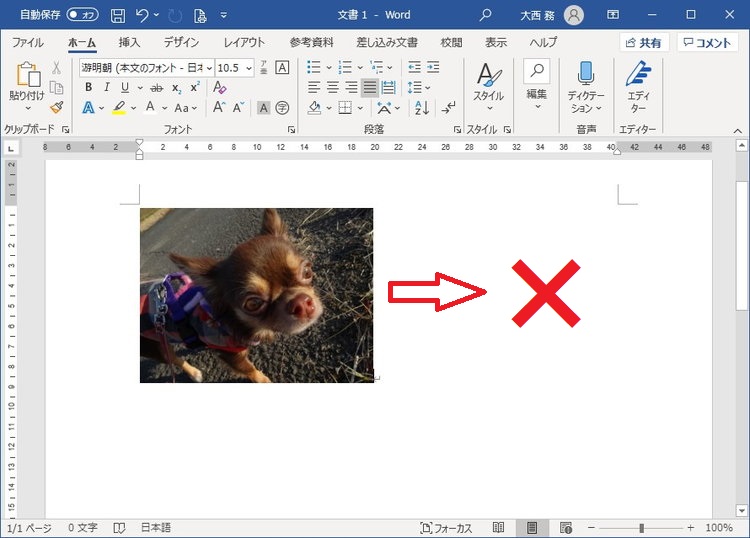
Word で写真を移動・配置する方法について解説します。この記事では、ドラッグアンドドロップ と ラッピングオプション を使って写真を文書内で自由に移動・配置する方法を紹介します。写真を文書内で効果的に配置することで、文章の読みやすさと視覚的なアピールを高めることができます。
Word での写真の移動・配置は、非常に簡単に行うことができます。写真を選択し、ドラッグアンドドロップ で目的の位置へ移動するだけです。さらに、ラッピングオプション を設定することで、写真と周りのテキストとの関係を調整することができます。写真のサイズ変更や回転も行うことができます。
Wordで写真を移動する方法
Wordで写真を移動するには、まず写真を選択する必要があります。写真を選択するには、写真をクリックして選択範囲に含めます。選択した写真は、ドラッグアンドドロップで目的の位置へ移動することができます。写真を移動する際には、周りのテキストとの関係を考慮する必要があります。
写真を移動するときに、ラッピングオプションを設定することで、周りのテキストとの関係を調整することができます。ラッピングオプションには、写真の周りにテキストを回り込ませるか、写真の下にテキストを配置するかなど、さまざまな設定が可能です。写真のラッピングオプションを設定することで、文書の仕上がりが整い、見やすくなるでしょう。
写真の移動に加えて、写真のサイズ変更や回転も行うことができます。写真のサイズ変更は、写真の縦横比を維持しながら行うことができます。また、写真の回転は、写真を任意の角度で回転させることができます。写真のサイズ変更や回転を行うことで、文書のデザインをより自由にカスタマイズすることができます。
ドラッグアンドドロップで写真を移動する
Microsoft Wordでは、文書内での写真の移動が簡単に行えるようになっています。写真を移動するには、まず写真を選択し、ドラッグアンドドロップで目的の位置へ移動します。この方法は、写真を文書内の任意の位置に配置することができます。写真を選択するには、写真をクリックして選択状態にします。次に、写真をドラッグして目的の位置まで移動し、ドロップして配置します。
写真を移動する際には、周りのテキストとの関係を考慮する必要があります。写真の配置によって、テキストのレイアウトが変更される場合があります。写真を移動する前に、文書のレイアウトを確認しておくと、写真の配置がスムーズに行われます。
また、写真のサイズ変更や回転も行うことができます。写真のサイズを変更するには、写真のハンドルをドラッグしてサイズを調整します。写真を回転するには、写真の回転ハンドルをドラッグして回転角度を調整します。これらの操作により、写真の配置をより細かく調整することができます。
ラッピングオプションを設定する
ラッピングオプションを設定することで、写真と周りのテキストとの関係を調整することができます。Wordでは、写真のラッピングオプションを設定することで、写真の周りにテキストを回り込ませることができます。写真を選択し、右クリックメニューから「テキストの回り込み」を選択すると、ラッピングオプションを設定することができます。
インライン、四角形、上下に回り込み、背面に移動、前面に移動などのラッピングオプションを選択することができます。写真の内容や文書のレイアウトに応じて、適切なラッピングオプションを選択することで、文書の仕上がりを整えることができます。
また、写真のラッピングオプションを設定することで、写真とテキストの位置関係を調整することができます。写真の位置を固定することで、文書のレイアウトを整えることができます。写真のラッピングオプションを設定することで、文書の見やすさを向上させることができます。
写真のサイズ変更と回転
写真のサイズ変更は、Wordで写真を配置する際に重要なステップです。写真を選択し、サイズハンドルをドラッグすることで、写真のサイズを変更できます。また、「画像のサイズ」 ダイアログボックスを開くことで、写真のサイズをより正確に設定することができます。
写真の回転も、Wordで簡単に行うことができます。写真を選択し、回転ハンドルをドラッグすることで、写真を回転させることができます。また、「画像の回転」 ダイアログボックスを開くことで、写真の回転角度をより正確に設定することができます。
写真のサイズ変更と回転を調整することで、文書の仕上がりが整い、見やすくなるでしょう。また、写真の配置とラッピングオプションを設定することで、周りのテキストとの関係を調整することができます。
複数の写真を同時に移動する方法
複数の写真を同時に選択するには、写真をそれぞれクリックしながらCtrlキーを押すか、Shiftキーを押しながら範囲を選択します。選択した写真はすべてドラッグアンドドロップで移動することができます。移動する際には、写真の配置とラッピングオプションを設定することで、周りのテキストとの関係を調整することができます。
また、複数の写真をグループ化することで、一括で移動やサイズ変更を行うことができます。グループ化するには、選択した写真を右クリックし、グループ化を選択します。グループ化された写真は、一つのオブジェクトとして扱われます。
グループ化された写真を移動する際には、グループ全体をドラッグアンドドロップで移動することができます。また、グループ化された写真のサイズ変更や回転も行うことができます。グループ化を解除するには、グループ化された写真を右クリックし、グループ化の解除を選択します。
まとめ
Word で写真を移動・配置する方法は、非常に簡単です。写真を選択し、ドラッグアンドドロップ で目的の位置へ移動するだけです。ただし、写真の配置と ラッピングオプション を設定することで、周りのテキストとの関係を調整することができます。
写真の配置を調整することで、文書の仕上がりが整い、見やすくなるでしょう。写真の位置合わせを調整するには、写真を選択し、配置 タブをクリックします。ここで、写真の位置を調整することができます。また、写真の サイズ変更 や 回転 も行うことができます。
写真のラッピングオプションを設定することで、周りのテキストとの関係を調整することができます。写真のラッピングオプションには、インライン、テキストの周り、上、下 などがあります。これらのオプションを選択することで、写真とテキストの関係を調整することができます。
よくある質問
Wordで写真を移動する方法は?
Wordで写真を移動する方法は、ドラッグアンドドロップと呼ばれる方法です。写真を選択し、マウスをクリックしたまま目的の位置まで移動し、マウスのボタンを離すと、写真が移動します。また、写真を選択し、カットしてから、目的の位置にペーストする方法もあります。ただし、この方法では、写真の元の位置が失われます。
Wordで写真を配置する方法は?
Wordで写真を配置する方法は、ラッピングオプションを使用する方法です。写真を選択し、右クリックして「ラッピングオプション」を選択します。すると、写真の周囲にテキストを配置する方法を選択することができます。例えば、写真の周囲にテキストを回り込ませる「四角形」や、写真の下にテキストを配置する「上下」などがあります。
ドラッグアンドドロップで写真を移動する際に注意する点は?
ドラッグアンドドロップで写真を移動する際に注意する点は、写真のサイズが大きい場合、移動中に写真が他のオブジェクトと重なってしまう可能性があることです。そのため、写真を移動する前に、写真のサイズを調整するか、他のオブジェクトを移動しておく必要があります。また、写真を移動する際に、アンカーが移動する場合もあります。そのため、アンカーを固定する必要がある場合は、写真を移動する前にアンカーを固定する必要があります。
ラッピングオプションを使用して写真を配置する際に注意する点は?
ラッピングオプションを使用して写真を配置する際に注意する点は、写真の周囲にテキストを配置する方法を選択する際に、写真のサイズとテキストのサイズを考慮する必要があることです。写真のサイズが大きすぎると、テキストが写真の下に隠れてしまう可能性があります。また、テキストのサイズが大きすぎると、写真の周囲にテキストが収まらない可能性があります。そのため、写真のサイズとテキストのサイズを調整する必要があります。
コメントを残す
コメントを投稿するにはログインしてください。
関連ブログ記事