
Wordファイルが開かない? 破損したWord文書を修復する方法

Wordファイルの破損は、日常生活や業務において非常に困る問題です。突然のシステムクラッシュや電源故障などの理由で、Wordファイルが破損して開けなくなることがあります。この記事では、破損したWordファイルを修復するための効果的な方法を紹介します。
Wordファイルの破損の原因には、システムのクラッシュ、電源障害、ハードウェアの問題、ウイルスやマルウェアの影響、不正なファイル転送などがあります。これらの問題は、Wordファイルの構造を破壊し、開けなくなることがあります。したがって、Wordファイルの修復は非常に重要です。
この記事では、Microsoft Wordの修復機能やバックアップからの復元、サードパーティ製の修復ツールなどを利用して、破損したWordファイルを修復する方法を紹介します。これらの方法を試して、破損したWordファイルを修復し、重要なデータを救うことができるでしょう。
Wordファイルが開かない原因
ワード文書は、私たちの日常生活や業務において非常に重要な役割を果たしています。しかし、突然のシステムクラッシュや電源故障などの理由で、Wordファイルが破損して開けなくなることがあります。このような問題は、ハードウェアの問題やウイルスやマルウェアの影響、さらには不正なファイル転送などによっても発生する可能性があります。
これらの問題は、Wordファイルのファイル構造を破壊し、開けなくなることがあります。特に、システムクラッシュや電源故障の場合、ファイルが保存される途中でシステムが停止するため、ファイルが破損する可能性が高くなります。また、ウイルスやマルウェアの影響を受けた場合、ファイルが意図的に破損される可能性もあります。
したがって、Wordファイルが開かない場合、まずはファイルの破損を疑う必要があります。次に、どのような原因によってファイルが破損したのかを調べる必要があります。原因を特定することで、適切な修復方法を選択することができます。
破損したWordファイルを修復する方法
Wordファイルの破損は、突然のシステムクラッシュや電源故障などの理由で発生することがあります。このような状況では、重要なデータが失われる可能性があります。したがって、Wordファイルの修復は非常に重要です。
Microsoft Wordの修復機能を利用することが、最も簡単な方法です。Microsoft Wordには、ファイルを自動的に修復する機能が備わっています。この機能を利用するには、Wordを起動し、破損したファイルを開こうとする際に表示されるエラーメッセージから修復オプションを選択する必要があります。
また、バックアップから復元することもできます。定期的なバックアップを行っていれば、破損したファイルを復元することができます。バックアップから復元するには、バックアップファイルを探し出し、Wordで開く必要があります。ただし、バックアップが存在しない場合は、この方法は利用できません。
サードパーティ製の修復ツールを利用することもできます。これらのツールは、Wordファイルを修復するために特別に設計されています。ただし、ツールの品質や安全性に注意する必要があります。
Microsoft Wordの修復機能の利用
Microsoft Wordには、破損したファイルを修復するための機能が備わっています。この機能を利用することで、Wordファイルの破損を修復し、重要なデータを救うことができます。Microsoft Wordの修復機能は、ファイルの自動修復とファイルの手動修復の2つの方法があります。
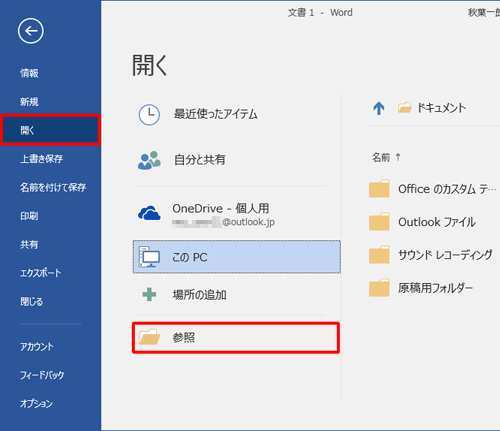
ファイルの自動修復は、Microsoft Wordが自動的にファイルを修復する機能です。この機能を利用するには、Microsoft Wordを起動し、ファイルメニューから開くを選択します。次に、破損したWordファイルを選択し、開くボタンをクリックします。Microsoft Wordがファイルを自動的に修復する場合、修復されたファイルが開かれます。
ファイルの手動修復は、Microsoft Wordが自動的にファイルを修復できない場合に利用する機能です。この機能を利用するには、Microsoft Wordを起動し、ファイルメニューから開くを選択します。次に、破損したWordファイルを選択し、開くボタンをクリックします。Microsoft Wordがファイルを自動的に修復できない場合、ファイルの修復ダイアログボックスが表示されます。このダイアログボックスから、修復ボタンをクリックしてファイルを手動で修復することができます。
バックアップからWordファイルを復元する方法
バックアップからWordファイルを復元する方法は、最も簡単で効果的な方法のひとつです。バックアップは、データの損失を防ぐために非常に重要です。定期的にバックアップを行っていれば、破損したWordファイルを簡単に復元することができます。
バックアップからWordファイルを復元するには、バックアップファイルを探し出して、Wordファイルを元の場所に戻す必要があります。バックアップファイルは、外部ハードディスク、クラウドストレージ、またはUSBメモリなどに保存されている場合があります。バックアップファイルを見つけたら、Wordファイルを元の場所に戻すことができます。
バックアップからWordファイルを復元する際には、ファイルのバージョンに注意する必要があります。バックアップファイルには、複数のバージョンのWordファイルが保存されている場合があります。最新のバージョンのWordファイルを復元する必要があります。
サードパーティ製の修復ツールの利用
サードパーティ製の修復ツールを利用することで、破損したWordファイルを修復することができます。これらのツールは、Wordファイルの構造を分析し、破損した部分を修復する機能を備えています。多くのサードパーティ製の修復ツールが存在し、それぞれのツールには独自の機能と特徴があります。
ファイル修復ソフトウェアを使用する場合、まずはソフトウェアをダウンロードし、インストールする必要があります。次に、破損したWordファイルをソフトウェアに読み込み、修復処理を実行します。修復処理が完了すると、修復されたWordファイルを保存することができます。
修復ツールの選び方は、重要なポイントです。信頼できるサードパーティ製の修復ツールを選択することで、データの安全性を確保することができます。評判の良いサードパーティ製の修復ツールを使用することで、破損したWordファイルを効果的に修復することができます。
まとめ
Wordファイルの破損は、突然のシステムクラッシュや電源故障などの理由で発生することがあります。このような状況では、重要なデータが失われる可能性があります。したがって、バックアップの重要性を再確認する必要があります。
Microsoft Wordの修復機能を利用することで、破損したWordファイルを修復することができます。この機能は、Wordファイルの構造を分析し、破損した部分を修復することができます。また、サードパーティ製の修復ツールを利用することもできます。これらのツールは、Wordファイルの修復に特化しており、より効果的な修復が可能です。
しかし、バックアップが最も効果的な方法であることは間違いありません。定期的なバックアップを行うことで、データの損失に対して備えることができます。したがって、バックアップの習慣を身につけることが大切です。
よくある質問
Wordファイルが開かない原因は何ですか?
Wordファイルが開かない原因は、ファイルの破損やファイル形式の互換性の問題が主な原因です。ファイルの破損は、コンピュータのクラッシュや電源の突然の断などによって発生する可能性があります。また、ウイルス感染やマルウェアによってもファイルが破損する可能性があります。ファイル形式の互換性の問題は、Wordのバージョンやオペレーティングシステムの違いによって発生する可能性があります。
破損したWord文書を修復する方法はありますか?
破損したWord文書を修復する方法はいくつかあります。Microsoft Wordの組み込みツールを使用して修復する方法や、サードパーティのソフトウェアを使用して修復する方法があります。Microsoft Wordの組み込みツールを使用する方法は、「ファイル」メニューから「開く」を選択し、「修復」をクリックすることで実行できます。サードパーティのソフトウェアを使用する方法は、専用の修復ソフトウェアをダウンロードして実行することで実行できます。
Wordファイルのバックアップは必要ですか?
Wordファイルのバックアップは、データの安全性を確保するために非常に重要です。バックアップを取ることで、ファイルの破損やデータの喪失を防ぐことができます。バックアップを取る方法は、外部ハードディスクやクラウドストレージを使用することで実行できます。
破損したWord文書を修復するソフトウェアはどれがいいですか?
破損したWord文書を修復するソフトウェアは、専用の修復ソフトウェアが多数あります。EaseUS Data Recovery WizardやStellar Phoenix Word Repairなどのソフトウェアは、高い修復率と使いやすいインターフェイスを備えています。ただし、ソフトウェアの選択は、ユーザーのニーズとファイルの種類によって異なります。
コメントを残す
コメントを投稿するにはログインしてください。
関連ブログ記事