
Wordで表のタイトル行を繰り返し表示する方法と設定

Word で表を作成する際、データが複数ページにまたがる場合、各ページで表の タイトル行 を表示し続けることが重要です。この記事では、Word で表の タイトル行 を繰り返し表示する方法と設定について解説します。表の作成と編集に役立つ レイアウト タブの機能や、ページ区切り位置の調整方法についても触れます。
Word の表機能は、データを整理し、見やすく表示するために非常に便利です。しかし、データが複数ページにまたがる場合、各ページで表の タイトル行 を表示し続けることが難しい場合があります。この問題を解決するために、Word では表の タイトル行 を繰り返し表示する機能を提供しています。この機能を使うことで、各ページで表の タイトル行 を表示し続けることができます。
この記事では、Word で表の タイトル行 を繰り返し表示する方法と設定について詳しく解説します。表の作成と編集に役立つ レイアウト タブの機能や、ページ区切り位置の調整方法についても触れます。
Wordで表のタイトル行を繰り返し表示する機能の利点
Wordで表を作成する際、タイトル行を各ページに繰り返し表示する機能は非常に便利です。この機能を使うことで、データが複数ページにまたがる場合でも、各ページで表のタイトル行を表示し続けることができます。これにより、読者が表の内容を理解しやすくなり、表の見やすさと使いやすさが向上します。
また、この機能は特に長い表を作成する場合に役立ちます。例えば、データが数百行に及ぶ場合、各ページにタイトル行を表示することで、読者がデータの内容を把握しやすくなります。さらに、この機能は表のレイアウトとデザインにも影響を与えます。各ページにタイトル行を表示することで、表の全体的な見た目が統一され、読者にプロフェッショナルな印象を与えることができます。
この機能を使用するには、表のタイトル行を選択し、レイアウトタブにある繰り返しオプションをクリックする必要があります。設定方法は非常に簡単ですが、ページ区切り位置の調整や表のスタイルとフォーマットの調整も重要です。各ページにタイトル行が繰り返し表示されていることを確認して、表の完成をチェックすることが大切です。
表のタイトル行を繰り返し表示する設定方法
Wordで表を作成する際、表のタイトル行を各ページに繰り返し表示する機能は非常に便利です。この機能を使うことで、データが複数ページにまたがる場合でも、各ページで表のタイトル行を表示し続けることができます。
この機能を設定するには、まず表のタイトル行を選択する必要があります。選択後、「レイアウト」タブにある「繰り返し」オプションをクリックします。これにより、表のタイトル行が各ページに繰り返し表示されるようになります。
ただし、ページ区切り位置の調整も重要です。ページ区切り位置を調整することで、表のタイトル行が各ページの先頭に表示されるようにすることができます。また、表のスタイルとフォーマットの調整も必要です。表のスタイルとフォーマットを調整することで、表の見栄えを整えることができます。
ページ区切り位置の調整
ページ区切り位置の調整は、Wordで表のタイトル行を繰り返し表示する際に非常に重要です。表のデータが複数ページにまたがる場合、ページ区切り位置を適切に調整することで、各ページで表のタイトル行を表示し続けることができます。
ページ区切り位置を調整するには、表のレイアウトを確認し、ページ区切りの位置を調整する必要があります。Wordでは、ページ区切りの位置を調整するために、ページ区切り線を表示することができます。この線をドラッグアンドドロップすることで、ページ区切り位置を簡単に調整することができます。
また、ページ区切り位置を調整する際には、表のスタイルとフォーマットも考慮する必要があります。表のスタイルとフォーマットを調整することで、表の見栄えを整え、データをよりわかりやすく表示することができます。Wordでは、表のスタイルを選択し、フォーマットを調整することで、表の見栄えを簡単に変更することができます。
表のスタイルとフォーマットの調整
Wordで表を作成する際、表のスタイルとフォーマットの調整は非常に重要です。表のスタイルとフォーマットを調整することで、表の見栄えを良くし、読みやすさを向上させることができます。まず、表のセル内のテキストのフォント、サイズ、色などを調整します。さらに、表の罫線、セルの背景色、余白などを調整することで、表の見栄えをカスタマイズすることができます。
また、表のスタイルを使用することで、表のフォーマットを一括で変更することができます。Wordには、さまざまな表のスタイルが用意されており、ユーザーはこれらのスタイルを選択して表のフォーマットを変更することができます。さらに、ユーザーは自分で表のスタイルを作成することもでき、独自の表のフォーマットを定義することができます。
表のスタイルとフォーマットを調整する際には、一貫性を保つことが重要です。表のフォーマットを一貫性のあるものにすることで、読者が表の内容を理解しやすくなるためです。したがって、表のスタイルとフォーマットを調整する際には、表全体の見栄えを考慮し、一貫性のあるフォーマットを使用することが大切です。
表の完成をチェックする方法
表の完成をチェックする際には、ページ区切りの位置を調整することが重要です。Wordでは、ページ区切りを挿入することで、表を複数ページに分割することができます。ただし、ページ区切りが不適切な位置に挿入されると、表のタイトル行が繰り返し表示されない場合があります。
したがって、ページ区切りを調整する際には、表のレイアウトを確認する必要があります。Wordの「レイアウト」タブでは、ページ区切りを調整するためのオプションが用意されています。ページ区切りを調整することで、表のタイトル行が各ページに繰り返し表示されることを確認できます。
また、表のスタイルとフォーマットも重要です。Wordでは、表のスタイルとフォーマットを調整することで、表の見栄えを変更することができます。ただし、スタイルとフォーマットを調整する際には、表のタイトル行が繰り返し表示されることを確認する必要があります。
まとめ
Word で表を作成する際、タイトル行 を各ページに繰り返し表示する機能は非常に便利です。この機能を使うことで、データが複数ページにまたがる場合でも、各ページで表の タイトル行 を表示し続けることができます。
この機能を使用するには、表の タイトル行 を選択し、「レイアウト」タブにある「繰り返し」オプションをクリックすることで実行できます。ただし、ページ区切り位置の調整や表のスタイルとフォーマットの調整も重要です。各ページに タイトル行 が繰り返し表示されていることを確認して、表の完成をチェックすることが大切です。
また、Word のバージョンによっては、繰り返し 機能の設定方法が異なる場合があります。最新のバージョンでは、「レイアウト」タブの「表のプロパティ」から 繰り返し 機能を設定できます。表の作成時にこの機能を利用することで、より効率的に作業を進めることができます。
よくある質問
Wordで表のタイトル行を繰り返し表示する方法は?
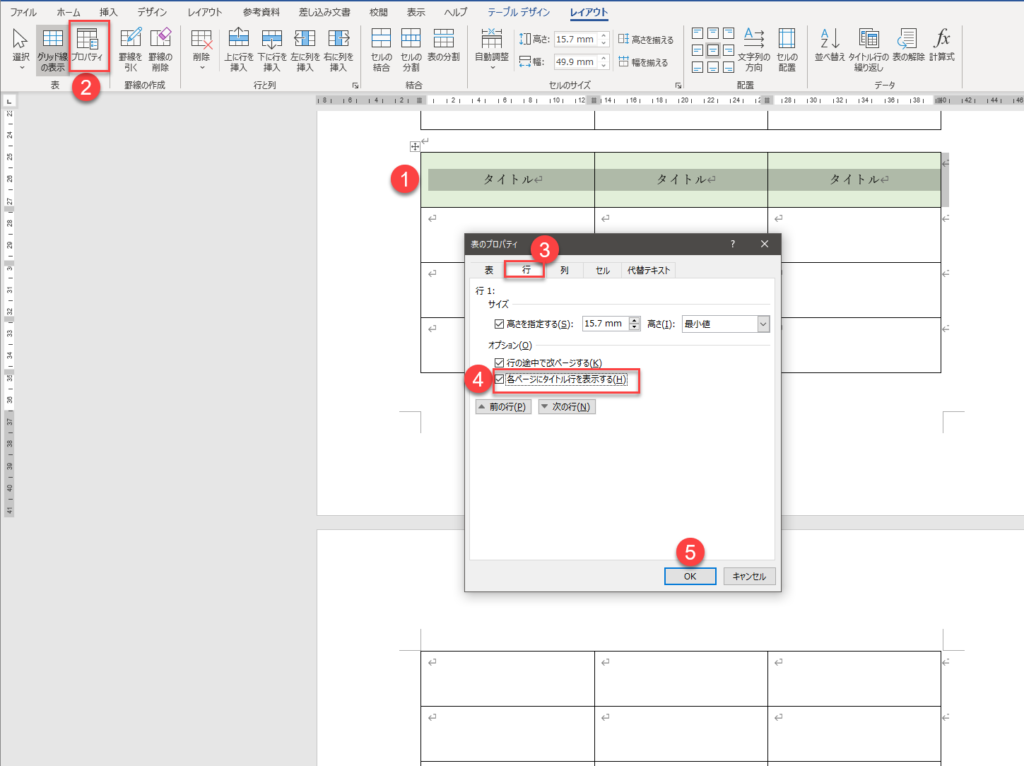
Wordで表のタイトル行を繰り返し表示する方法は、表のレイアウト設定で行うことができます。表のレイアウト設定を行うには、表を選択し、レイアウト タブの 表のプロパティ をクリックします。表のプロパティ ダイアログボックスが表示されます。表のプロパティ ダイアログボックスの 行 タブで、タイトル行を繰り返し表示する チェックボックスにチェックを入れて、OK をクリックします。これで、表のタイトル行が繰り返し表示されます。
表のタイトル行を繰り返し表示する設定はどこにありますか?
表のタイトル行を繰り返し表示する設定は、表のプロパティ ダイアログボックスの 行 タブにあります。表を選択し、レイアウト タブの 表のプロパティ をクリックすると、表のプロパティ ダイアログボックスが表示されます。表のプロパティ ダイアログボックスの 行 タブで、タイトル行を繰り返し表示する チェックボックスにチェックを入れて、OK をクリックすると、表のタイトル行が繰り返し表示されます。
表のタイトル行を繰り返し表示する方法は、Wordのバージョンによって異なりますか?
表のタイトル行を繰り返し表示する方法は、Wordのバージョンによって異なります。Word 2013以前のバージョンでは、表のプロパティ ダイアログボックスの 行 タブで、タイトル行を繰り返し表示する チェックボックスにチェックを入れて、OK をクリックすると、表のタイトル行が繰り返し表示されます。Word 2016以降のバージョンでは、レイアウト タブの 表のプロパティ をクリックすると、表のプロパティ ダイアログボックスが表示されます。表のプロパティ ダイアログボックスの 行 タブで、タイトル行を繰り返し表示する チェックボックスにチェックを入れて、OK をクリックすると、表のタイトル行が繰り返し表示されます。
表のタイトル行を繰り返し表示する設定を解除する方法は?
表のタイトル行を繰り返し表示する設定を解除するには、表を選択し、レイアウト タブの 表のプロパティ をクリックします。表のプロパティ ダイアログボックスが表示されます。表のプロパティ ダイアログボックスの 行 タブで、タイトル行を繰り返し表示する チェックボックスのチェックを外して、OK をクリックします。これで、表のタイトル行が繰り返し表示されなくなります。
コメントを残す
コメントを投稿するにはログインしてください。
関連ブログ記事