
Word文書のデザインを一括変更する方法:スタイル機能の使い方

Word文書のデザインを変更する方法について解説します。Microsoft Wordのスタイル機能を利用することで、文書のフォント、段落、箇条書きなどを一括で変更することができます。この記事では、スタイルの適用方法、カスタムスタイルの作成、スタイルの変更、スタイルの削除について詳しく説明します。
また、Wordのスタイル変更のメリットや、スタイルをカスタマイズする方法についても紹介します。スタイル機能を効果的に利用することで、文書のデザインを簡単に変更し、作業効率を向上させることができます。
この記事では、Wordのスタイル機能の基本的な使い方から、応用的な使い方までを解説します。Wordを使用するユーザーが、文書のデザインを簡単に変更できるようにすることを目指しています。
Word文書のデザインを変更するメリット
Word文書のデザインを変更するには、スタイル機能を利用するのが最も効率的です。スタイル機能を使用することで、文書のフォント、段落、箇条書きなどを一括で変更することができます。これにより、文書のデザインを統一し、読みやすくすることができます。
また、スタイル機能を使用することで、文書のデザインを変更する作業時間を大幅に短縮することができます。通常、文書のデザインを変更するには、各要素を個別に変更する必要がありますが、スタイル機能を使用することで、一括で変更することができます。これにより、作業時間を短縮し、生産性を向上させることができます。
さらに、スタイル機能を使用することで、文書のデザインをカスタマイズすることができます。Wordには、事前に用意されたスタイルが多数ありますが、カスタムスタイルを作成することもできます。カスタムスタイルを作成することで、文書のデザインを独自のものにし、他と差別化することができます。
スタイル機能の概要
スタイル機能は、Word文書のデザインを一括で変更するための機能です。文書のフォント、段落、箇条書きなどを一括で変更することができます。スタイル機能を利用することで、文書のデザインを統一し、変更を容易にすることができます。
スタイル機能は、Wordの文書作成において非常に重要な役割を果たします。文書のデザインを変更する際に、個々の要素を変更するのではなく、スタイルを変更することで、文書全体のデザインを一括で変更することができます。これにより、文書のデザインを統一し、変更を容易にすることができます。
スタイルには、組み込みスタイルとカスタムスタイルの2種類があります。組み込みスタイルは、Wordにあらかじめ用意されているスタイルであり、カスタムスタイルは、ユーザーが自分で作成するスタイルです。どちらのスタイルも、文書のデザインを一括で変更することができます。
スタイルの適用方法
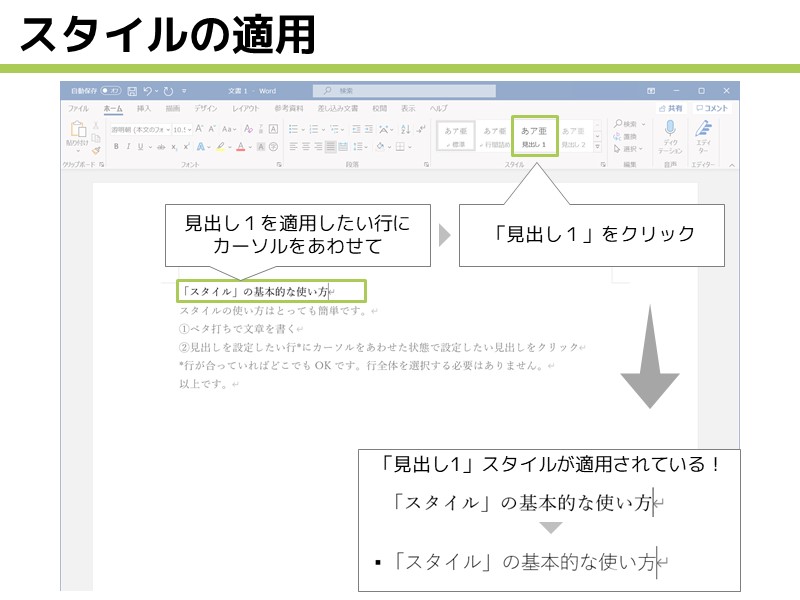
スタイル機能を利用することで、Word文書のデザインを一括で変更することができます。まず、スタイルを適用する方法について解説します。Word文書を開き、ホームタブに移動します。ここで、スタイルパネルが表示されます。スタイルパネルには、見出し、本文、箇条書きなど、さまざまなスタイルが用意されています。
スタイルを適用するには、スタイルパネルから目的のスタイルを選択し、適用したいテキストを選択します。選択したテキストにスタイルが適用され、フォント、サイズ、色などが一括で変更されます。また、スタイルパネルの右下にある新しいスタイルボタンをクリックすることで、カスタムスタイルを作成することもできます。
スタイルを適用することで、Word文書のデザインを統一し、読みやすくすることができます。また、スタイルを変更することで、文書のデザインを一括で変更することができます。次の節では、スタイルの変更方法について解説します。
カスタムスタイルの作成方法
カスタムスタイルの作成は、Word文書のデザインを一括変更する上で非常に重要なステップです。Wordのスタイル機能を利用して、文書のフォント、段落、箇条書きなどを一括で変更することができます。
まず、Word文書を開き、ホームタブのスタイルグループにあるスタイルパネルを開きます。次に、新しいスタイルボタンをクリックして、カスタムスタイルを作成します。ここで、スタイルの名前、フォント、サイズ、色などを設定することができます。また、スタイルのベースを選択することで、既存のスタイルをベースにカスタムスタイルを作成することもできます。
カスタムスタイルを作成したら、文書に適用することができます。スタイルパネルから作成したスタイルを選択し、文書に適用することができます。また、スタイルの更新ボタンをクリックすることで、スタイルを更新することもできます。カスタムスタイルを利用することで、Word文書のデザインを一括変更することができ、文書の管理が容易になります。
スタイルの変更と削除方法
スタイルの変更は、Word文書のデザインを一括で変更するための重要な機能です。スタイルを変更するには、まず変更したいスタイルを選択し、次に「ホーム」タブの「スタイル」グループにある「スタイルの変更」ボタンをクリックします。すると、「スタイルの変更」ダイアログボックスが表示され、そこでスタイルのフォント、段落、箇条書きなどの設定を変更することができます。
スタイルの変更を行うと、文書全体に適用されます。ただし、スタイルの削除も可能です。スタイルを削除するには、「ホーム」タブの「スタイル」グループにある「スタイルの削除」ボタンをクリックし、削除したいスタイルを選択します。スタイルを削除すると、文書からそのスタイルが完全に消去されます。
スタイルの変更と削除は、文書のデザインを一括で変更するための強力なツールです。スタイルのカスタマイズも可能で、自分独自のスタイルを作成することができます。スタイルのカスタマイズについては、後述します。
スタイルをカスタマイズする方法
スタイル機能を利用することで、Word文書のデザインを一括で変更することができます。スタイル機能は、文書のフォント、段落、箇条書きなどを一括で変更することができるため、文書のデザインを統一することができます。
スタイルをカスタマイズするには、まずスタイルパネルを開く必要があります。スタイルパネルは、Wordのホームタブのスタイルグループにあります。スタイルパネルを開くと、文書に適用されているスタイルの一覧が表示されます。
ここで、新しいスタイルを作成することができます。新しいスタイルを作成するには、スタイルパネルの新しいスタイルボタンをクリックします。新しいスタイルの名前とフォント、段落などの設定を入力すると、スタイルが作成されます。このスタイルを文書に適用することで、文書のデザインを一括で変更することができます。
まとめ
Word文書のデザインを一括変更する方法として、スタイル機能の使い方が便利です。スタイル機能を利用することで、文書のフォント、段落、箇条書きなどを一括で変更することができます。
スタイル機能の使い方は、まずスタイルパネルを開くことから始めます。スタイルパネルを開くには、Wordのホームタブにあるスタイルボタンをクリックします。スタイルパネルが開いたら、スタイルの適用やカスタムスタイルの作成、スタイルの変更、スタイルの削除などを行うことができます。
スタイル機能を利用することで、文書のデザインを一括で変更することができます。これにより、文書の一貫性を保つことができ、作業効率も向上します。また、スタイルをカスタマイズすることで、文書に独自のデザインを施すことができます。
よくある質問
Word文書のデザインを一括変更する方法は?
Word文書のデザインを一括変更する方法として、スタイル機能を利用することができます。スタイル機能は、文書内のフォント、文字サイズ、色、余白などを一括で変更できる機能です。まず、文書内の任意の場所で右クリックし、「スタイル」を選択します。次に、「スタイルとフォーマット」ウィンドウが表示されますので、ここで新しいスタイルを作成するか、既存のスタイルを変更します。変更したスタイルを適用すると、文書内のすべての該当箇所が一括で変更されます。
スタイル機能の使い方は初心者でも簡単ですか?
スタイル機能の使い方は、初心者でも簡単です。Wordのスタイルパネルから、文書内のすべてのスタイルを管理できます。スタイルパネルでは、スタイルの作成、変更、削除が可能です。また、スタイルを適用する際には、文書内の該当箇所を選択し、スタイルパネルから目的のスタイルを選択するだけです。Wordのクイックスタイル機能を利用すれば、文書内のスタイルを一括で変更することもできます。
スタイル機能を利用することで、どのようなメリットがありますか?
スタイル機能を利用することで、文書のデザインを一括で変更できるため、作業効率が大幅に向上します。また、スタイルを利用することで、文書内のフォント、文字サイズ、色などを統一することができるため、デザインの統一性が保たれます。さらに、スタイル機能を利用することで、文書の再利用性も向上します。文書のデザインを変更する際には、スタイルを変更するだけで済むため、作業時間が大幅に短縮されます。
スタイル機能は、どのような場面で利用するのが適していますか?
スタイル機能は、長文の文書を作成する際や、定期的に発行される文書を作成する際に利用するのが適しています。長文の文書を作成する際には、スタイル機能を利用することで、文書内のデザインを一括で変更できるため、作業効率が向上します。定期的に発行される文書を作成する際には、スタイル機能を利用することで、文書のデザインを統一することができるため、デザインの統一性が保たれます。
コメントを残す
コメントを投稿するにはログインしてください。
関連ブログ記事