
Word文書の改行なし段落区切り:⏎ Shift Enterの活用方法

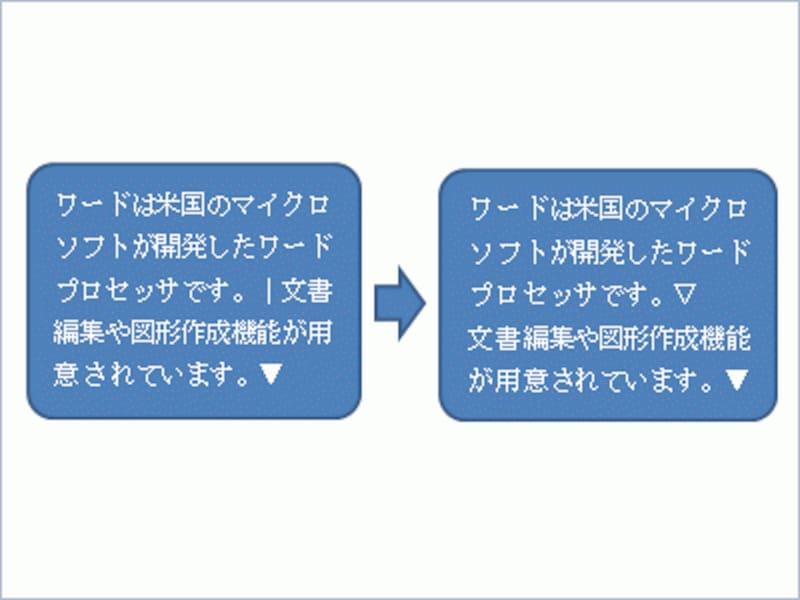
Word文書を作成する際、段落を区切る方法は様々です。しかし、通常のEnterキーを押すと新しい段落が開始され、余分な空白が生じることがあります。この記事では、⏎ Shift Enterキーボードショートカットを使用して、改行せずに段落を区切る方法について解説します。
この機能を活用することで、より柔軟な文書構成が可能になります。段落の区切りは、文章の流れを明確にするために非常に重要です。通常のEnterキーを押すと新しい段落が開始されますが、「⏎ Shift Enter」を使用すると改行はされずに段落が区切られます。これにより、途中で段落を区切ることができます。
また、「⏎ Shift Enter」を利用することで、段落の柔軟な配置が可能になり、文書の見やすさが向上します。ただし、無駄な段落の区切りを避け、適切な場面で使用する必要があります。この記事では、「⏎ Shift Enter」の活用方法について詳しく解説します。
Word文書の改行なし段落区切りの必要性
Word文書を作成する際、段落を区切る方法は非常に重要です。通常のEnterキーを押すと新しい段落が開始されますが、段落の区切りを明確にするために、改行せずに段落を区切る必要があります。これは、文書の読みやすさと理解度を向上させるために不可欠です。
⏎ Shift Enterキーボードショートカットを使用することで、改行せずに段落を区切ることができます。この機能を活用することで、より柔軟な文書構成が可能になります。段落を区切ることで、文書の内容を明確にし、読者が理解しやすい文書を作成することができます。
また、段落の配置も非常に重要です。段落を適切に配置することで、文書の見やすさが向上し、読者が文書の内容を理解しやすくなります。⏎ Shift Enterを利用することで、段落の柔軟な配置が可能になり、文書の見やすさが向上します。
⏎ Shift Enterの使い方
Word文書を作成する際、段落を区切る方法として⏎ Shift Enterキーボードショートカットを使用できます。この機能を活用することで、より柔軟な文書構成が可能になります。通常のEnterキーを押すと新しい段落が開始されますが、⏎ Shift Enterを使用すると改行はされずに段落が区切られます。
⏎ Shift Enterを利用することで、段落の柔軟な配置が可能になり、文書の見やすさが向上します。たとえば、段落の途中で改行せずに新しい段落を開始したい場合や、文書のレイアウトを整える場合に便利です。また、⏎ Shift Enterを使用することで、段落の区切りを明確にすることができます。
ただし、無駄な段落の区切りを避け、適切な場面で使用する必要があります。⏎ Shift Enterを過剰に使用すると、文書の読みやすさが低下する可能性があります。したがって、適切な使用方法を理解し、効果的に活用することが重要です。
⏎ Shift Enterの活用による効果
Word文書を作成する際、段落を区切る方法として⏎ Shift Enterを使用することで、より柔軟な文書構成が可能になります。通常のEnterキーを押すと新しい段落が開始され、段落間の余白が自動的に挿入されます。しかし、⏎ Shift Enterを使用すると改行はされずに段落が区切られ、段落の連続性を保つことができます。
この機能を活用することで、文書の可読性が向上し、読者が文章を理解しやすくなります。また、⏎ Shift Enterを利用することで、段落の柔軟な配置が可能になり、文書のレイアウトを自由に設計することができます。ただし、無駄な段落の区切りを避け、適切な場面で使用する必要があります。
⏎ Shift Enterを使用することで、文書の構造を明確にし、読者が文章を理解しやすくなるため、文章の流れを考慮して適切に使用することが重要です。
⏎ Shift Enterの適切な使用方法
Word文書を作成する際、段落を区切る方法として「⏎ Shift Enter」キーボードショートカットを使用できます。この機能を活用することで、より柔軟な文書構成が可能になります。通常のEnterキーを押すと新しい段落が開始されますが、「⏎ Shift Enter」を使用すると改行はされずに段落が区切られます。
この機能を使用することで、段落の配置をより自由に設定することができます。例えば、文書内でいくつかの重要なポイントを強調したい場合、「⏎ Shift Enter」を使用して段落を区切ることで、読み手にとってより分かりやすい文書構成を作成することができます。また、「⏎ Shift Enter」を利用することで、文書の見やすさが向上し、読み手が文書の内容をより理解しやすくなります。
ただし、「⏎ Shift Enter」を使用する際には、無駄な段落の区切りを避ける必要があります。適切な場面で使用することで、文書の構成がより明確になり、読み手にとってより分かりやすい文書を作成することができます。
まとめ
Word文書の改行なし段落区切りは、文書の構成において非常に重要な要素です。通常、段落を区切る際にはEnterキーを押して新しい段落を開始しますが、⏎ Shift Enterを使用することで改行せずに段落を区切ることができます。これにより、文書の構成がより柔軟になり、読み手にとっての分かりやすさが向上します。
⏎ Shift Enterを活用することで、段落の配置がより自由になります。例えば、文書内でいくつかの重要なポイントを強調したい場合、⏎ Shift Enterを使用して改行せずに段落を区切ることができます。これにより、読み手が重要なポイントをより簡単に理解できるようになります。
ただし、⏎ Shift Enterを使用する際には注意が必要です。無駄な段落の区切りを避け、適切な場面で使用する必要があります。そうすることで、文書の構成がより明確になり、読み手にとっての分かりやすさが向上します。
よくある質問
Word文書の改行なし段落区切りとは何か
Word文書の改行なし段落区切りとは、段落の区切り を行う際に、通常の改行とは異なる方法で行うものです。通常、段落の区切りは、Enterキー を押して改行することで行われますが、改行なし段落区切りでは、Shiftキー と Enterキー を同時に押して行われます。これにより、段落の区切りが行われると同時に、行間隔 が調整され、文書の見栄えが整理されます。
⏎ Shift Enterの活用方法は何か
⏎ Shift Enterの活用方法は、段落の区切り を行う際に、通常の改行とは異なる方法で行うことです。具体的には、Shiftキー と Enterキー を同時に押して、段落の区切りを行います。これにより、段落の区切りが行われると同時に、行間隔 が調整され、文書の見栄えが整理されます。また、Shift Enter を使用することで、段落のインデント を簡単に設定することができます。
改行なし段落区切りを使用する利点は何か
改行なし段落区切りを使用する利点は、文書の見栄え が整理されることです。通常の改行では、段落の区切りが行われると同時に、行間隔 が広がり、文書の見栄えが悪くなります。しかし、改行なし段落区切りを使用することで、段落の区切りが行われると同時に、行間隔 が調整され、文書の見栄えが整理されます。また、Shift Enter を使用することで、段落のインデント を簡単に設定することができます。
改行なし段落区切りを使用する際の注意点は何か
改行なし段落区切りを使用する際の注意点は、Shiftキー と Enterキー を同時に押す必要があることです。通常の改行では、Enterキー だけを押して行われますが、改行なし段落区切りでは、Shiftキー と Enterキー を同時に押して行われます。また、Shift Enter を使用する際には、段落のインデント を設定する必要がある場合があります。
コメントを残す
コメントを投稿するにはログインしてください。
関連ブログ記事