
Word 2010の使い方:基本操作と文書作成の機能をマスターする方法

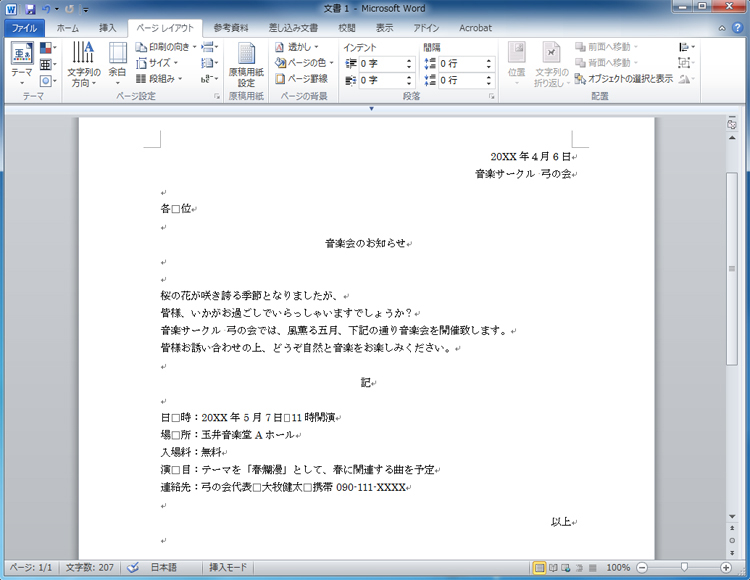
Word 2010 は、Microsoft が提供するワードプロセッシングソフトウェアであり、文書作成や編集、フォーマット設定などの基本操作を効率的に行うことができます。この記事では、Word 2010 の基本操作 と 文書作成の機能 について詳しく説明し、使い方をマスターする方法を紹介します。
Word 2010 を使用することで、文書作成のプロセスを大幅に効率化することができます。文書の作成、編集、保存、印刷まで、すべてのステップをスムーズに実行することができます。また、テキストの編集 や 書式設定 など、さまざまな機能を使用して、文書をより魅力的にすることができます。
この記事では、Word 2010 のインターフェース や 基本操作 について詳しく説明し、文書作成のプロセスを効率化するためのヒントを紹介します。また、表と図の挿入 や ページ設定 など、文書作成の機能についても詳しく説明します。
Word 2010のインターフェースと基本操作
Word 2010のインターフェースは、リボンとクイックアクセスツールバーによって構成されています。リボンは、Word 2010の機能をカテゴリ別に整理したもので、ユーザーが必要な機能を簡単に見つけることができます。クイックアクセスツールバーは、頻繁に使用する機能を登録しておくことができるツールバーで、作業の効率を向上させることができます。
Word 2010を起動すると、スタート画面が表示されます。ここから、新しい文書を作成するか、既存の文書を開くことができます。新しい文書を作成する場合は、テンプレートを選択することができます。テンプレートは、文書のレイアウトやデザインをあらかじめ設定したもので、ユーザーが文書を作成する際の手間を省くことができます。
Word 2010の基本操作として、テキストの入力と編集が挙げられます。テキストの入力は、キーボードから文字を入力することで行います。編集は、入力したテキストを修正したり、削除したりすることで行います。Word 2010では、アンドゥとリドゥ機能が用意されており、編集の過程を簡単に追跡することができます。
文書の作成と保存方法
Word 2010では、新しい文書を作成するか、既存の文書を開くことができます。新しい文書を作成するには、Word 2010を起動し、「ファイル」メニューから「新規作成」を選択します。すると、文書テンプレートが表示され、文書の種類を選択することができます。
既存の文書を開くには、「ファイル」メニューから「開く」を選択し、開きたい文書を選択します。Word 2010では、.docx、.doc、.txtなどのファイル形式をサポートしています。
文書を作成または開いた後、文書の保存を行うことができます。文書を保存するには、「ファイル」メニューから「保存」を選択し、保存先とファイル名を指定します。Word 2010では、自動保存機能もあり、一定の時間間隔で文書を自動的に保存することができます。
テキストの編集と書式設定
テキストの編集は、Word 2010の基本操作のひとつです。文書内でテキストを選択し、編集することができます。テキストの選択は、マウスやキーボードを使用して行うことができます。選択したテキストに対して、コピー、切り取り、貼り付けなどの操作を行うことができます。
また、Word 2010では、テキストの書式設定も簡単にできます。フォントや文字サイズ、文字色など、さまざまな書式設定を適用することができます。さらに、太字や斜体などのテキスト効果も適用することができます。これらの書式設定を使用することで、文書の見栄えを向上させることができます。
テキストの編集と書式設定は、Word 2010の基本的な機能ですが、文書作成において非常に重要です。文書の内容を効果的に伝えるためには、適切なテキストの編集と書式設定が必要です。Word 2010のテキスト編集と書式設定の機能を活用することで、効果的な文書を作成することができます。
段落とページ設定の方法
段落設定は、文書の読みやすさを向上させるために非常に重要です。Word 2010では、段落の設定を簡単に行うことができます。まず、段落の行間を調整することができます。これは、段落内のテキスト行の間隔を指定する機能です。行間を広くとると、段落内のテキストが読みやすくなります。
また、インデントを設定することもできます。インデントは、段落の最初の行の字下げを指定する機能です。インデントを設定すると、段落の最初の行が他の行よりも右にずれるため、段落の区切りが明確になります。さらに、段落間の間隔を調整することもできます。これは、段落と段落の間の間隔を指定する機能です。段落間の間隔を広くとると、段落と段落の区切りが明確になります。
ページ設定も重要な機能です。Word 2010では、ページの向きやページのサイズを設定することができます。ページの向きを設定すると、文書のレイアウトが変更されます。ページのサイズを設定すると、文書の印刷サイズが変更されます。さらに、余白を設定することもできます。余白は、ページの周囲の空白部分です。余白を設定すると、文書のレイアウトが整理されます。
表と図の挿入と編集
表と図の挿入は、Word 2010で文書を作成する際に重要な機能です。表を挿入することで、データを整理して視覚的に表現することができます。図を挿入することで、文章の内容を補完して、読者の理解を深めることができます。
表を挿入するには、「挿入」タブの「表」をクリックして、表のサイズとレイアウトを選択します。表のセルにデータを入力することで、表を作成することができます。図を挿入するには、「挿入」タブの「図」をクリックして、図の種類とファイルを選択します。図を挿入した後、「図の編集」をクリックして、図のサイズやレイアウトを調整することができます。
表と図を編集するには、「ホーム」タブの「編集」をクリックして、編集モードに切り替えます。編集モードでは、表のセルや図の要素を選択して、削除や移動、サイズ変更などを行うことができます。また、「レイアウト」タブの「表のレイアウト」や「図のレイアウト」をクリックして、表や図のレイアウトを調整することができます。
文書作成の機能と応用
文書作成の機能は、Word 2010の最も重要な機能の一つです。新しい文書を作成するには、ファイルメニューから新規作成を選択するか、Ctrl+Nのショートカットキーを使用します。既存の文書を開くには、ファイルメニューから開くを選択するか、Ctrl+Oのショートカットキーを使用します。
文書を作成したら、テキストの編集と書式設定を行うことができます。テキストの入力、編集、削除は簡単にできます。また、フォントや文字サイズ、文字色など、さまざまな書式設定を適用することができます。さらに、段落とページ設定を行うことができます。行間や段落間の間隔を調整したり、インデントを設定して字下げを行ったりすることが可能です。
文書に表や図を挿入することもできます。表は、データを整理して表現するのに役立ちます。図は、情報を視覚的に表現するのに役立ちます。これらの機能を活用することで、Word 2010を効果的に使用することができます。
まとめ
Word 2010 は、Microsoftが提供するワードプロセッシングソフトウェアであり、文書作成や編集、フォーマット設定などの基本操作を効率的に行うことができます。リボン と クイックアクセスツールバー によって構成されたインターフェースは、直感的で使いやすい設計になっています。
文書の作成と保存は、新しい文書を作成 するか、既存の文書を開く ことができます。テキストの編集と書式設定も簡単にできます。テキストの入力 、 編集 、 削除 が自由にでき、さらに フォント や 文字サイズ 、 文字色 など、さまざまな書式設定を適用することができます。
また、段落とページ設定 も重要な機能です。行間や段落間の間隔を調整したり、インデントを設定して字下げを行ったりすることが可能です。さらに、表と図の挿入 によって、文書に表や図を挿入して、情報を視覚的に表現することができます。これらの機能を活用することで、Word 2010 を効果的に使用することができます。
まとめ
よくある質問
Word 2010の基本操作をマスターするにはどうすればよいですか?
Word 2010の基本操作をマスターするには、まずメニューとツールバーの使い方を理解する必要があります。メニューには、ファイル、編集、挿入、書式設定、ツールなどの基本的な機能が含まれています。ツールバーには、よく使う機能がボタンとして表示されています。次に、ショートカットキーを覚えることが重要です。ショートカットキーを使うと、作業を効率的に行うことができます。例えば、Ctrl+Sで文書を保存したり、Ctrl+Pで文書を印刷したりできます。また、ヘルプ機能も活用しましょう。ヘルプ機能では、Word 2010の使い方に関する詳しい情報が提供されています。
Word 2010で文書を作成するにはどうすればよいですか?
Word 2010で文書を作成するには、まず新しい文書を作成する必要があります。新しい文書を作成するには、ファイルメニューの新規作成を選択します。次に、テンプレートを選択します。テンプレートは、文書のレイアウトやデザインをあらかじめ設定したものです。テンプレートを選択すると、文書の基本的なレイアウトが設定されます。次に、テキストを入力します。テキストを入力するには、挿入メニューのテキストを選択します。テキストを入力すると、文書が作成されます。また、画像や表を挿入することもできます。
Word 2010で文書を編集するにはどうすればよいですか?
Word 2010で文書を編集するには、まず編集モードに切り替える必要があります。編集モードに切り替えるには、編集メニューの編集モードを選択します。次に、テキストを選択します。テキストを選択するには、マウスでテキストを選択します。テキストを選択すると、編集ツールバーが表示されます。編集ツールバーには、フォントやサイズ、色などの編集機能が含まれています。また、削除やコピー、貼り付けなどの編集機能もあります。
Word 2010で文書を保存するにはどうすればよいですか?
Word 2010で文書を保存するには、まず保存メニューの保存を選択します。次に、ファイル名を入力します。ファイル名を入力するには、ファイル名ボックスにファイル名を入力します。次に、ファイル形式を選択します。ファイル形式には、Word文書やテキストファイル、PDFなどの形式があります。ファイル形式を選択すると、文書が保存されます。また、自動保存機能も活用しましょう。自動保存機能では、一定時間ごとに文書が自動的に保存されます。
コメントを残す
コメントを投稿するにはログインしてください。
関連ブログ記事