
Word文書をMarkdownに変換する方法と利点 | 軽量マークアップ言語の活用

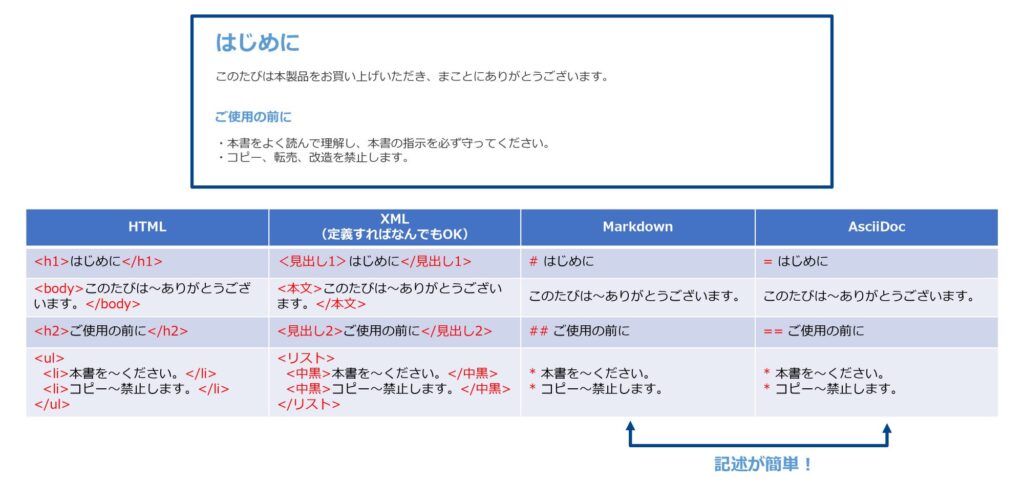
Word文書をMarkdownに変換する方法についての記事です。この記事では、Markdownの利点と、Word文書をMarkdown形式に変換する方法について詳しく説明します。Markdownは軽量マークアップ言語であり、ドキュメントの作成やウェブコンテンツの生成に広く用いられています。
この記事では、Word文書をMarkdown形式に変換する利点についても説明します。Markdownはプラットフォームに依存しない、バージョン管理が容易、軽量で高速、自動化が可能など、多くの利点があります。また、Markdownはプレーンテキストなので、メモやドキュメントをシンプルに管理するのにも適しています。
この記事を読むことで、Word文書をMarkdown形式に変換する方法と、Markdownの利点について理解することができます。また、Markdownを活用して、より効率的なドキュメント管理を行う方法についても学ぶことができます。
Word文書をMarkdownに変換する方法
Word文書をMarkdown形式に変換する方法は、オンラインコンバーターを使用するのが最も簡単です。オンラインコンバーターは、Word文書をアップロードして、自動的にMarkdown形式に変換してくれるツールです。この方法は、手軽で時間がかからないため、初心者でも簡単に使用できます。
また、専用の変換アプリを使用することもできます。変換アプリは、Word文書を読み込んで、Markdown形式に変換してくれるソフトウェアです。この方法は、オンラインコンバーターよりも高度な機能を提供するため、より複雑なドキュメントを変換する場合に適しています。
さらに、手動で変換することもできます。手動で変換するには、Word文書の内容をコピーして、Markdown形式に書き直す必要があります。この方法は、時間がかかるため、短いドキュメントに適しています。ただし、より正確な変換が必要な場合には、手動で変換する必要があります。
オンラインコンバーターを使用する
オンラインコンバーターを使用することで、Word文書をMarkdown形式に簡単に変換することができます。オンラインコンバーターは、インターネット上で利用できるツールであり、ユーザーはWord文書をアップロードするだけで、Markdown形式の文書を生成することができます。この方法は、特別なソフトウェアをインストールする必要がないため、非常に便利です。
また、オンラインコンバーターは、自動変換機能を備えており、Word文書のフォーマットやスタイルを自動的にMarkdown形式に変換します。このため、ユーザーは手動で変換する必要がなく、時間と労力を節約することができます。さらに、オンラインコンバーターは、プラットフォームに依存しないため、WindowsやMacなどの異なるオペレーティングシステムでも利用することができます。
ただし、オンラインコンバーターを使用する場合、セキュリティに注意する必要があります。Word文書に機密情報が含まれている場合、オンラインコンバーターを使用することは避けた方がよいでしょう。
専用の変換アプリを使用する
専用の変換アプリを使用することで、Word文書をMarkdown形式に簡単に変換することができます。これらのアプリは、Word文書のフォーマットを解析し、Markdownのシンタックスに変換する機能を備えています。変換アプリの多くは、WindowsやMacなどの主要なプラットフォームに対応しており、インストールも簡単です。
変換アプリを使用することで、Word文書のヘッダー、ボールド、イタリックなどのフォーマットをMarkdownのシンタックスに正確に変換することができます。また、画像やリンクなどの要素も、Markdownのシンタックスに変換されます。これにより、Word文書をMarkdown形式に変換する作業が大幅に簡素化されます。
また、変換アプリの多くは、バッチ処理機能を備えており、複数のWord文書を一度に変換することができます。これは、多数の文書を変換する必要がある場合に非常に便利です。さらに、変換アプリの多くは、カスタマイズ機能を備えており、変換の設定を細かく調整することができます。
手動で変換する
手動で変換する方法は、Word文書をMarkdown形式に変換する最も基本的な方法です。この方法では、Word文書の内容をコピーして、テキストエディターに貼り付け、Markdownの書式に従って修正します。例えば、Word文書の見出しは、#記号を使用してMarkdownの見出しに変換します。また、Word文書の太字や斜体のテキストは、**や*記号を使用してMarkdownの太字や斜体のテキストに変換します。
この方法は、Word文書の内容が比較的シンプルな場合に適しています。しかし、Word文書の内容が複雑な場合には、時間がかかりすぎる可能性があります。また、手動で変換する場合には、エラーが発生する可能性もあります。したがって、自動変換ツールを使用する方法も検討する必要があります。
手動変換の利点は、Word文書の内容を細かく制御できることです。例えば、Word文書のレイアウトやデザインを、Markdownの書式に従って修正できます。また、Word文書の内容を、静的サイトジェネレーターやコードリポジトリで利用する場合には、手動変換が必要になる場合があります。
Markdownの利点
Markdown は、軽量マークアップ言語として広く知られています。その利点は、プラットフォームに依存しない ことです。つまり、どのデバイスやオペレーティングシステムでも、Markdown 文書を閲覧・編集することができます。これは、バージョン管理 が容易であることも意味します。Markdown 文書は、テキストファイルとして保存されるため、バージョン管理システムで簡単に管理できます。
さらに、Markdown は 軽量で高速 です。HTML などのマークアップ言語に比べると、Markdown の文法は非常にシンプルです。これにより、Markdown 文書の読み込みや編集が非常に速くなります。また、Markdown は 自動化 が可能です。つまり、Markdown 文書を自動的に HTML や PDF などの形式に変換することができます。これは、ウェブサイトやブログの記事を作成する際に非常に便利です。
Markdown の利点は、プレーンテキスト であることにもあります。つまり、Markdown 文書は、特別なソフトウェアやプラグインを必要とせずに、どのテキストエディターでも編集できます。これにより、メモやドキュメントをシンプルに管理することができます。
プラットフォームに依存しない
プラットフォームに依存しない ということは、Markdown形式の文書は、どのデバイスやオペレーティングシステムでも、同じように表示され、編集できることを意味します。これは、Word文書が特定のバージョンのMicrosoft Wordや特定のオペレーティングシステムに依存しているのとは対照的です。Markdown形式の文書は、テキストエディターで編集でき、ウェブブラウザで表示できるため、プラットフォームの制限を受けません。
また、Markdown形式の文書は、バージョン管理 が容易です。Markdownはプレーンテキストなので、変更履歴を追跡し、以前のバージョンに戻すことが簡単です。これは、複数人で共同作業を行う場合や、文書の変更履歴を管理する場合に特に役立ちます。
さらに、Markdown形式の文書は、軽量で高速 です。Markdownはプレーンテキストなので、ファイルサイズが小さく、転送や読み込みが速くなります。これは、ウェブサイトやブログで使用する場合に特に役立ちます。
バージョン管理が容易
バージョン管理は、ドキュメントの変更履歴を管理する上で非常に重要です。Word文書をMarkdown形式に変換することで、Gitなどのバージョン管理システムを利用することができます。これにより、変更履歴を簡単に追跡し、以前のバージョンに戻すこともできます。
また、Markdown形式のドキュメントは、テキストファイルとして保存されるため、バージョン管理システムとの連携が容易です。Word文書は、バイナリファイルとして保存されるため、バージョン管理システムとの連携が困難です。したがって、Markdown形式に変換することで、バージョン管理が容易になります。
さらに、Markdown形式のドキュメントは、差分を簡単に確認することができます。これにより、変更された部分を簡単に特定し、レビューすることができます。Word文書では、差分を確認することが困難です。したがって、Markdown形式に変換することで、バージョン管理が容易になります。
軽量で高速
Markdown は、軽量マークアップ言語として知られており、その特徴は、シンプルで効率的なドキュメント管理を可能にします。Word文書を Markdown 形式に変換することで、より軽量で高速なドキュメント管理が実現できます。これは、Markdown がプレーンテキストベースであるため、ファイルサイズが小さく、読み込み速度が速いことによるものです。
また、Markdown は、プラットフォームに依存しないため、Windows、Mac、Linux など、さまざまな環境で利用できます。これにより、ドキュメントの共有や共同編集が容易になります。さらに、Markdown はバージョン管理が容易であるため、変更履歴を追跡し、以前のバージョンに戻すことも簡単です。
このように、Word文書を Markdown 形式に変換することで、より効率的で軽量なドキュメント管理が可能となります。さらに、Markdown は自動化が可能であるため、ドキュメントの生成や更新を自動化することもできます。これにより、時間と労力を節約し、より生産的なドキュメント管理が実現できます。
自動化が可能
自動化が可能なのは、Markdown形式の文書を扱う大きな利点の一つです。Markdownはプレーンテキストなので、簡単にプログラムで処理することができます。たとえば、Markdown文書をHTMLに変換することで、ウェブサイトやブログの記事を作成することができます。この変換作業は、静的サイトジェネレーターなどのツールを使用することで自動化することができます。
また、Markdown文書をバージョン管理システムで管理することもできます。バージョン管理システムは、文書の変更履歴を管理することで、共同作業や変更の追跡を容易にします。Markdown文書をバージョン管理システムで管理することで、文書の変更を自動的に追跡することができます。
さらに、Markdown文書をコードリポジトリで管理することもできます。コードリポジトリは、ソフトウェア開発プロジェクトで使用されることが多いですが、Markdown文書を管理するのにも適しています。コードリポジトリでMarkdown文書を管理することで、文書の変更を自動的に追跡し、共同作業を容易にすることができます。
Markdownの活用例
Markdown は、ウェブコンテンツの生成やドキュメントの作成に広く用いられている軽量マークアップ言語です。Markdown を活用することで、よりシンプルで効率的なドキュメント管理が可能となります。たとえば、GitHub や GitLab などのコードリポジトリで、Markdown 文書を利用してプロジェクトのドキュメントを管理することができます。
また、静的サイトジェネレーター を使って、Markdown 文書からウェブサイトやブログの記事を作成することもできます。Markdown はプレーンテキストなので、メモやドキュメントをシンプルに管理するのにも適しています。さらに、Markdown 文書は軽量で高速なので、ウェブサイトの読み込み時間を短縮することができます。
Markdown の活用例としては、技術文書の作成やウェブコンテンツの生成に加え、教育資料や研究報告の作成にも利用されています。Markdown のシンプルな構文と軽量な特性により、ドキュメントの作成と管理がより効率的になります。
コードリポジトリでの利用
コードリポジトリでの利用は、Markdown文書の重要な用途の一つです。GitHubやGitLabなどのコードリポジトリでは、Markdown文書を使用してプロジェクトのドキュメントやREADMEファイルを作成することができます。これにより、開発者はプロジェクトの情報を簡単に共有し、管理することができます。
コードリポジトリでのMarkdown文書の利用は、バージョン管理にも役立ちます。Markdown文書は、コードリポジトリのバージョン管理システムに統合することができ、変更履歴を追跡することができます。これにより、開発者はドキュメントの変更を簡単に管理し、最新の情報を共有することができます。
さらに、コードリポジトリでのMarkdown文書の利用は、コラボレーションにも役立ちます。Markdown文書は、複数の開発者が共同で編集することができ、プロジェクトの情報を共有することができます。これにより、開発者はプロジェクトの進捗を簡単に追跡し、情報を共有することができます。
静的サイトジェネレーターでの利用
静的サイトジェネレーターを使用することで、Markdown文書を簡単にウェブサイトやブログの記事に変換することができます。静的サイトジェネレーターは、Markdown文書をHTMLに変換し、ウェブサイトやブログの記事として公開することができます。この方法は、ウェブサイトやブログの記事を更新する際に、手動でHTMLを書き直す必要がなくなるため、非常に効率的です。
また、静的サイトジェネレーターは、SEOにも対応しているため、ウェブサイトやブログの記事を検索エンジンに登録することが容易になります。さらに、静的サイトジェネレーターは、レスポンシブデザインにも対応しているため、スマートフォンやタブレットなどのモバイルデバイスでも、ウェブサイトやブログの記事を快適に閲覧することができます。
静的サイトジェネレーターを使用することで、Markdown文書を簡単にウェブサイトやブログの記事に変換することができ、ウェブサイトやブログの運営がより効率的になります。
メモやドキュメントの管理
Markdown はプレーンテキストなので、メモやドキュメントをシンプルに管理するのにも適しています。Word文書をMarkdown 形式に変換することで、よりシンプルで効率的なドキュメント管理が可能となります。たとえば、バージョン管理 が容易になり、複数人での共同作業もスムーズに行うことができます。
また、Markdown 文書は軽量で高速なので、大量のドキュメントを管理する場合にも有効です。さらに、自動化 が可能なので、定期的なバックアップや更新も簡単に行うことができます。Markdown を使用することで、メモやドキュメントの管理をより効率的に行うことができます。
Markdown 文書は、GitHub や GitLab などのコードリポジトリで利用されることが多いです。また、静的サイトジェネレーターを使って、ウェブサイトやブログの記事を作成するのにもよく使われます。Markdown の軽量性と柔軟性により、さまざまな用途で利用することができます。
まとめ
Word文書をMarkdownに変換する方法については、オンラインコンバーターを使用する方法が最も簡単です。オンラインコンバーターは、Word文書をアップロードするだけで、自動的にMarkdown形式に変換してくれます。また、専用の変換アプリを使用する方法もあります。これらのアプリは、Word文書を読み込んで、Markdown形式に変換する機能を備えています。
ただし、手動で変換する方法もあります。この方法は、Word文書の内容をコピーして、Markdown形式に書き直す必要がありますが、より細かい制御が可能です。たとえば、ヘッダーやリンク、画像などの要素を、Markdown形式で正確に表現することができます。
また、Markdown形式は、バージョン管理が容易なため、複数人で共同作業を行う場合に非常に便利です。さらに、軽量で高速なため、ウェブサイトやブログの記事を作成するのにもよく使われます。
よくある質問
Word文書をMarkdownに変換する方法は何ですか?
Word文書をMarkdownに変換する方法は、オンラインツールや専用ソフトウェアを使用する方法があります。オンラインツールの場合は、Word文書をアップロードし、Markdown形式に変換するボタンをクリックするだけで変換できます。専用ソフトウェアの場合は、Word文書をインポートし、Markdown形式に変換する機能を使用します。また、手動で変換することも可能です。Word文書の内容をコピーし、Markdownの書き方に従って、テキストエディタに貼り付けて修正することで変換できます。
Markdownに変換することでどのような利点がありますか?
Markdownに変換することで、軽量化と可読性の向上が実現できます。Markdownは、プレーンテキストで書かれた軽量マークアップ言語であるため、ファイルサイズが小さくなるため、データの転送や保存に必要な容量が削減されます。また、Markdownは、シンプルな構文を使用するため、テキストの内容が簡単に理解でき、可読性が向上します。
Markdownはどのような用途に使用されますか?
Markdownは、ドキュメントの作成やブログの執筆など、さまざまな用途に使用されます。Markdownは、簡単に書けるため、文章を書くことに集中できるようになります。また、Markdownは、HTMLに変換できるため、Webページに掲載することも可能です。
Markdownを使用するには、特別な知識が必要ですか?
Markdownを使用するには、基本的な書き方を理解する必要がありますが、特別な知識は必要ありません。Markdownの書き方は、シンプルで直感的であるため、すぐに習得できます。また、Markdownは、エラーが許容されるため、初心者でも安心して使用できます。
コメントを残す
コメントを投稿するにはログインしてください。
関連ブログ記事