
ExcelグラフをWord文書に貼り付ける方法:コピペ、リンク、オブジェクトの3つのやり方

この記事では、Microsoft ExcelのグラフをMicrosoft Word文書に貼り付ける方法について解説します。ExcelグラフをWord文書に貼り付ける方法には、コピーアンドペースト、リンク、オブジェクトの3つのやり方があります。どの方法を選択するかによって、グラフの編集方法や更新方法が異なります。
この記事では、各方法の特徴と使い方を詳しく説明します。コピーアンドペーストはシンプルですが、編集にはExcelが必要です。一方、リンクを使用すると、Word文書のグラフがExcelの元のグラフにリンクされ、自動更新されます。オブジェクトとして貼り付ける方法では、Excelファイル全体がWord文書にオブジェクトとして貼り付けられ、編集可能です。
この記事を読むことで、ExcelグラフをWord文書に貼り付ける方法を理解し、自分のニーズに合った方法を選択できるようになります。
ExcelグラフをWord文書に貼り付ける方法の概要
Microsoft ExcelのグラフをMicrosoft Word文書に貼り付ける方法には、コピーアンドペースト、グラフとして貼り付ける、およびオブジェクトとして貼り付けるの3つのやり方があります。各方法にはそれぞれの特徴があり、文書の作成目的に応じて選択することができます。
コピーアンドペーストは、ExcelのグラフをWord文書に貼り付ける最もシンプルな方法です。ただし、この方法では、グラフの編集にはExcelが必要です。グラフをコピーしてWord文書に貼り付けると、グラフは画像として扱われ、Word文書内で編集することはできません。
一方、グラフとして貼り付ける方法では、Word文書のグラフがExcelの元のグラフにリンクされ、自動更新されます。この方法では、Excelのグラフを更新すると、Word文書のグラフも自動的に更新されます。ただし、この方法では、ExcelファイルとWord文書が同じ場所に保存されている必要があります。
オブジェクトとして貼り付ける方法では、Excelファイル全体がWord文書にオブジェクトとして貼り付けられ、編集可能です。この方法では、Word文書内でExcelグラフを編集することができ、Excelファイルを別途開く必要はありません。
方法1:コピーアンドペーストでグラフを貼り付ける
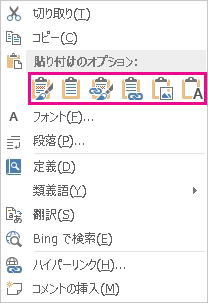
コピーアンドペーストは、ExcelグラフをWord文書に貼り付ける最もシンプルな方法です。Excelでグラフを作成し、選択してコピーします。次に、Word文書を開き、貼り付けたい場所にカーソルを移動して、右クリックメニューから「貼り付け」を選択します。グラフはWord文書に貼り付けられますが、編集するにはExcelが必要です。
この方法の利点は、グラフを素早くWord文書に貼り付けることができることです。しかし、グラフを編集するにはExcelに戻る必要があります。また、グラフの元のデータが変更された場合、Word文書のグラフは自動的に更新されません。したがって、グラフのデータが頻繁に更新される場合は、この方法は適していないかもしれません。
グラフを貼り付けた後、Word文書でグラフのサイズと位置を調整することができます。グラフを選択し、ドラッグしてサイズを変更したり、右クリックメニューから「グラフのプロパティ」を選択して詳細な設定を行うことができます。
方法2:グラフとして貼り付ける(リンクを使用)
グラフとして貼り付ける方法では、Word文書のグラフがExcelの元のグラフにリンクされます。これにより、Excelの元のグラフを更新すると、Word文書のグラフも自動的に更新されます。この方法は、データの更新が頻繁に行われる場合に便利です。
グラフとして貼り付けるには、Excelでグラフを選択し、コピーします。次に、Word文書で右クリックし、「リンクを貼り付ける」を選択します。すると、Word文書にグラフが貼り付けられ、Excelの元のグラフにリンクされます。
この方法の利点は、Word文書のグラフがExcelの元のグラフにリンクされているため、データの更新が容易であることです。また、Word文書のグラフのサイズと位置を調整することもできます。ただし、Word文書を別のコンピューターに移動した場合、リンクが切断される可能性があるため、注意が必要です。
方法3:オブジェクトとして貼り付ける(Excelファイルを埋め込む)
オブジェクトとして貼り付ける方法では、Excelファイル全体がWord文書にオブジェクトとして貼り付けられます。この方法では、Word文書内でExcelファイルを直接編集することができます。まず、Excelでグラフを作成し、保存します。次に、Word文書を開き、挿入タブのオブジェクトをクリックします。オブジェクトダイアログボックスが表示されます。
ここで、作成タブを選択し、Microsoft Excel ワークシートを選択します。OKをクリックすると、Word文書内にExcelファイルがオブジェクトとして貼り付けられます。貼り付けられたExcelファイルは、Word文書内で直接編集することができます。編集するには、オブジェクトをダブルクリックしてください。Excelファイルが開き、編集できます。編集が完了したら、ファイルタブの保存をクリックして変更を保存します。
グラフのサイズと位置を調整する方法
Word文書に貼り付けたExcelグラフのサイズと位置を調整するには、グラフを選択してからサイズハンドルをドラッグすることでサイズを変更できます。また、配置タブを使用してグラフの位置を指定することもできます。グラフを選択した状態で配置タブを開き、位置グループの位置ボタンをクリックして、グラフの位置を指定します。
グラフのサイズと位置を調整する際には、縦横比を維持することが重要です。縦横比を維持しないと、グラフの形状が崩れてしまう可能性があります。サイズハンドルをドラッグする際には、Shiftキーを押しながらドラッグすることで縦横比を維持できます。
グラフの位置を調整する際には、テキストの折り返しを考慮する必要があります。グラフがテキストと重なっている場合、テキストの折り返しが崩れてしまう可能性があります。配置タブの位置グループでテキストの折り返しを指定することで、グラフとテキストの位置を調整できます。
まとめ
ExcelグラフをWord文書に貼り付ける方法は、コピーアンドペースト、リンク、オブジェクトの3つのやり方があります。ここでは、これらの方法の特徴と使い方について解説します。
コピーアンドペーストは、最もシンプルな方法です。Excelでグラフを作成し、コピーしてWord文書に貼り付けます。ただし、この方法では、グラフを編集するにはExcelが必要です。また、グラフの元のデータが変更された場合、Word文書のグラフは自動的に更新されません。
一方、リンクとして貼り付ける方法では、Word文書のグラフがExcelの元のグラフにリンクされます。つまり、Excelの元のグラフが変更された場合、Word文書のグラフも自動的に更新されます。この方法は、グラフの元のデータが頻繁に変更される場合に便利です。
オブジェクトとして貼り付ける方法では、Excelファイル全体がWord文書にオブジェクトとして貼り付けられます。この方法では、Word文書内でExcelファイルを編集することができます。また、グラフの元のデータが変更された場合、Word文書のグラフも自動的に更新されます。
よくある質問
ExcelグラフをWord文書に貼り付ける方法は何種類ありますか?
ExcelグラフをWord文書に貼り付ける方法は、コピペ、リンク、オブジェクトの3つのやり方があります。コピペは、ExcelグラフをコピーしてWord文書に貼り付ける方法です。この方法は、グラフの画像をWord文書に貼り付けるだけなので、グラフのデータはWord文書に保存されません。リンクは、ExcelグラフをWord文書にリンクする方法です。この方法は、グラフのデータがExcelファイルに保存され、Word文書にはグラフの画像が表示されます。オブジェクトは、ExcelグラフをWord文書にオブジェクトとして貼り付ける方法です。この方法は、グラフのデータがWord文書に保存され、グラフを編集することができます。
ExcelグラフをWord文書にコピペする方法はどうすればよいですか?
ExcelグラフをWord文書にコピペするには、まずExcelグラフを選択してコピーします。次に、Word文書を開いて貼り付けを選択します。すると、ExcelグラフがWord文書に貼り付けられます。ただし、この方法ではグラフのデータはWord文書に保存されないため、グラフを編集するにはExcelファイルを編集する必要があります。
ExcelグラフをWord文書にリンクする方法はどうすればよいですか?
ExcelグラフをWord文書にリンクするには、まずExcelグラフを選択してコピーします。次に、Word文書を開いてリンクを貼り付けを選択します。すると、ExcelグラフがWord文書にリンクされます。この方法では、グラフのデータはExcelファイルに保存され、Word文書にはグラフの画像が表示されます。ただし、Excelファイルを移動または削除すると、Word文書のグラフも表示されなくなります。
ExcelグラフをWord文書にオブジェクトとして貼り付ける方法はどうすればよいですか?
ExcelグラフをWord文書にオブジェクトとして貼り付けるには、まずExcelグラフを選択してコピーします。次に、Word文書を開いてオブジェクトを貼り付けを選択します。すると、ExcelグラフがWord文書にオブジェクトとして貼り付けられます。この方法では、グラフのデータはWord文書に保存され、グラフを編集することができます。ただし、この方法ではWord文書のファイルサイズが大きくなる可能性があります。
コメントを残す
コメントを投稿するにはログインしてください。
関連ブログ記事