
Wordで取り消し線を引く方法:キーボードショートカットの使い方

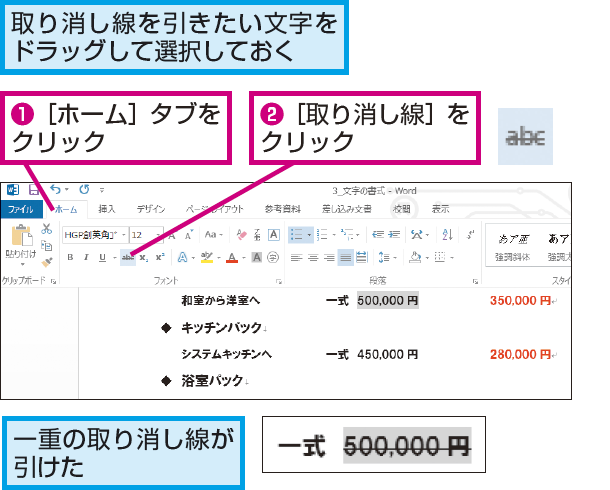
Word で文章を編集する際、修正や変更箇所を明示するために取り消し線を引く必要がある場合があります。この記事では、キーボードショートカット を使用して Word で取り消し線を引く方法を紹介します。基本的な手順とショートカットキーの使い方を解説し、Mac と Windows の両方での使用方法を説明します。
Word での取り消し線の使用は、文章の修正や変更箇所を明示するのに役立ちます。取り消し線を引くことで、変更された箇所が一目でわかり、文章の編集が効率化されます。この記事では、キーボードショートカット を使用して取り消し線を引く方法を詳しく解説します。
ワードで取り消し線を引く方法
ワードで取り消し線を引く方法は、基本的にフォントダイアログボックスを開いて、そこから取り消し線オプションを選択することです。Ctrl + Dを押すことでフォントダイアログボックスを開くことができます。フォントダイアログボックスが開いたら、効果タブを選択し、取り消し線のチェックボックスにチェックを入れることで、取り消し線を適用できます。
また、ショートカットキーを用いた取り消し線の適用方法として、カスタムショートカットキーを設定することが有効です。カスタムショートカットキーを設定することで、ワードで取り消し線を引く作業をより効率的に行うことができます。ただし、カスタムショートカットキーの設定方法は、ワードのバージョンによって異なる場合があります。
MacのWordでは、Cmd + Dを押すことでフォントダイアログボックスを開き、そこから取り消し線を適用できます。取り消し線は、文章の修正や変更箇所を明示するのに役立ちます。ワードで取り消し線を引く方法をマスターすることで、文章の編集作業をよりスムーズに進めることができます。
キーボードショートカットの使い方
ワード で取り消し線を引く方法を紹介します。基本的に、Ctrl + D を押して フォントダイアログボックス を開き、そこから取り消し線オプションを選択します。ショートカットキーを用いた取り消し線の適用方法として、カスタムショートカットキー を設定することが有効です。Mac の Word では、Cmd + D を押すことでフォントダイアログボックスを開き、そこから取り消し線を適用できます。
取り消し線は、文章の修正や変更箇所を明示するのに役立ちます。例えば、修正前の文章に取り消し線を引いて、修正後の文章を挿入することで、変更箇所を明確に示すことができます。また、取り消し線は、文章の意味を変えることなく、修正や変更を示すことができるため、編集作業に役立ちます。
ワード では、取り消し線を引く方法として、フォントダイアログボックス から取り消し線オプションを選択する方法のほか、ショートカットキー を用いた方法もあります。ショートカットキーを用いた方法は、編集作業を効率化するのに役立ちます。
WindowsとMacでの取り消し線の適用方法
Windows と Mac では、Word で取り消し線を引く方法が若干異なります。Windows の場合、Ctrl + D を押してフォントダイアログボックスを開き、そこから取り消し線オプションを選択します。一方、Mac では、Cmd + D を押すことでフォントダイアログボックスを開き、そこから取り消し線を適用できます。
フォントダイアログボックスを開いた後、フォント タブの テキストの装飾 セクションで取り消し線オプションを探します。取り消し線を適用したいテキストを選択し、取り消し線オプションをチェックボックスで選択します。取り消し線は、文章の修正や変更箇所を明示するのに役立ちます。
また、カスタムショートカットキー を設定することで、取り消し線をより効率的に適用できます。Word の ファイル メニューから オプション を選択し、ショートカットキー をクリックします。そこから、取り消し線のショートカットキーを設定できます。
カスタムショートカットキーの設定方法
カスタムショートカットキーを設定することで、ワードで取り消し線を引く作業を効率化できます。まず、ワードの「ファイル」メニューを開き、「オプション」を選択します。次に、「オプション」ウィンドウで「ショートカットキー」をクリックし、「新しいショートカットキー」を選択します。
ここで、取り消し線を引くためのショートカットキーを設定します。たとえば、「Ctrl + Shift + S」を押すことで取り消し線を引くことができます。ショートカットキーを設定したら、「割り当て」をクリックして設定を保存します。以降、設定したショートカットキーを押すことで、ワードで取り消し線を引くことができます。
また、MacのWordでは、「Cmd + Shift + S」を押すことで取り消し線を引くことができます。ショートカットキーを設定することで、ワードでの作業を効率化し、文章の修正や変更箇所を明示するのに役立ちます。
取り消し線の活用例
ワード文書 の編集において、取り消し線は非常に便利な機能です。文章の修正や変更箇所を明示するのに役立ち、読者が変更内容を一目で理解できるようになります。たとえば、原稿の修正作業において、編集者が修正箇所に取り消し線を引くことで、著者が変更内容を確認しやすくなります。
また、学術論文 や レポート などの正式な文書においても、取り消し線は重要な役割を果たします。研究者や学生が論文やレポートを執筆する際に、取り消し線を使用して変更箇所を明示することで、読者が研究内容の変遷を理解しやすくなります。
さらに、ビジネス文書 でも取り消し線は有効です。たとえば、契約書や見積書などの重要な文書において、取り消し線を使用して変更箇所を明示することで、相手方が変更内容を確認しやすくなります。
まとめ
Word で取り消し線を引く方法は、基本的に キーボードショートカット を使用することです。Ctrl + D を押してフォントダイアログボックスを開き、そこから取り消し線オプションを選択します。ショートカットキーを用いた取り消し線の適用方法として、カスタムショートカットキー を設定することが有効です。
Mac の Word では、Cmd + D を押すことでフォントダイアログボックスを開き、そこから取り消し線を適用できます。取り消し線は、文章の修正や変更箇所を明示するのに役立ちます。特に、編集作業や校正作業においては、取り消し線は非常に便利な機能です。
取り消し線を引く方法は、フォントダイアログボックス から行うことができます。フォントダイアログボックスを開いた後、効果 タブを選択し、取り消し線 オプションを選択します。取り消し線のスタイルや色を選択することもできます。
よくある質問
Wordで取り消し線を引く方法は?
Wordで取り消し線を引く方法は、キーボードショートカットを使用するのが最も簡単です。まず、取り消し線を引きたいテキストを選択します。次に、Windowsの場合は「Ctrl + 5」、Macの場合は「Command + Shift + S」を押します。これにより、選択したテキストに取り消し線が引かれます。また、ホームタブのフォントグループにある「取り消し線」ボタンをクリックすることでも取り消し線を引くことができます。
取り消し線の色やスタイルを変更する方法は?
取り消し線の色やスタイルを変更するには、フォントダイアログボックスを開く必要があります。まず、取り消し線を引きたいテキストを選択します。次に、ホームタブのフォントグループにある「フォント」ボタンをクリックしてフォントダイアログボックスを開きます。フォントダイアログボックスの「効果」タブで、取り消し線の色やスタイルを選択できます。
キーボードショートカットを使用できない場合の対処方法は?
キーボードショートカットを使用できない場合は、Wordの設定を確認する必要があります。まず、ファイルタブの「オプション」をクリックしてWordのオプションダイアログボックスを開きます。次に、「詳細設定」タブで、「キーボードショートカットを有効にする」チェックボックスがオンになっていることを確認します。
取り消し線を引いたテキストをコピーして別の文書に貼り付ける方法は?
取り消し線を引いたテキストをコピーして別の文書に貼り付けるには、通常のコピー&ペーストの手順に従います。まず、取り消し線を引いたテキストを選択します。次に、ホームタブのクリップボードグループにある「コピー」ボタンをクリックするか、キーボードショートカットの「Ctrl + C」(Windows)または「Command + C」(Mac)を押します。次に、別の文書を開いて「ペースト」ボタンをクリックするか、キーボードショートカットの「Ctrl + V」(Windows)または「Command + V」(Mac)を押します。
コメントを残す
コメントを投稿するにはログインしてください。
関連ブログ記事