
Word文書を魅力的に!飾り枠の効果的な使い方と挿入方法

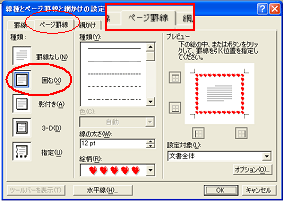
Word文書を魅力的に見せるために、飾り枠の効果的な使用が重要です。文書のデザインは、読者の目を引き、伝えたいメッセージを強調する役割を果たします。この記事では、Wordで飾り枠を効果的に使う方法と、挿入方法について解説します。
飾り枠は、文章の見た目に美しさと独自性を加えるだけでなく、読者の関心を引き付ける効果もあります。Wordには様々な種類の飾り枠が用意されており、文書の雰囲気や用途に合わせて選ぶことができます。飾り枠を上手に使うことで、文書のバランスを整え、読者の理解を促進することができます。
この記事では、Wordで飾り枠を効果的に使うためのテクニックと実践例を紹介します。文書のデザインを工夫することで、読者の目を引き、伝えたいメッセージを強調する方法を学びます。
Word文書に飾り枠を使用する利点
Word文書に飾り枠を使用することで、文章の見た目に美しさと独自性を加えることができます。飾り枠は、読者の目を引き、伝えたいメッセージを強調する役割を果たします。また、文書のレイアウトを工夫するのにも役立ち、文書のバランスを整えることができます。さらに、テキストボックスを使用して、文章を囲むことで、重要な情報を強調することができます。
また、飾り枠を使用することで、文書の雰囲気を変えることができます。例えば、ビジネス文書では、シンプルな飾り枠を使用することで、プロフェッショナルなイメージを出すことができます。一方、クリエイティブな文書では、カラフルな飾り枠を使用することで、遊び心のあるイメージを出すことができます。
Word文書に飾り枠を使用することで、読者の関心を引き付けることができます。読者の関心を引き付けることで、文章の内容をより効果的に伝えることができます。さらに、飾り枠を使用することで、文書の完成度を高めることができます。
飾り枠の種類と選び方
Wordには様々な種類の飾り枠が用意されており、文書の雰囲気や用途に合わせて選ぶことができます。例えば、ビジネス文書にはシンプルな線や四角形の枠が適しています。一方、クリエイティブなプロジェクトには、よりデザイン性の高いテキストボックスやシェイプを使用することができます。
また、文書の内容や読者層に合わせて、枠の色や太さ、スタイルを選択することも重要です。例えば、子供向けの文書には明るい色や太い線の枠が適しています。一方、フォーマルな文書には、よりシンプルなデザインの枠が適しています。
さらに、レイアウトを工夫するのにも飾り枠は役立ちます。例えば、文書のタイトルを飾り枠で囲むことで、読者の目を引き、文書の構造を明確にすることができます。また、メニューリストやプログラムの各項目を枠で区切ることで、読者が情報を理解しやすくすることができます。
飾り枠の挿入方法
Word文書に飾り枠を挿入する方法は非常に簡単です。文書内の任意の場所をクリックして「挿入」タブをクリックし、「テキストボックス」をクリックして「飾り枠」を選択するだけです。選択した飾り枠は文書内に表示され、文章を囲むことができます。
飾り枠を挿入する際には、文書のレイアウトを考慮することが重要です。飾り枠の大きさや位置を調整することで、文書のバランスを整えることができます。また、飾り枠の色やスタイルを変更することで、文書の雰囲気を変えることができます。
飾り枠を挿入した後は、カスタマイズすることができます。枠の色や太さ、スタイルを変更することができます。また、飾り枠内に文章を入力することで、文書の内容を強調することができます。
飾り枠のカスタマイズ方法
Word文書に飾り枠を挿入したら、次はその枠をカスタマイズして文書に合ったデザインにすることが重要です。枠の色や太さ、スタイルを変更することで、文書の雰囲気をより一層引き立てることができます。たとえば、レポートや論文のタイトルを飾り枠で囲む場合、太い枠線や明るい色を使用することで、タイトルを強調することができます。
また、飾り枠の影やグラデーションを追加することで、文書に立体感を与えることもできます。ただし、過度な装飾は文書の読みやすさを損なう可能性があるため、バランスを考慮して装飾を施すことが重要です。Wordの機能を活用して、飾り枠をカスタマイズすることで、文書のデザインをより魅力的にすることができます。
飾り枠のカスタマイズは、Wordの「ホーム」タブや「挿入」タブから行うことができます。たとえば、枠の色を変更する場合は、「ホーム」タブの「フォントの色」をクリックして、色を選択することができます。また、枠の太さを変更する場合は、「挿入」タブの「図形のスタイル」をクリックして、太さを選択することができます。
レイアウトを工夫するための飾り枠の活用例
レイアウトを工夫するために、飾り枠を活用する方法は多数あります。例えば、レポートや論文のタイトルを飾り枠で囲むことで、読者の目を引き、文書のメインテーマを強調することができます。また、メニューリストやプログラムの各項目を枠で区切ることで、読者が情報をすばやく把握できるようになります。
さらに、飾り枠を使用して、文書内のセクションを分けることもできます。例えば、文書の序文や結論を飾り枠で囲むことで、読者が文書の構造を理解しやすくなります。また、図表やグラフを飾り枠で囲むことで、読者が情報を視覚的に把握できるようになります。
飾り枠を活用することで、文書のバランスを整え、読者の目を引き付けることができます。さらに、飾り枠を使用して、文書内の重要な情報を強調することもできます。例えば、警告や注意を飾り枠で囲むことで、読者が重要な情報を把握しやすくなります。
まとめ
Word文書を魅力的に見せるために、飾り枠の効果的な使用が重要です。飾り枠は、文章の見た目に美しさと独自性を加えるだけでなく、読者の目を引き、伝えたいメッセージを強調する役割を果たします。Wordには様々な種類の飾り枠が用意されており、文書の雰囲気や用途に合わせて選ぶことができます。
飾り枠の挿入方法は簡単で、文書内の任意の場所をクリックして「挿入」タブをクリックし、「テキストボックス」をクリックして「飾り枠」を選択するだけです。飾り枠をカスタマイズすることも可能で、枠の色や太さ、スタイルを変更することができます。飾り枠は、レイアウトを工夫するのにも役立ち、文書のバランスを整えることができます。
Word文書の見た目を一新するために、飾り枠を効果的に使うことが大切です。飾り枠は、文書の内容を強調し、読者の関心を引き付けることができます。活用例としては、レポートや論文のタイトルを飾り枠で囲むことや、メニューリストやプログラムの各項目を枠で区切ることなどがあります。
よくある質問
Word文書に飾り枠を挿入する方法は?
Word文書に飾り枠を挿入する方法は、挿入 タブの 図形 から 枠線 を選択し、枠線スタイル を選択して、文書に挿入する場所を選択することで実行できます。また、図形 を選択して、図形スタイル を選択し、枠線を追加することもできます。さらに、テキストボックス を使用して、枠線を追加することもできます。テキストボックスを挿入し、枠線スタイル を選択して、枠線を追加することができます。
飾り枠を効果的に使う方法は?
飾り枠を効果的に使う方法は、文書の構造 を明確にするために使用することです。例えば、見出し には太い枠線を使用し、本文 には細い枠線を使用することで、文書の構造を明確にすることができます。また、重要な情報 を強調するために、太い枠線や色付きの枠線を使用することもできます。さらに、図表 には枠線を使用して、図表を強調することもできます。
飾り枠の種類は?
飾り枠の種類は、単線、二重線、破線、点線 などがあります。また、色付き の枠線や、影付き の枠線も使用できます。さらに、カスタム の枠線を使用して、独自の枠線を設計することもできます。Word文書では、枠線スタイル を選択して、枠線の種類を選択することができます。
飾り枠の色を変更する方法は?
飾り枠の色を変更する方法は、枠線スタイル を選択して、色 を選択することで実行できます。また、図形スタイル を選択して、色 を選択することもできます。さらに、テキストボックス を使用して、枠線の色を変更することもできます。テキストボックスを挿入し、枠線スタイル を選択して、色を選択することができます。Word文書では、色 を選択して、枠線の色を変更することができます。
コメントを残す
コメントを投稿するにはログインしてください。
関連ブログ記事