
Word見出し編集:文書構造を明確にし、自動目次作成を実現

Word見出し編集機能を使用することで、文書の構造を明確にし、読み手が目的の情報にスムーズにアクセスできるようになります。この機能は、文書の見出しレベルを簡単に設定でき、自動目次作成も可能になります。見出しを用いることで、文書の全体像を把握しやすくなるため、文書の質を向上させることが期待できます。
この記事では、Wordの見出し編集機能の使い方を紹介します。具体的には、見出しレベルの設定方法、目次の自動作成方法、見出しスタイルのカスタマイズ方法などを説明します。また、見出しのナンバリングやリンク機能についても触れます。Wordの見出し編集機能を活用することで、文書の構造を明確にし、読み手が目次から該当する見出しに素早く移動できるようになります。
Wordの見出し編集機能とは
Wordの見出し編集機能は、文書の構造を明確にするために使用される機能です。見出しを用いることで、文書の内容を簡単に理解し、目的の情報にアクセスすることができます。この機能を使用することで、文書の全体像を把握しやすくなるため、読み手が文書の内容を理解するのに役立ちます。
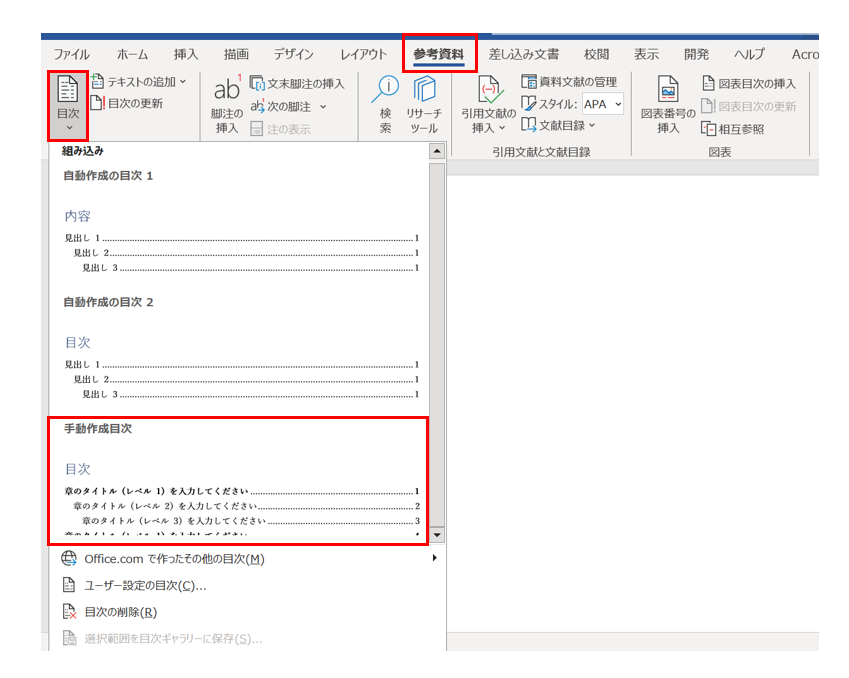
また、Wordの見出し編集機能を使用すると、自動目次作成も可能になります。文書の先頭にカーソルを置き、参照リボンにある目次をクリックし、目次のスタイルを選択することで、自動的に目次が作成されます。この機能を活用することで、文書の構造を明確にし、読み手が目的の情報にスムーズにアクセスできるようになります。
Wordの見出し編集機能は、文書の見出しレベルを簡単に設定できるため、文書の構造を明確にするのに役立ちます。見出しレベルの設定方法は、設定したい見出しテキストを選択し、ホームリボンにあるスタイルグループから適切な見出しレベルを選択することで実行できます。この機能を活用することで、文書の質を向上させることが期待できます。
見出しレベルの設定方法
見出しレベルの設定は、Wordの文書構造を明確にする上で非常に重要なステップです。設定したい見出しテキストを選択し、ホームリボンにあるスタイルグループから適切な見出しレベルを選択することで実行できます。たとえば、見出し1は文書のメインタイトルに使用され、見出し2はサブタイトルに使用されます。
見出しレベルの設定は、文書の構造を明確にするだけでなく、自動目次作成にも役立ちます。見出しレベルを設定することで、Wordは文書の構造を理解し、自動的に目次を作成することができます。これにより、読み手が文書の全体像を把握しやすくなります。
また、見出しレベルの設定は、文書のアクセシビリティにも役立ちます。見出しレベルを設定することで、スクリーンリーダーなどの支援技術が文書の構造を理解しやすくなり、読み手が文書をよりスムーズにナビゲートできるようになります。
目次の自動作成方法
Wordの見出し編集機能を使用すると、文書の見出しレベルを簡単に設定でき、目次の自動作成も可能になります。見出しを用いることで、文書の構造が明確になり、読み手が目的の情報にスムーズにアクセスできるようになります。また、自動生成される目次により、文書の全体像を把握しやすくなるのも魅力的です。
目次の自動作成は、文書の先頭にカーソルを置き、参照リボンにある目次をクリックし、目次のスタイルを選択することで実行できます。この機能により、文書の見出しレベルに基づいて目次が自動的に生成され、読み手が文書の構造を簡単に理解できるようになります。
また、見出しスタイルのカスタマイズも可能であり、文書に独自の見た目を与えることができます。見出しスタイルをカスタマイズすることで、文書の見出しレベルを明確にし、読み手が目次から該当する見出しに素早く移動できるようになります。
見出しスタイルのカスタマイズと応用
見出しスタイルのカスタマイズは、Word文書の見出しに独自のデザインを与えることができます。Wordのスタイル機能を使用すると、見出しのフォント、サイズ、色、余白などを自由に設定できます。たとえば、見出しレベルごとに異なるフォントや色を設定することで、文書の構造を明確にし、読み手が目的の情報にスムーズにアクセスできるようになります。
また、見出しのナンバリング機能を使用すると、見出しに自動的に番号を割り当てることができます。これにより、文書の構造が明確になり、読み手が目次から該当する見出しに素早く移動できるようになります。さらに、見出しのリンク機能を使用すると、目次から見出しに直接リンクすることができます。これにより、読み手が文書内をスムーズにナビゲートできるようになります。
見出しスタイルのカスタマイズと応用により、Word文書の質を向上させることができます。独自のデザインを与えることで、文書が他の文書と区別され、読み手の関心を引き付けることができます。また、文書の構造を明確にし、読み手が目的の情報にスムーズにアクセスできるようになるため、文書の有用性も向上します。
まとめ
Word見出し編集機能を使用することで、文書の構造を明確にし、読み手が目的の情報にスムーズにアクセスできるようになります。見出しを用いることで、文書の全体像を把握しやすくなるため、文書の質を向上させることが期待できます。
見出しレベルの設定方法は、設定したい見出しテキストを選択し、ホームリボンにあるスタイルグループから適切な見出しレベルを選択することで実行できます。目次の自動作成は、文書の先頭にカーソルを置き、参照リボンにある目次をクリックし、目次のスタイルを選択することで実行できます。
また、見出しスタイルのカスタマイズ、見出しのナンバリング、見出しのリンク機能なども利用できます。これらの機能を活用することで、文書に独自の見た目を与えることができ、文書の構造を明確にし、読み手が目次から該当する見出しに素早く移動できるようになります。
よくある質問
Word見出し編集とは何か
Word見出し編集とは、文書構造を明確にするために、見出しを使用して文書を編成する機能です。見出しは、文書の内容を要約し、読者が文書の構造を理解するのに役立ちます。Word見出し編集では、見出しを使用して文書を編成し、自動目次作成を実現します。見出しは、文書の内容を要約し、読者が文書の構造を理解するのに役立ちます。
Word見出し編集の利点は何か
Word見出し編集の利点は、文書の構造を明確にすることで、読者が文書の内容を理解しやすくなることです。また、自動目次作成により、文書の内容を簡単にナビゲートできるようになります。さらに、見出しを使用して文書を編成することで、文書の内容を要約し、読者が文書の構造を理解するのに役立ちます。
Word見出し編集はどのように使用するか
Word見出し編集を使用するには、まず文書の内容を分析し、見出しを使用して文書を編成する必要があります。次に、見出しを使用して文書を編成し、自動目次作成を実現します。見出しは、文書の内容を要約し、読者が文書の構造を理解するのに役立ちます。さらに、見出しを使用して文書を編成することで、文書の内容を簡単にナビゲートできるようになります。
Word見出し編集はどのような文書に適しているか
Word見出し編集は、長文書や複雑な文書に適しています。見出しを使用して文書を編成することで、文書の内容を要約し、読者が文書の構造を理解するのに役立ちます。また、自動目次作成により、文書の内容を簡単にナビゲートできるようになります。さらに、見出しを使用して文書を編成することで、文書の内容を簡単に理解できるようになります。
コメントを残す
コメントを投稿するにはログインしてください。
関連ブログ記事