
Word数式エディタの使い方:数式・記号を簡単に入力する方法

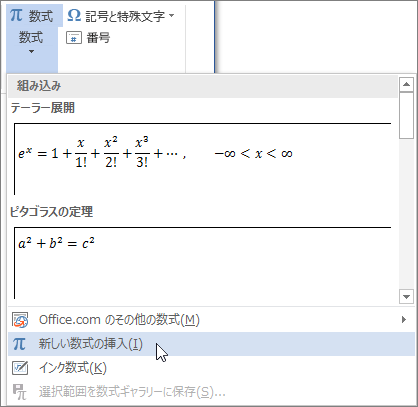
Word数式エディタは、Word文書内で数式や記号を簡単に入力できる機能です。この機能を活用することで、数学や科学、工学などの分野で複雑な数式や記号を効率的に表現することが可能になります。この記事では、Word数式エディタの基本的な操作方法と、数式や記号を簡単に入力する方法について解説します。
Word数式エディタを使用することで、文書作成の効率が大幅にアップします。数式や記号を簡単に入力できるメリットを活かし、より高度な数式表現を実現することができます。この記事では、Word数式エディタの使い方を詳しく解説し、読者がこの機能を活用できるようにします。
Word数式エディタは、Word文書内で数式や記号を入力するための強力なツールです。この機能を活用することで、数学や科学、工学などの分野で複雑な数式や記号を効率的に表現することが可能になります。この記事では、Word数式エディタの基本的な操作方法と、数式や記号を簡単に入力する方法について詳しく解説します。
Word数式エディタの基本的な操作方法
Word数式エディタを使用するには、まずWord文書を開き、「挿入」タブをクリックします。次に、「数式」ボタンをクリックすると、数式エディタが起動します。数式エディタ内では、数式を構成する要素(数字、記号、関数など)を選択し、必要に応じて数式の構造を変更(分数、根号、累乗など)することができます。
数式エディタでは、さまざまな数学記号や特殊文字も簡単に挿入できます。記号を入力するには、数式エディタ内で「記号」ボタンをクリックし、使用したい記号を選択します。数式エディタには、数式を編集したり、整形したりする機能もあります。数式を編集するには、編集したい数式をクリックして選択し、数式エディタのメニューから編集や整形の操作を選択します。
数式エディタを活用することで、文書作成の効率が大幅にアップします。数式や記号を簡単に入力できるメリットを活かし、より高度な数式表現を実現しましょう。数式エディタは、数学や科学、工学などの分野で複雑な数式や記号を効率的に表現することが可能になります。
数式エディタで数式を構成する方法
Word数式エディタを使用することで、数式や記号を簡単に入力することができます。数式エディタ内で、数式を構成する要素(数字、記号、関数など)を選択し、必要に応じて数式の構造を変更(分数、根号、累乗など)することができます。
数式エディタでは、さまざまな数学記号や特殊文字も簡単に挿入できます。記号を入力するには、数式エディタ内で「記号」ボタンをクリックし、使用したい記号を選択します。たとえば、ギリシャ文字や数学演算子などの特殊文字を簡単に入力することができます。
数式エディタには、数式を編集したり、整形したりする機能もあります。数式を編集するには、編集したい数式をクリックして選択し、数式エディタのメニューから編集や整形の操作を選択します。数式エディタを活用することで、文書作成の効率が大幅にアップします。
数式エディタで数学記号や特殊文字を入力する方法
Word数式エディタでは、数学記号や特殊文字を簡単に挿入できます。記号を入力するには、数式エディタ内で「記号」ボタンをクリックし、使用したい記号を選択します。たとえば、ギリシャ文字や数学演算子などの特殊文字を入力するには、「記号」ボタンをクリックし、「ギリシャ文字」や「数学演算子」などのカテゴリを選択します。
また、数式エディタでは、上付き文字や下付き文字などの特殊な文字を入力することもできます。これらの文字を入力するには、数式エディタ内で「上付き文字」や「下付き文字」ボタンをクリックし、入力したい文字を選択します。
数式エディタでは、分数や根号などの数学記号も簡単に挿入できます。これらの記号を入力するには、数式エディタ内で「分数」や「根号」ボタンをクリックし、入力したい記号を選択します。
数式エディタで数式を編集・整形する方法
数式エディタを使用して数式を編集・整形するには、まず編集したい数式をクリックして選択します。次に、数式エディタのメニューから編集や整形の操作を選択します。数式エディタでは、数式の構造を変更することができます。たとえば、分数や根号、累乗などの形式に数式を変換することができます。
また、数式エディタでは、数式のフォントやサイズ、色などを変更することもできます。数式のフォントを変更するには、数式エディタのメニューからフォントの選択肢をクリックし、使用したいフォントを選択します。同様に、数式のサイズや色を変更するには、数式エディタのメニューからサイズや色の選択肢をクリックし、使用したいサイズや色を選択します。
数式エディタを使用して数式を編集・整形することで、文書内の数式をより見やすく、理解しやすくすることができます。数式エディタの機能を活用することで、より高度な数式表現を実現しましょう。
まとめ
Word数式エディタは、Word文書内で数式や記号を簡単に入力できる機能です。数式エディタを活用することで、数学や科学、工学などの分野で複雑な数式や記号を効率的に表現することが可能になります。
数式エディタの基本的な操作方法は、Word文書を開き、「挿入」タブをクリックし、「数式」ボタンをクリックすることです。数式エディタ内で、数式を構成する要素(数字、記号、関数など)を選択し、必要に応じて数式の構造を変更(分数、根号、累乗など)します。
数式エディタでは、さまざまな数学記号や特殊文字も簡単に挿入できます。記号を入力するには、数式エディタ内で「記号」ボタンをクリックし、使用したい記号を選択します。数式エディタには、数式を編集したり、整形したりする機能もあります。数式を編集するには、編集したい数式をクリックして選択し、数式エディタのメニューから編集や整形の操作を選択します。
数式エディタを活用することで、文書作成の効率が大幅にアップします。数式や記号を簡単に入力できるメリットを活かし、より高度な数式表現を実現しましょう。
よくある質問
Word数式エディタの起動方法は?
Word数式エディタを起動するには、Wordの「挿入」タブを開き、「数式」をクリックします。次に、「新しい数式の挿入」を選択し、数式エディタが起動します。数式エディタでは、数式の入力や記号の挿入が簡単にできます。また、数式エディタでは、数式の自動整形機能もありますので、数式を入力する際に自動的に整形されます。
Word数式エディタで数式を入力する方法は?
Word数式エディタで数式を入力するには、数式の入力フィールドに数式を入力します。数式の入力フィールドでは、キーボードショートカットを使用して数式を入力することもできます。たとえば、「Ctrl + =」を押すと、等号が入力されます。また、数式エディタでは、数式のテンプレートも用意されていますので、数式を入力する際にテンプレートを使用することもできます。
Word数式エディタで記号を挿入する方法は?
Word数式エディタで記号を挿入するには、記号の挿入ボタンをクリックします。記号の挿入ボタンをクリックすると、記号のリストが表示されますので、リストから必要な記号を選択して挿入します。また、数式エディタでは、キーボードショートカットを使用して記号を挿入することもできます。たとえば、「Ctrl + Shift + +」を押すと、プラス記号が挿入されます。
Word数式エディタで作成した数式を編集する方法は?
Word数式エディタで作成した数式を編集するには、数式を選択してから、編集ボタンをクリックします。編集ボタンをクリックすると、数式エディタが起動し、数式を編集できます。また、数式エディタでは、数式の履歴も保存されますので、数式を編集する際に履歴を参照することもできます。
コメントを残す
コメントを投稿するにはログインしてください。
関連ブログ記事