
Word挿入方法:画像・図形・表・スクリーンショットの追加方法まとめ

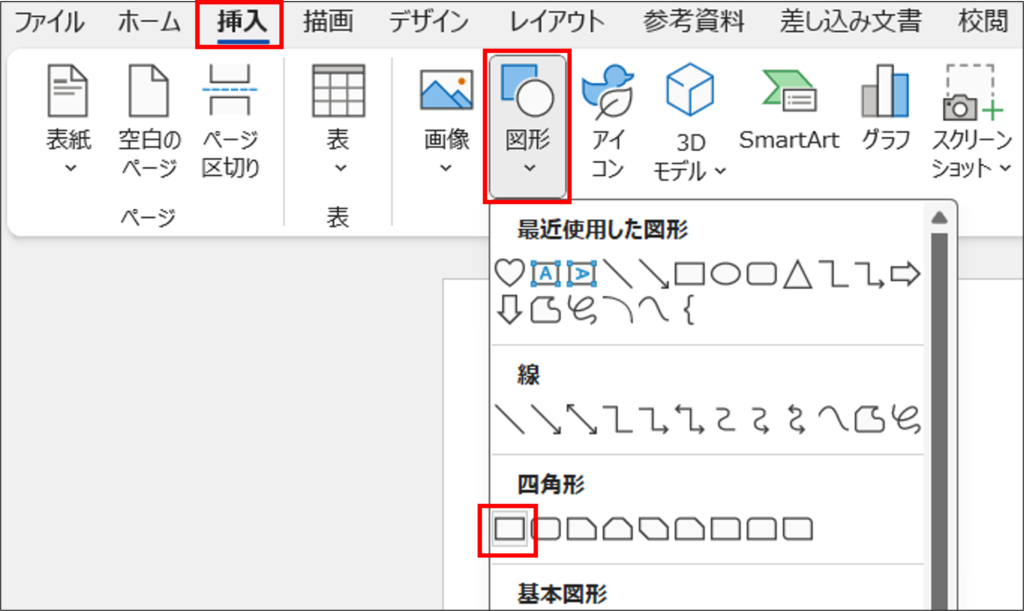
Word は、多くの機能を提供することで知られており、その中でも 画像 、 図形 、 表 などの挿入機能は非常に便利です。この記事では、 Word への 画像 、 図形 、 表 などの挿入方法をまとめて解説します。 Word を使ってドキュメントを作成する際に、 画像 や 図形 を挿入することで、視覚的な魅力を大きく向上させることができます。また、 表 を使ってデータを整理して示すこともできます。
この記事では、 Word の挿入タブから 画像 、 図形 、 表 などを選択し、 PC やオンライン上の 画像 を簡単に追加する方法を紹介します。また、 図形 や グラフ を使ってデータや概念を視覚化する方法も解説します。さらに、 スクリーンショット を簡単に挿入する方法も紹介します。
画像の挿入と編集方法
画像の挿入は、ドキュメントの視覚的な魅力を大きく向上させることができます。Wordでは、挿入タブから画像を選択し、PCやオンライン上の画像を簡単に追加できます。画像を挿入する際には、画像のサイズや位置を調整することができます。また、画像にキャプションを追加することで、画像の内容を説明することができます。
画像を編集する際には、画像編集ツールを使用することができます。画像編集ツールでは、画像のサイズや形状を変更することができ、また、画像にエフェクトを追加することができます。画像編集ツールは、Wordのリボンからアクセスすることができます。
画像を挿入することで、ドキュメントの読みやすさが向上し、視覚的な魅力が増します。さらに、画像にリンクを追加することで、画像をクリックして別のページやサイトに移動することができます。画像の挿入と編集は、Wordの基本的な機能であり、簡単に使用することができます。
図形とグラフの活用法
図形やグラフは、データや概念を視覚化するのに役立ちます。Wordの挿入タブから図形またはグラフを選択し、適切なタイプを選ぶことで、簡単に追加できます。図形やグラフを使用することで、ドキュメントの内容をより明確かつ効果的に伝えることができます。
図形やグラフを挿入する際には、図形ツールやグラフツールを使用して、カスタマイズすることができます。例えば、図形の色やサイズを変更したり、グラフのデータを編集したりすることができます。これにより、図形やグラフをドキュメントの内容に合わせて調整することができます。
また、WordではSmartArtという機能も提供されています。これは、事前に用意された図形やグラフのテンプレートを使用して、簡単に図形やグラフを作成できる機能です。SmartArtを使用することで、時間と労力を節約しながら、プロフェッショナルな図形やグラフを作成することができます。
表の作成とフォーマット技法
表は、データを整理して示すのに最適な方法です。Wordでは、挿入タブから表を選択し、行と列の数を指定して簡単に表を作成できます。表の作成後は、セルの幅や高さを調整したり、罫線や網掛けを追加して、表のデザインをカスタマイズすることができます。
また、Wordでは表のスタイルを適用することができます。表のスタイルを使用すると、表の見た目を一括で変更することができ、ドキュメントのデザインを統一することができます。表のスタイルは、ホームタブの表のスタイルから選択できます。
表のデータを入力後は、表の整理を行うことができます。表の整理では、データの並べ替えやデータのフィルタリングを行うことができます。これにより、表のデータを簡単に分析することができます。表の整理は、データタブの並べ替えやフィルターから行うことができます。
Wordアートを用いたDecoration
Wordアートは、ドキュメントに独自の飾り付けを加えることができる機能です。挿入タブのWordアートから任意のデザインを選ぶことで、テキストにスタイルを加えることができます。Wordアートを使用することで、ドキュメントの見栄えを大幅に改善することができます。
また、Wordアートはテキストに動きや効果を加えることも可能です。例えば、文字を回転させたり、影を付けたりすることができます。これにより、ドキュメントに視覚的な魅力を加えることができます。
Wordアートを使用する際には、デザインのバランスに注意する必要があります。過度に多くの効果を加えると、ドキュメントが見にくくなります。適切なデザインを選び、効果を適切に使用することで、ドキュメントの見栄えを向上させることができます。
スクリーンショットの簡単挿入方法
スクリーンショットを挿入することで、PCの画面を直接ドキュメントに追加することができます。Wordでは、挿入タブからスクリーンショットを選択し、キャプチャしたいウィンドウを選ぶか、画面の領域をキャプチャから任意の範囲を選択して、簡単にスクリーンショットを追加できます。
この機能は、チュートリアルやマニュアルを作成する際に非常に便利です。例えば、ソフトウェアの使い方を説明する際に、スクリーンショットを使用して具体的な手順を示すことができます。また、プレゼンテーションやレポートを作成する際にも、スクリーンショットを使用して重要な情報を強調することができます。
Wordでは、スクリーンショットを挿入する際に、編集やトリミングを行うこともできます。挿入したスクリーンショットを選択し、ピクチャーツールを使用して、サイズを変更したり、トリミングを行ったりすることができます。また、キャプションを追加して、スクリーンショットの説明を付けることもできます。
まとめ
Wordへの挿入方法は、ドキュメントの作成において非常に重要な機能です。画像、図形、表、スクリーンショットなどの要素を追加することで、ドキュメントの視覚的な魅力と情報伝達能力を大幅に向上させることができます。
画像の挿入は、ドキュメントに視覚的なアクセントを加える効果的な方法です。Wordでは、挿入タブから画像を選択し、PCやオンライン上の画像を簡単に追加できます。画像のサイズや位置を調整することで、ドキュメントのレイアウトを最適化することができます。
図形とグラフは、データや概念を視覚化するのに役立ちます。Wordの挿入タブから図形またはグラフを選択し、適切なタイプを選ぶことで、簡単に追加できます。図形やグラフを使用することで、複雑な情報を簡潔かつ明確に伝達することができます。
表の作成は、データを整理して示すのに最適な方法です。Wordでは、挿入タブから表を選択し、行と列の数を指定して簡単に表を作成できます。表のフォーマットを調整することで、データを明確かつ読みやすく表示することができます。
スクリーンショットの挿入は、PCの画面をキャプチャして直接ドキュメントに挿入することができます。挿入タブからスクリーンショットを選択し、キャプチャしたいウィンドウを選ぶか、画面の領域をキャプチャから任意の範囲を選択して、簡単にスクリーンショットを追加できます。
よくある質問
Wordで画像を挿入する方法は?
Wordで画像を挿入する方法は、挿入 タブの 画像 をクリックし、挿入したい画像ファイルを選択することで実行できます。画像ファイルは、JPEG、PNG、BMP などの形式がサポートされています。また、オンライン画像 をクリックすると、インターネット上の画像を検索して挿入することもできます。画像を挿入した後は、画像のサイズ を調整したり、画像の位置 を変更したりすることができます。
Wordで図形を挿入する方法は?
Wordで図形を挿入する方法は、挿入 タブの 図形 をクリックし、挿入したい図形を選択することで実行できます。図形には、基本図形、矢印、フローチャート などの種類があります。図形を挿入した後は、図形のサイズ を調整したり、図形の色 を変更したりすることができます。また、図形のグループ化 を行うことで、複数の図形を一つの図形として扱うことができます。
Wordで表を挿入する方法は?
Wordで表を挿入する方法は、挿入 タブの 表 をクリックし、挿入したい表のサイズを選択することで実行できます。表には、行 と 列 があり、セル にデータを入力することができます。表を挿入した後は、表のサイズ を調整したり、表のレイアウト を変更したりすることができます。また、表のスタイル を適用することで、表の見栄えを変更することができます。
Wordでスクリーンショットを挿入する方法は?
Wordでスクリーンショットを挿入する方法は、挿入 タブの スクリーンショット をクリックし、スクリーンショットを撮影することで実行できます。スクリーンショットは、ウィンドウ または 選択領域 を撮影することができます。スクリーンショットを挿入した後は、スクリーンショットのサイズ を調整したり、スクリーンショットの位置 を変更したりすることができます。また、スクリーンショットの解像度 を変更することで、スクリーンショットの品質を調整することができます。
コメントを残す
コメントを投稿するにはログインしてください。
関連ブログ記事