
Wordで箇条書き・番号付きリストを作成!見やすいリストの作り方とフォーマット✅

Microsoft Word を使用して、文書に箇条書きや番号付きリストを追加する方法について説明します。この記事では、リストの作成、フォーマットの設定、およびリストの階層構造を作成する方法について詳しく説明します。リストを効果的に使用することで、文書の読みやすさと理解度を向上させることができます。
文書を作成する際に、情報を整理してわかりやすく伝えることが重要です。箇条書きと番号付きリストは、情報を分かりやすく整理するための強力なツールです。箇条書きは、項目を簡潔に列挙したい場合に適しています。一方、番号付きリストは、項目に順序や優先度がある場合に適しています。
この記事では、Microsoft Word の機能を使用して、効果的なリストを作成する方法について説明します。リストの作成、フォーマットの設定、リストの階層構造を作成する方法について詳しく説明します。
Microsoft Wordで箇条書きリストを作成する方法
Microsoft Wordで箇条書きリストを作成するには、まずリストを作成したい場所にカーソルを置きます。次に、「ホーム」タブの箇条書きをクリックして、リストのスタイルを選択します。箇条書きリストは、項目を簡潔に列挙したい場合に適しています。例えば、アイデアをブレインストーミングしたり、項目をまとめたりするときに便利です。
リストのスタイルを選択したら、項目を入力します。項目を入力する際には、タブキーを押してインデントを調整することができます。また、リストの階層構造を作成するには、リスト項目を選択し、タブキーを押します。これにより、リスト項目を整理しやすくなります。
リストのスタイルを変更するには、「ホーム」タブの箇条書きの右側にある矢印をクリックして、アクセスします。ここから、リストのフォント、色、インデントなどを変更することができます。リストのフォーマットを整えることで、読みやすさが大幅に向上します。
Microsoft Wordで番号付きリストを作成する方法
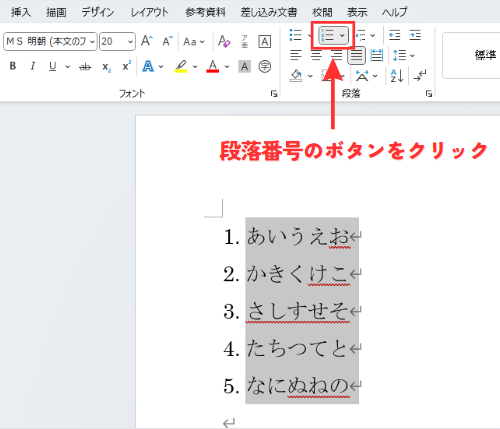
Microsoft Wordで番号付きリストを作成するには、まずリストを作成したい場所にカーソルを置きます。次に、「ホーム」タブの番号付きリストをクリックして、リストのスタイルを選択します。番号付きリストは、項目に順序や優先度がある場合に適しています。例えば、手順書やレシピなど、順序が重要な場合に使用すると効果的です。
番号付きリストを作成する際には、リストのスタイルを選択することが重要です。Wordでは、さまざまなリストのスタイルが用意されており、リストの見た目をカスタマイズすることができます。リストのスタイルを変更するには、「ホーム」タブの番号付きリストの右側にある矢印をクリックして、アクセスします。
番号付きリストを作成することで、文章の読みやすさが大幅に向上します。特に、複数の項目を列挙する必要がある場合に、番号付きリストを使用すると効果的です。また、リストの階層構造を作成することも可能です。リスト項目を選択し、「タブ」キーを押すことで、リストの階層構造を作成することができます。
リストの階層構造を作成する方法
リストの階層構造を作成するには、リスト項目を選択し、タブキーを押します。これにより、選択した項目が下位レベルに移動し、階層構造が作成されます。階層構造を作成することで、リストの項目をグループ化し、読みやすさを向上させることができます。
また、リストの階層構造を作成する際には、インデントを使用することもできます。インデントを使用することで、リストの項目を整理し、読みやすさを向上させることができます。インデントは、スペースキーまたはタブキーを使用して作成できます。
リストの階層構造を作成する際には、リストのスタイルも重要です。リストのスタイルを変更することで、リストの見た目を変更し、読みやすさを向上させることができます。リストのスタイルを変更するには、ホームタブの箇条書きまたは番号付きリストの右側にある矢印をクリックして、アクセスします。
リストのスタイルを変更する方法
リストのスタイルを変更するには、「ホーム」タブの「箇条書き」または「番号付きリスト」の右側にある矢印をクリックして、アクセスします。ここでは、リストのスタイルを変更するためのオプションが表示されます。箇条書きリストの場合、丸、四角、ダッシュなどの記号を選択できます。番号付きリストの場合、数字、ローマ数字、アルファベットなどの番号スタイルを選択できます。
また、リストのスタイルを変更することで、リストの見た目が大幅に変わります。例えば、箇条書きリストの場合、項目の間にスペースを追加したり、項目のインデントを調整したりできます。番号付きリストの場合、番号のフォントやサイズを変更したり、番号の位置を調整したりできます。
リストのスタイルを変更することで、リストの内容に応じて最適な見た目を選択できます。例えば、項目を簡潔に列挙したい場合は、箇条書きリストを選択します。項目に順序や優先度がある場合は、番号付きリストを選択します。
リストのフォーマットを整える方法
リストのフォーマットを整えるには、まずリスト全体のスタイルを統一することが重要です。箇条書きや番号付きリストのスタイルを選択し、リスト内の項目を一貫した書式で表現することで、読みやすさが向上します。また、リスト内の項目にタイトルや説明文を追加することで、リストの内容をより明確に伝えることができます。
リストの階層構造を作成することも、リストのフォーマットを整える上で重要なポイントです。タブキーを使用してリスト項目をインデントすることで、リストの階層構造を明確に表現することができます。また、リスト内の項目に太字や斜体などの文字装飾を追加することで、重要な項目を強調することができます。
リストのフォーマットを整えることで、読者がリストの内容をより容易に理解できるようになります。リストのスタイルを統一し、項目に明確なタイトルや説明文を追加することで、リストの読みやすさが大幅に向上します。
まとめ
Word で箇条書きや番号付きリストを作成する際には、まずリストを作成したい場所にカーソルを置きます。次に、「ホーム」タブの「箇条書き」または「番号付きリスト」をクリックして、リストのスタイルを選択します。リストのスタイルを選択することで、項目を簡潔に列挙したり、項目に順序や優先度を付けたりすることができます。
リストの階層構造を作成するには、リスト項目を選択し、「タブ」キーを押します。これにより、リスト項目を階層的に整理することができます。また、リストのスタイルを変更するには、「ホーム」タブの「箇条書き」または「番号付きリスト」の右側にある矢印をクリックして、アクセスします。
リストのフォーマットを整えることで、読みやすさが大幅に向上します。特に、長い文章や複雑な情報を伝える場合には、リストを使用することで読者が情報を理解しやすくなります。したがって、Word で箇条書きや番号付きリストを作成する際には、リストのスタイルとフォーマットを慎重に選択することが重要です。
よくある質問
Wordで箇条書きリストを作成する方法は?
Wordで箇条書きリストを作成するには、まずホームタブを開き、段落グループの箇条書きボタンをクリックします。次に、箇条書きスタイルを選択し、リストの各項目を入力します。リストの項目を追加するには、Enterキーを押して新しい行を作成し、次の項目を入力します。箇条書きリストのフォーマットを変更するには、箇条書きボタンの右側の矢印をクリックして、箇条書きスタイルのオプションを選択します。
番号付きリストを作成するにはどうすればよいですか?
番号付きリストを作成するには、ホームタブを開き、段落グループの番号付きリストボタンをクリックします。次に、番号付きリストスタイルを選択し、リストの各項目を入力します。リストの項目を追加するには、Enterキーを押して新しい行を作成し、次の項目を入力します。番号付きリストのフォーマットを変更するには、番号付きリストボタンの右側の矢印をクリックして、番号付きリストスタイルのオプションを選択します。
リストの項目に字下げを設定するにはどうすればよいですか?
リストの項目に字下げを設定するには、リストの項目を選択し、ホームタブを開きます。次に、段落グループの字下げボタンをクリックし、字下げのオプションを選択します。字下げの量を設定し、OKボタンをクリックして変更を適用します。
リストのフォーマットを変更するにはどうすればよいですか?
リストのフォーマットを変更するには、リストを選択し、ホームタブを開きます。次に、段落グループの箇条書きまたは番号付きリストボタンをクリックし、スタイルのオプションを選択します。フォント、文字サイズ、文字色などを変更することができます。また、リストのスタイルを変更することもできます。
コメントを残す
コメントを投稿するにはログインしてください。
関連ブログ記事