
Wordのレイアウト崩れの原因と解決策:フォント・ページ設定・画像配置の調整方法

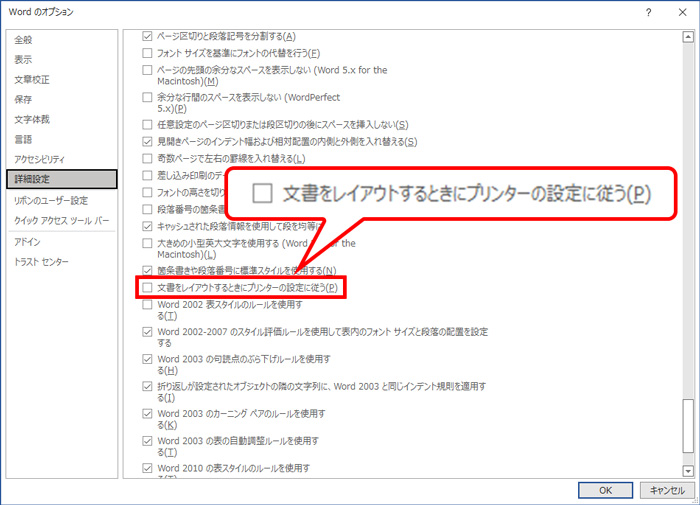
Wordのレイアウト崩れは、文書のフォーマットが崩れてしまう問題です。この問題は、フォントの違い、ページ設定の不一致、画像や表の配置、段落と改行の設定、互換モードでの開催など、さまざまな要因によって発生します。この記事では、Wordのレイアウト崩れの原因と解決策について詳しく解説します。
Wordのレイアウト崩れは、文書の見栄えを損なうだけでなく、読み手にとっての可読性も低下させます。したがって、レイアウト崩れの原因を理解し、適切な解決策を講じることが重要です。この記事では、レイアウト崩れの原因と解決策について詳しく解説し、Wordユーザーが文書のレイアウトを整えるためのヒントを提供します。
Wordのレイアウト崩れの原因は、フォントの設定、ページ設定、画像や表の配置など、さまざまな要因にあります。たとえば、フォントの違いは、文書のレイアウトを崩すことがあります。また、ページ設定の不一致も、レイアウト崩れの原因となり得ます。この記事では、これらの要因について詳しく解説し、Wordユーザーがレイアウト崩れを回避するための方法を提供します。
Wordのレイアウト崩れの原因
Wordのレイアウト崩れの原因は、フォントの違いやページ設定の不一致など、複数の要因が絡み合って発生します。たとえば、文書を作成した環境と異なる環境で開いた場合、フォントがインストールされていないか、バージョンが異なる場合にレイアウトが崩れることがあります。また、ページ設定が不一致の場合、余白や行間、文字サイズなどが予期せぬ変化を起こし、レイアウトが崩れる可能性があります。
さらに、画像や表の配置もレイアウト崩れの原因となり得ます。画像や表を配置する際に、固定するか浮動させるかなどの設定を適切に行わないと、レイアウトが崩れる可能性があります。また、段落と改行の設定も重要です。インデントや行間、改行の種類を適切に設定しないと、レイアウトが崩れる可能性があります。
文書を互換モードで開催することもレイアウト崩れの原因となり得ます。互換モードでは、古いバージョンのWordで作成された文書を新しいバージョンで開くことができますが、レイアウトが崩れる可能性があります。したがって、文書を新しいバージョンに変換して保存し直すことが必要です。
フォントの違いによるレイアウト崩れと解決策
フォントの違いは、Wordのレイアウト崩れの最も一般的な原因のひとつです。特に、文書を作成した環境と、文書を閲覧する環境とで、フォントの種類やフォントサイズが異なる場合に発生します。たとえば、作成環境では特定のフォントがインストールされているが、閲覧環境ではそのフォントがインストールされていない場合、Wordは代替フォントを使用しますが、これによりレイアウトが崩れる可能性があります。
この問題を解決するには、標準的なフォントを使用することが推奨されます。標準的なフォントとは、ほとんどの環境でインストールされているフォントのことです。たとえば、メイリオやMS ゴシックなどは、日本語環境で広く使用されている標準的なフォントです。これらのフォントを使用することで、レイアウト崩れのリスクを軽減できます。
さらに、フォントの埋め込みも有効な解決策です。Wordでは、文書に使用されているフォントを埋め込むことができます。これにより、閲覧環境にフォントがインストールされていない場合でも、正しいフォントが表示されます。ただし、フォントの埋め込みは、文書のサイズを増大させる可能性があるため、注意が必要です。
ページ設定の不一致によるレイアウト崩れと解決策
ページ設定の不一致は、Wordのレイアウト崩れの原因の一つです。ページサイズや余白、向きなどの設定が不一致すると、レイアウトが崩れる可能性があります。たとえば、A4サイズのページに設定された文書を、レターサイズのページに変更すると、レイアウトが崩れることがあります。
この問題を解決するには、ページ設定を確認し、必要に応じて調整する必要があります。ページレイアウトタブで、ページサイズ、余白、向きなどの設定を確認し、必要に応じて変更します。また、セクションブレークを使用して、文書を複数のセクションに分割し、各セクションのページ設定を個別に設定することもできます。
さらに、スタイルを使用して、文書のレイアウトを一貫性を持たせることもできます。スタイルを使用すると、文書全体のレイアウトを簡単に変更することができます。また、テンプレートを使用して、文書のレイアウトを事前に設定することもできます。テンプレートを使用すると、文書のレイアウトを簡単に設定することができ、レイアウト崩れを防ぐことができます。
画像や表の配置によるレイアウト崩れと解決策
画像や表の配置は、Wordのレイアウト崩れの原因の一つです。画像や表を文書に挿入すると、周囲のテキストが崩れることがあります。これは、画像や表のサイズや位置が不適切であることが原因です。画像や表を適切に配置するには、アンカーを使用して画像や表を固定することが有効です。アンカーを使用すると、画像や表が文書内で移動しなくなり、レイアウトが崩れにくくなります。
また、画像や表のサイズも重要です。画像や表が大きすぎると、周囲のテキストが崩れることがあります。画像や表のサイズを調整するには、縮尺を使用することが有効です。縮尺を使用すると、画像や表のサイズを調整することができ、レイアウトが崩れにくくなります。
さらに、画像や表の配置オプションも重要です。画像や表を文書内で配置する際には、テキストの回り込みやテキストの重ねなどの配置オプションを使用することが有効です。これらのオプションを使用すると、画像や表を文書内で適切に配置することができ、レイアウトが崩れにくくなります。
段落と改行の設定によるレイアウト崩れと解決策
段落と改行の設定は、Wordのレイアウト崩れの原因のひとつです。特に、インデントや行間、改行の種類が不適切に設定されている場合、レイアウトが崩れる可能性があります。たとえば、インデントが大きすぎると、段落の左側に余白ができ、レイアウトが崩れます。また、行間が狭すぎると、文字が重なり合い、読みにくくなります。
これらの問題を解決するには、段落の設定を確認し、適切に調整する必要があります。まず、インデントを標準的な値に設定し、行間を適切な値に設定します。また、改行の種類を確認し、必要に応じて強制改行や改ページを挿入します。さらに、段落のスタイルを使用することで、段落の設定を統一し、レイアウトを安定させることができます。
また、改行の種類もレイアウト崩れの原因となり得ます。特に、WindowsとMacでは改行の種類が異なるため、文書を異なるプラットフォームで開いた場合、レイアウトが崩れる可能性があります。これを解決するには、改行の種類を標準的な値に設定し、文書を保存する際にプラットフォームに依存しない形式で保存する必要があります。
互換モードでの開催によるレイアウト崩れと解決策
互換モードでの開催は、Wordのレイアウト崩れの原因の一つです。互換モードは、古いバージョンのWordで作成された文書を新しいバージョンで開くために使用されますが、このモードでは一部の機能が制限されるため、レイアウトが崩れることがあります。
この問題を解決するには、文書を新しいバージョンに変換して保存し直すことが有効です。具体的には、Wordの「ファイル」メニューから「情報」を選択し、「互換モードの解除」をクリックして、文書を新しいバージョンに変換します。変換後、文書を保存し直すことで、レイアウト崩れが解決されることがあります。
また、文書を新しいバージョンに変換する際には、フォントやページ設定などが変更される可能性があるため、変換後は文書の内容を確認し、必要に応じて調整することが重要です。さらに、文書に画像や表が含まれている場合は、変換後はこれらのオブジェクトの配置を確認し、必要に応じて調整する必要があります。
レイアウト崩れの解決策と予防策
レイアウト崩れを解決するには、まずその原因を特定する必要があります。多くの場合、フォントの違いやページ設定の不一致が原因となっています。たとえば、文書を作成した環境と異なる環境で開いた場合、フォントが変わってしまうことがあります。そのため、標準的なフォントを使うことが重要です。また、ページ設定も確認し、必要に応じて調整する必要があります。
画像や表の配置もレイアウト崩れの原因となり得ます。画像や表を適切に配置し固定することで、レイアウト崩れを防ぐことができます。さらに、段落のインデントや行間、改行の種類を適切に設定することも重要です。たとえば、段落のインデントが不正確であると、レイアウトが崩れてしまうことがあります。
文書を新しいバージョンに変換して保存し直すことも、レイアウト崩れを解決する方法のひとつです。互換モードでの開催はレイアウト崩れの原因となることがあるため、新しいバージョンに変換することでレイアウト崩れを防ぐことができます。さらに、フォントや言語設定、段落や文字の設定、オブジェクトの配置などもレイアウト崩れの原因となり得るため、適切な設定を行うことが重要です。
まとめ
Wordのレイアウト崩れは、文書のフォーマットが崩れてしまう問題です。この問題は、フォントの違いやページ設定の不一致、画像や表の配置、段落と改行の設定、互換モードでの開催などが原因となります。レイアウト崩れを解決するには、標準的なフォントを使う、ページ設定を確認し調整する、画像や表を適切に配置し固定する、段落のインデントや行間、改行の種類を適切に設定する、文書を新しいバージョンに変換して保存し直すなどが有効です。
また、フォントや言語設定、段落や文字の設定、オブジェクトの配置などもレイアウト崩れの原因となり得るため、適切な設定を行うことが重要です。たとえば、フォントサイズやフォントスタイルを統一することで、文書の見栄えを整えることができます。また、ページの余白や行間を適切に設定することで、文書の読みやすさを向上させることができます。
レイアウト崩れを解決するには、文書の内容や目的を考慮して、適切な設定を行う必要があります。たとえば、画像や表を使用する場合、画像や表のサイズや位置を適切に設定することで、文書の見栄えを整えることができます。また、段落や改行の設定を適切に行うことで、文書の読みやすさを向上させることができます。
よくある質問
Wordのレイアウトが崩れる原因は何ですか?
Wordのレイアウトが崩れる原因は、フォントの不一致やページ設定の不正、画像配置の不適切などが挙げられます。フォントの不一致は、使用しているフォントが異なる環境で表示されない場合や、フォントのサイズやスタイルが統一されていない場合に発生します。ページ設定の不正は、ページの余白や行間が不適切に設定されている場合に発生します。画像配置の不適切は、画像のサイズや位置が不適切に設定されている場合に発生します。これらの原因を特定し、適切な設定を行うことでレイアウトの崩れを防ぐことができます。
Wordのレイアウト崩れを解決するにはどうすればよいですか?
Wordのレイアウト崩れを解決するには、まずフォントの統一を行う必要があります。使用しているフォントを統一し、フォントのサイズやスタイルを一致させることで、レイアウトの崩れを防ぐことができます。また、ページ設定の調整も重要です。ページの余白や行間を適切に設定することで、レイアウトの崩れを防ぐことができます。さらに、画像配置の調整も必要です。画像のサイズや位置を適切に設定することで、レイアウトの崩れを防ぐことができます。これらの設定を行うことで、Wordのレイアウト崩れを解決することができます。
画像の配置を調整するにはどうすればよいですか?
画像の配置を調整するには、画像のサイズや位置を適切に設定する必要があります。画像のサイズが大きすぎると、レイアウトが崩れる可能性があります。画像のサイズを縮小することで、レイアウトの崩れを防ぐことができます。また、画像の位置も重要です。画像を適切な位置に配置することで、レイアウトの崩れを防ぐことができます。さらに、画像のアンカーを使用することもできます。画像のアンカーを使用することで、画像を固定位置に配置することができます。
フォントの統一を行うにはどうすればよいですか?
フォントの統一を行うには、フォントの選択やフォントのサイズを統一する必要があります。使用しているフォントを統一し、フォントのサイズやスタイルを一致させることで、レイアウトの崩れを防ぐことができます。また、フォントの置換も必要です。使用しているフォントが異なる環境で表示されない場合、フォントの置換を行うことで、レイアウトの崩れを防ぐことができます。さらに、フォントの埋め込みも可能です。フォントの埋め込みを行うことで、フォントが異なる環境で表示されない場合でも、レイアウトの崩れを防ぐことができます。
コメントを残す
コメントを投稿するにはログインしてください。
関連ブログ記事