
Wordのページが消えない原因と解決策:セクション設定と印刷レイアウトの調整方法

Wordのページが消えない問題は、多くのユーザーが直面することがあります。この問題は、ドキュメントの作成や編集の効率を大幅に低下させる可能性があります。この記事では、セクション設定と印刷レイアウトの設定がページが消えない問題の原因となるケースを紹介し、解決策を提案します。
ページが消えない問題は、ドキュメントのレイアウトやデザインに影響を与える可能性があります。特に、セクション設定が不正確な場合、ページが消えたり、余分なページが挿入されたりすることがあります。また、印刷レイアウトの設定が不適切な場合、ページの境界や余白が正しく設定されず、ページが消えない問題が発生する可能性があります。
この記事では、セクション設定と印刷レイアウトの設定を適切に調整する方法を紹介し、ページが消えない問題を解決するための解決策を提案します。また、ページが消えない問題を予防するためのヒントも提供します。
Wordのページが消えない問題の原因
Wordのページが消えない問題は、多くのユーザーが直面することがあります。この問題は、ドキュメントの作成や編集の効率を大幅に低下させる可能性があります。ページが消えない問題の主な原因には、セクション設定、ページの境界、印刷レイアウトの設定などがあります。セクション設定が不正確であると、ページが消えない問題が発生する可能性があります。たとえば、セクションの開始位置が正しく設定されていない場合、ページが消えない問題が発生する可能性があります。
また、ページの境界が正しく設定されていない場合も、ページが消えない問題が発生する可能性があります。ページの境界は、ページのレイアウトを決定する重要な要素です。ページの境界が正しく設定されていない場合、ページが消えない問題が発生する可能性があります。さらに、印刷レイアウトの設定もページが消えない問題の原因となる可能性があります。印刷レイアウトの設定が不正確であると、ページが消えない問題が発生する可能性があります。
ページが消えない問題を解決するには、セクション設定を確認し、ページの境界を正しく設定し、印刷レイアウトの設定を適切に調整する必要があります。また、ページが消えない問題を予防するには、セクション設定を行う際には意図した範囲のみに適用されるように注意し、ページの境界を適切に設定し、ドキュメントの整理を保つことが重要です。
セクション設定の確認と調整方法
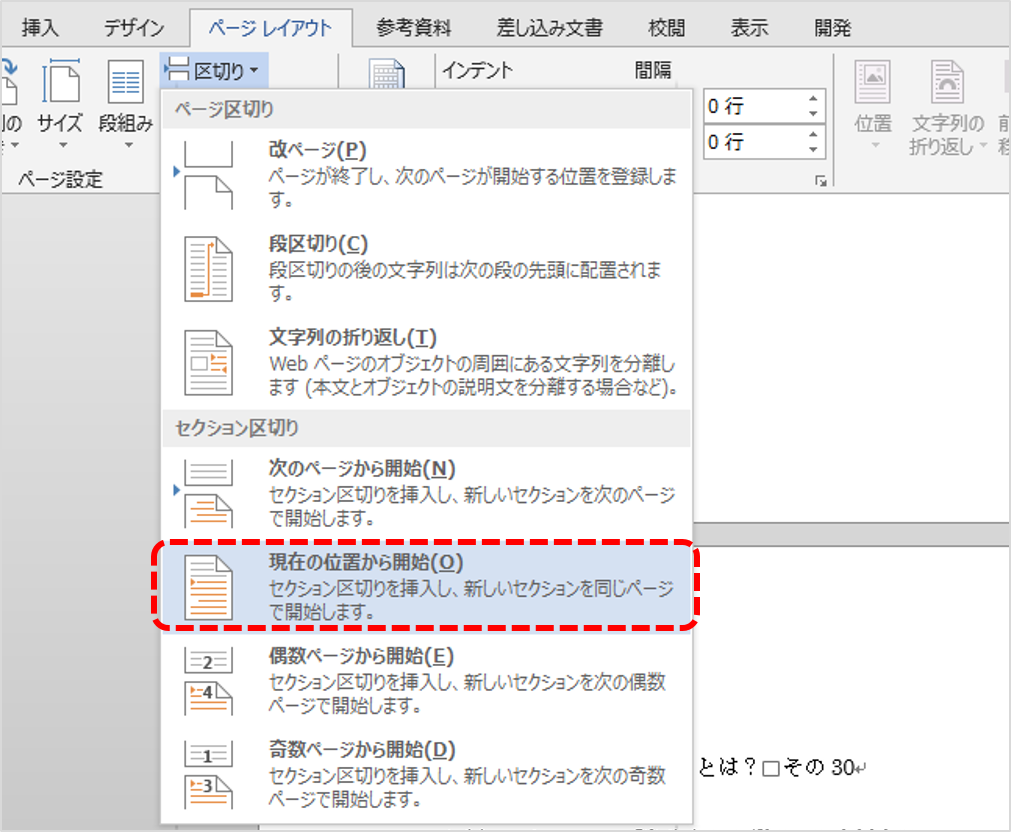
Wordのページが消えない問題を解決するには、まずセクション設定を確認する必要があります。セクション設定は、ドキュメントのレイアウトやページ番号の管理に使用されますが、設定が不正確な場合、ページが消えない問題が発生する可能性があります。セクション設定を確認するには、Wordの「レイアウト」タブを開き、「セクション」グループの「セクションの開始」をクリックします。ここで、セクションの設定が正しく適用されているかどうかを確認し、必要に応じて調整します。
セクション設定を調整する際には、セクションの種類やページ番号の管理に注意する必要があります。セクションの種類は、連続、奇数ページ、偶数ページの3種類があります。ページ番号の管理は、セクションごと、ページごとの2種類があります。これらの設定を正しく理解し、適切に適用することで、ページが消えない問題を解決できます。
また、セクション設定を行う際には、セクションの範囲に注意する必要があります。セクションの範囲は、セクションの開始位置から終了位置までの範囲を指定します。セクションの範囲が不正確な場合、ページが消えない問題が発生する可能性があります。したがって、セクションの範囲を正しく設定し、必要に応じて調整することが重要です。
ページの境界の設定と調整方法
ページの境界の設定は、Wordのページが消えない問題を解決する上で非常に重要な要素です。ページの境界は、セクションの開始と終了を示すために使用されます。ページの境界が正しく設定されていない場合、ページが消えたり、余分なページが挿入されたりする可能性があります。
ページの境界を設定するには、ページレイアウト タブを開き、ページの設定 を選択します。ここで、セクションの開始 と セクションの終了 を指定することができます。また、ページの境界 を設定することで、ページが消えないようにすることができます。
ページの境界を調整するには、ページの設定 で ページの境界 を選択し、境界の種類 を指定します。ここで、セクションの開始と終了 を指定することができます。また、ページの境界 を調整することで、ページが消えないようにすることができます。ページの境界を正しく設定することで、Wordのページが消えない問題を解決することができます。
印刷レイアウトの設定と調整方法
印刷レイアウトの設定は、Wordのページが消えない問題を解決する上で非常に重要です。印刷レイアウトの設定を適切に調整することで、ページの境界やセクションの設定を正しく行うことができます。まず、ページ設定から始めましょう。ページ設定では、ページのサイズ、向き、余白などを設定することができます。これらの設定を正しく行うことで、ページが消えない問題を予防することができます。
また、セクションの設定も印刷レイアウトの設定に大きく影響します。セクションの設定では、セクションの開始位置、セクションの終了位置、セクションの番号付けなどを設定することができます。セクションの設定を正しく行うことで、ページが消えない問題を解決することができます。さらに、ページの境界の設定も重要です。ページの境界の設定では、ページの境界線の位置、線の種類、線の太さなどを設定することができます。これらの設定を正しく行うことで、ページが消えない問題を予防することができます。
印刷レイアウトの設定を適切に調整するには、プレビュー機能を利用することができます。プレビュー機能では、印刷レイアウトの設定を確認することができます。プレビュー機能を利用することで、ページが消えない問題を早期に発見し、解決することができます。
ページが消えない問題の予防策
ページが消えない問題を予防するには、セクション設定を行う際には意図した範囲のみに適用されるように注意することが重要です。セクション設定は、ドキュメントのレイアウトを整理するために使用されますが、不適切な設定はページが消えない問題を引き起こす可能性があります。したがって、セクション設定を行う際には、セクションの範囲を明確に定義し、ページの境界を適切に設定する必要があります。
また、印刷レイアウトの設定もページが消えない問題を予防するために重要です。印刷レイアウトの設定は、ドキュメントの印刷時にページが正しく配置されるようにするために使用されます。印刷レイアウトの設定を適切に調整することで、ページが消えない問題を予防することができます。具体的には、ページのマージンやページの向きを適切に設定する必要があります。
ドキュメントの整理を保つこともページが消えない問題を予防するために重要です。ドキュメントの整理が乱れていると、ページが消えない問題を解決することが困難になる可能性があります。したがって、ドキュメントの整理を保つために、見出しや段落を適切に設定し、ドキュメントの構造を明確に定義する必要があります。
まとめ
Wordのページが消えない問題は、多くのユーザーが直面することがあります。この問題は、ドキュメントの作成や編集の効率を大幅に低下させる可能性があります。ページが消えない問題の主な原因には、セクションの設定、ページの境界、印刷レイアウトの設定などがあります。
これらの問題を解決するには、セクション設定を確認し、ページの境界を正しく設定し、印刷レイアウトの設定を適切に調整する必要があります。たとえば、セクション設定を行う際には意図した範囲のみに適用されるように注意し、ページの境界を適切に設定することで、ページが消えない問題を予防することができます。
また、ドキュメントの整理を保つことも重要です。ドキュメントの構造を明確にし、セクションやページの境界を適切に設定することで、ページが消えない問題を回避することができます。さらに、印刷レイアウトの設定を適切に調整することで、ページが消えない問題を解決することができます。
よくある質問
Wordのページが消えない原因は何ですか?
Wordのページが消えない原因は、セクション設定や印刷レイアウトの不適切な設定が主な原因です。セクション設定では、ページのレイアウトやヘッダー・フッターの設定が行われますが、不適切な設定の場合、ページが消えないことがあります。また、印刷レイアウトの設定もページの表示に影響を与えるため、不適切な設定の場合、ページが消えないことがあります。したがって、セクション設定と印刷レイアウトの設定を確認し、適切な設定を行う必要があります。
セクション設定を確認する方法は何ですか?
セクション設定を確認するには、Wordのページレイアウトタブを開き、セクショングループのセクション設定ボタンをクリックします。すると、セクション設定ダイアログボックスが表示されます。このダイアログボックスでは、ページのレイアウトやヘッダー・フッターの設定を確認できます。また、セクションの開始やセクションの終了の設定も確認できます。セクション設定を確認することで、ページが消えない原因を特定し、適切な設定を行うことができます。
印刷レイアウトの調整方法は何ですか?
印刷レイアウトの調整方法は、Wordのページレイアウトタブを開き、ページ設定グループのページ設定ボタンをクリックします。すると、ページ設定ダイアログボックスが表示されます。このダイアログボックスでは、ページのサイズや向き、余白の設定を調整できます。また、ページのレイアウトやヘッダー・フッターの設定も調整できます。印刷レイアウトの調整を行うことで、ページが消えない問題を解決することができます。
ページが消えない問題を解決するためのその他の方法はありますか?
ページが消えない問題を解決するためのその他の方法としては、Wordのテンプレートを使用する方法があります。Wordのテンプレートを使用することで、ページのレイアウトやヘッダー・フッターの設定が自動的に行われます。また、ページの再構築を行う方法もあります。ページの再構築を行うことで、ページのレイアウトやヘッダー・フッターの設定をリセットすることができます。これらの方法を使用することで、ページが消えない問題を解決することができます。
コメントを残す
コメントを投稿するにはログインしてください。
関連ブログ記事