
Word文書をPDFに変換する方法 | 互換性と安全性を確保するPDFファイルの作成

Word文書をPDFに変換する方法について解説します。この方法は、互換性と安全性を確保するために不可欠です。Word文書をPDFに変換することで、文書の見やすさと編集の難しさが保証され、重要な文書の安全性が確保されます。また、PDFファイルは圧縮されるため、ストレージスペースを節約できます。
この記事では、Word文書をPDFに変換する方法について詳しく説明します。Wordの保存機能を使う方法、PDF変換ソフトを使う方法、オンラインのPDF変換サービスを使う方法など、さまざまな方法を紹介します。また、PDFファイルの電子署名機能やパスワード保護機能についても触れます。
Word文書をPDFに変換することで、文書の共有や印刷が容易になります。また、PDFファイルは編集を禁止する設定も可能であり、重要な文書の安全性を確保するために役立ちます。この記事では、Word文書をPDFに変換する方法について詳しく説明し、PDFファイルの利点についても解説します。
Word文書をPDFに変換する利点
Word文書をPDFに変換する利点は、互換性が高く、見やすさが保証され、編集が難しいため、重要な文書の安全性が確保されます。PDFファイルは、どのデバイスやオペレーティングシステムでも開くことができ、レイアウトやフォントが崩れないため、文書の原本の状態を保持することができます。また、PDFファイルは圧縮されるため、ストレージスペースを節約できます。
さらに、PDFファイルは電子署名の機能もあり、文書の認証と承認を容易に行うことができます。また、PDFファイルはパスワード保護が可能であり、編集を禁止する設定もできます。これにより、重要な文書の安全性を確保し、不正な編集や閲覧を防ぐことができます。
Word文書をPDFに変換することで、文書の共有や印刷も容易になります。PDFファイルは、メールやクラウドストレージで簡単に共有でき、印刷もレイアウトやフォントが崩れないため、原本の状態を保持することができます。
WordからPDFへの変換方法
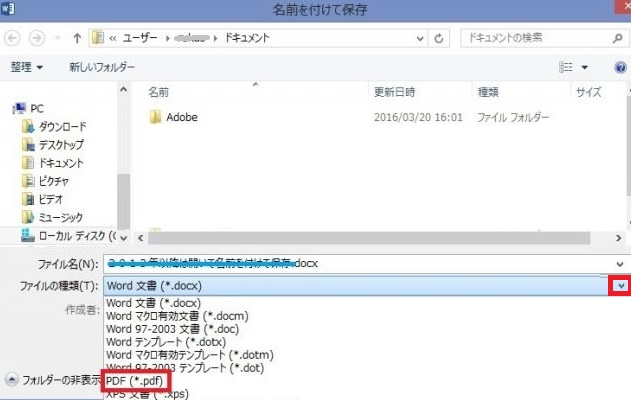
WordからPDFへの変換は、非常に簡単なプロセスです。Wordの「保存」機能を使うことで、Word文書をPDFに変換することができます。具体的には、Wordの「保存」メニューから、「ファイルの種類」を選び、「PDF」というオプションを選べば完了です。この方法は、Wordのバージョン2010以降で利用可能です。
また、PDF変換ソフトを使うこともできます。PDF変換ソフトは、Word文書をPDFに変換する専用のソフトウェアです。代表的なPDF変換ソフトには、Adobe AcrobatやPDF-XChangeなどがあります。これらのソフトは、Word文書をPDFに変換するだけでなく、PDFファイルの編集や管理も可能です。
さらに、オンラインのPDF変換サービスも利用可能です。オンラインのPDF変換サービスは、Webブラウザ上でWord文書をPDFに変換することができます。代表的なオンラインのPDF変換サービスには、SmallPDFやPDFCrowdなどがあります。これらのサービスは、無料で利用可能であり、Word文書をPDFに変換するだけでなく、PDFファイルの編集や管理も可能です。
Wordの「保存」機能を使ってPDFに変換する
Word文書をPDFに変換する最も簡単な方法は、Wordの「保存」機能を使うことです。Wordの「保存」メニューから、「ファイルの種類」を選び、「PDF」というオプションを選べば完了です。この方法は、Wordのバージョンが2007以降であれば利用可能です。Wordの「保存」機能を使ってPDFに変換することで、互換性が高く、見やすさが保証されたPDFファイルを作成できます。
また、Wordの「保存」機能を使ってPDFに変換することで、編集を禁止する設定もできます。これにより、重要な文書の安全性が確保されます。さらに、PDFファイルは圧縮されるため、ストレージスペースを節約できます。Wordの「保存」機能を使ってPDFに変換する方法は、非常に簡単で便利です。
Wordの「保存」機能を使ってPDFに変換する際には、PDFの品質を選択することもできます。品質を高くすると、PDFファイルのサイズが大きくなりますが、品質を低くすると、PDFファイルのサイズが小さくなります。品質を選択することで、必要なPDFファイルを作成できます。
PDF変換ソフトを使ってWord文書をPDFに変換する
PDF変換ソフトを使用することで、Word文書を簡単にPDFに変換することができます。PDF変換ソフトは、Word文書をPDFに変換する際に、レイアウトやフォントを保持することができます。また、PDF変換ソフトは、Word文書をPDFに変換する際に、画像やグラフを圧縮することができます。
PDF変換ソフトには、Adobe AcrobatやPDF-XChangeなどの有名なソフトがあります。これらのソフトは、Word文書をPDFに変換する際に、セキュリティや互換性を確保することができます。また、PDF変換ソフトは、Word文書をPDFに変換する際に、パスワード保護や編集禁止を設定することができます。
PDF変換ソフトを使用することで、Word文書をPDFに変換する際に、品質や安全性を確保することができます。また、PDF変換ソフトは、Word文書をPDFに変換する際に、時間や労力を節約することができます。
オンラインのPDF変換サービスを使ってWord文書をPDFに変換する
オンラインのPDF変換サービスは、Word文書をPDFに変換するための便利な方法です。これらのサービスは、通常無料で利用でき、PDF変換のプロセスは非常に簡単です。オンラインのPDF変換サービスを利用するには、まずサービス提供者のウェブサイトにアクセスし、Word文書をアップロードします。次に、PDF変換のオプションを選択し、変換を開始します。変換が完了すると、PDFファイルをダウンロードできます。
オンラインのPDF変換サービスには、SmallPDFやPDFCrowdなどの有名なサービスがあります。これらのサービスは、Word文書をPDFに変換するだけでなく、PDFファイルを編集したり、電子署名を追加したりする機能も提供しています。さらに、オンラインのPDF変換サービスは、パスワード保護や編集禁止などのセキュリティ機能も提供しています。
オンラインのPDF変換サービスを利用する利点は、コンピュータにソフトウェアをインストールする必要がないことです。また、スマートフォンやタブレットからでも利用できるため、どこでもWord文書をPDFに変換できます。ただし、オンラインのPDF変換サービスを利用する際には、個人情報の保護に注意する必要があります。
PDFファイルの安全性と互換性を確保する方法
PDFファイルは、文書の安全性と互換性を確保するために広く使用されています。PDFは、Portable Document Formatの略称で、文書のレイアウトやフォント、画像などを保持したまま、異なるデバイスやプラットフォームで表示できるファイル形式です。PDFファイルは、編集が難しいため、重要な文書の安全性を確保することができます。
また、PDFファイルは圧縮されるため、ストレージスペースを節約できます。さらに、PDFファイルはパスワード保護が可能であり、編集を禁止する設定もできます。これにより、機密情報を含む文書を安全に共有することができます。PDFファイルは、印刷や共有に便利で、電子署名の機能もあります。
Word文書をPDFファイルに変換することで、文書の互換性と安全性を確保することができます。Word文書をPDFファイルに変換する方法には、Wordの「保存」機能を使う、PDF変換ソフトを使う、オンラインのPDF変換サービスを使うなどがあります。これらの方法を使用することで、Word文書を簡単にPDFファイルに変換することができます。
まとめ
Word文書をPDFに変換する利点は、互換性が高く、見やすさが保証され、編集が難しいため、重要な文書の安全性が確保されます。さらに、PDFファイルは圧縮されるため、ストレージスペースを節約できます。PDFファイルは印刷や共有に便利で、電子署名の機能もあります。さらに、PDFファイルはパスワード保護が可能であり、編集を禁止する設定もできます。
Word文書をPDFに変換する方法は非常に簡単です。Wordの「保存」メニューから、「ファイルの種類」を選び、「PDF」というオプションを選べば完了です。この方法は、Wordのバージョンが新しい場合には利用可能です。古いバージョンのWordを使用している場合は、別の方法を使用する必要があります。
Word文書をPDFに変換する方法には、Wordの「保存」機能を使う以外にも、PDF変換ソフトを使う、オンラインのPDF変換サービスを使うなどがあります。これらの方法は、Wordのバージョンに関係なく利用可能です。ただし、オンラインのサービスを使用する場合は、セキュリティに注意する必要があります。
よくある質問
Word文書をPDFに変換する方法は何ですか?
Word文書をPDFに変換する方法は、Microsoft Wordの「保存」機能を使用する方法や、PDF変換ソフトを使用する方法などがあります。Microsoft Wordの場合、文書を編集した後、「ファイル」メニューから「保存」を選択し、「ファイルの種類」を「PDF」に変更して保存することで、PDFファイルを作成できます。また、PDF変換ソフトを使用する場合は、ソフトウェアをインストールし、Word文書を読み込んで変換することで、PDFファイルを作成できます。
PDFファイルの互換性を確保するにはどうすればよいですか?
PDFファイルの互換性を確保するには、PDF/AやPDF/Xなどの国際標準規格に準拠したPDFファイルを作成することが重要です。これらの規格では、PDFファイルのフォーマットやコンテンツが標準化され、異なるデバイスやソフトウェアでも正常に表示されることが保証されます。また、PDFファイルの互換性を確保するには、フォントの埋め込みや画像の圧縮などの設定も重要です。
PDFファイルの安全性を確保するにはどうすればよいですか?
PDFファイルの安全性を確保するには、暗号化やパスワード保護などの機能を使用することが重要です。PDFファイルを暗号化することで、ファイルの内容が第三者に漏洩することを防止できます。また、パスワード保護を設定することで、ファイルの閲覧や編集を制限することができます。さらに、デジタル署名やタイムスタンプなどの機能を使用することで、PDFファイルの真正性や変更履歴を確認することができます。
PDFファイルのサイズを縮小するにはどうすればよいですか?
PDFファイルのサイズを縮小するには、画像の圧縮やフォントの埋め込みなどの機能を使用することが重要です。画像の圧縮は、PDFファイル内の画像データを圧縮することで、ファイルサイズを縮小することができます。また、フォントの埋め込みは、PDFファイルに使用されているフォントを埋め込むことで、ファイルサイズを縮小することができます。さらに、PDF最適化などの機能を使用することで、PDFファイルのサイズを縮小することができます。
コメントを残す
コメントを投稿するにはログインしてください。
関連ブログ記事