
Wordでオリジナル名札を作成する方法 | 名札テンプレートの使い方

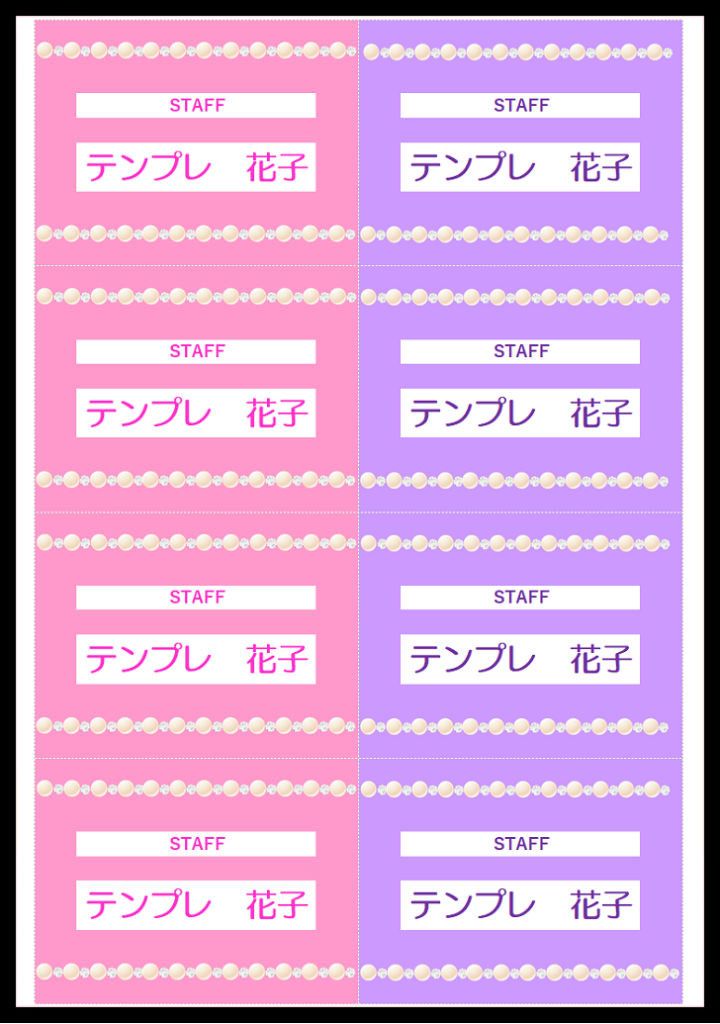
Microsoft Word を使用してオリジナル名札を作成する方法を紹介します。この記事では、Wordのテンプレートを利用して、簡単に名札を作成することができます。名札は、会議やイベントなどで自己紹介する際に役立つものですが、自分で作成することで、オリジナリティを出すことができます。
この記事では、Wordで名札を作成する方法を詳しく解説します。初心者でも簡単にオリジナル名札を作成できるように、ステップバイステップで説明します。また、名札のデザインや印刷方法についてのTipsも紹介します。
Wordで名札を作成する方法
Microsoft Word を使用してオリジナル名札を作成する方法を紹介します。Wordのテンプレートを利用して、簡単に名札を作成することができます。まず、Wordを開き、名札テンプレートを検索して選択します。テンプレートをカスタマイズして、自分の好みに合わせることができます。
名札に必要な情報を入力し、フォントや色などを調整します。企業のロゴやイラストを入れることで、統一感のある名札を作成できます。また、シンプルなデザインに仕上げることで、どんな場面にも合わせやすい名札を作成できます。
名札のデザインや印刷方法についてのTipsもあります。例えば、名札のサイズや形状を変えることで、よりオリジナルな名札を作成できます。また、名札の素材を選ぶことで、より高品質な名札を作成できます。
名札テンプレートの使い方
Microsoft Word を使用してオリジナル名札を作成する場合、名札テンプレート を利用することができます。名札テンプレートは、Word に標準で搭載されているテンプレートの一つで、簡単に名札を作成することができます。名札テンプレートを使用することで、レイアウト や デザイン を自分で考える必要がなくなり、時間を節約できます。
名札テンプレートを使用するには、Word を開き、テンプレート を検索して選択します。次に、テンプレートを カスタマイズ して、自分の好みに合わせます。名札に必要な情報を入力し、フォント や 色 などを調整します。最後に、印刷設定 を行い、名札を印刷します。
名札テンプレートを使用することで、統一感 のある名札を作成できます。企業の ロゴ や イラスト を入れることで、名札に個性を出すこともできます。また、シンプルなデザインに仕上げることで、どんな場面にも合わせやすい名札を作成できます。
名札のデザインと印刷方法のTips
名札のデザインは、企業や組織のイメージを表す重要な要素です。統一感のある名札を作成するには、企業のロゴやイラストを入れることが効果的です。また、名札のフォントや色を企業のブランドイメージに合わせることで、よりプロフェッショナルな印象を与えることができます。
名札の印刷方法も重要です。インクジェットプリンタやレーザープリンタを使用して、名札を印刷することができます。印刷の際には、紙質やインクの色を選ぶことが重要です。例えば、光沢紙を使用すると、名札に高級感を与えることができます。
名札のデザインや印刷方法を工夫することで、より効果的な名札を作成することができます。シンプルなデザインに仕上げることで、どんな場面にも合わせやすい名札を作成できます。また、オリジナルなデザインを施すことで、他と差別化された名札を作成できます。
実践!オリジナル名札を作成する手順
Microsoft Word を使用してオリジナル名札を作成するには、まず 名札テンプレート を選択する必要があります。Word には、さまざまなテンプレートが用意されており、簡単に名札を作成することができます。テンプレートを選択したら、自分の好みに合わせて カスタマイズ することができます。
名札に必要な情報を入力したら、フォント や 色 などを調整して、名札のデザインを完成させます。企業の ロゴ や イラスト を入れることで、統一感のある名札を作成することができます。また、シンプルなデザインに仕上げることで、どんな場面にも合わせやすい名札を作成することができます。
名札のデザインが完成したら、印刷設定 を行い、名札を印刷します。印刷の際には、用紙のサイズや印刷の向きなどを確認して、名札がきれいに印刷されるようにしましょう。
まとめ
Word を使用してオリジナル名札を作成する方法を紹介します。名札テンプレート を利用して、簡単に名札を作成することができます。まず、Wordを開き、名札テンプレートを検索して選択します。テンプレートをカスタマイズ して、自分の好みに合わせることができます。
名札に必要な情報を入力し、フォント や色 などを調整します。企業のロゴ やイラスト を入れることで、統一感のある名札を作成できます。また、シンプルなデザインに仕上げることで、どんな場面にも合わせやすい名札を作成できます。
印刷設定 を行い、名札を印刷します。名札のデザインや印刷方法についてのTipsもあります。例えば、名札のレイアウト を工夫することで、より効果的な名札を作成できます。また、名札の素材 を選ぶことで、より高品質な名札を作成できます。
よくある質問
Wordでオリジナル名札を作成するにはどうすればよいですか?
Wordでオリジナル名札を作成するには、まずWordを起動し、新しい文書を作成します。次に、テンプレートを使用するか、自分でレイアウトを設計します。テンプレートを使用する場合は、Wordのテンプレートギャラリーから名札テンプレートを選択し、必要な情報を入力します。自分でレイアウトを設計する場合は、表や図形などのツールを使用して、名札のデザインを作成します。最後に、印刷ボタンをクリックして、名札を印刷します。
名札テンプレートの使い方を教えてください。
名札テンプレートの使い方は非常に簡単です。まず、Wordのテンプレートギャラリーから名札テンプレートを選択します。次に、テンプレートに必要な情報を入力します。名前、役職、会社名などの情報を入力することができます。入力が完了したら、保存ボタンをクリックして、テンプレートを保存します。最後に、印刷ボタンをクリックして、名札を印刷します。
オリジナル名札を作成するにはどのようなスキルが必要ですか?
オリジナル名札を作成するには、基本的なWordの操作スキルが必要です。具体的には、テンプレートの使用、表の作成、図形の挿入などのスキルが必要です。また、レイアウトの設計やデザインの調整などのスキルも必要です。ただし、Wordの使い方に慣れていない人でも、簡単にオリジナル名札を作成することができます。
オリジナル名札を作成するのにかかる時間はどれくらいですか?
オリジナル名札を作成するのにかかる時間は、デザインの複雑さや情報の量によって異なります。基本的なデザインの名札を作成する場合は、数分で作成できます。しかし、複雑なデザインの名札を作成する場合は、数十分から数時間かかる場合があります。ただし、Wordのテンプレートを使用する場合は、非常に短時間でオリジナル名札を作成することができます。
コメントを残す
コメントを投稿するにはログインしてください。
関連ブログ記事