
AndroidでMicrosoft Wordアプリの使い方:インストールから文書作成まで

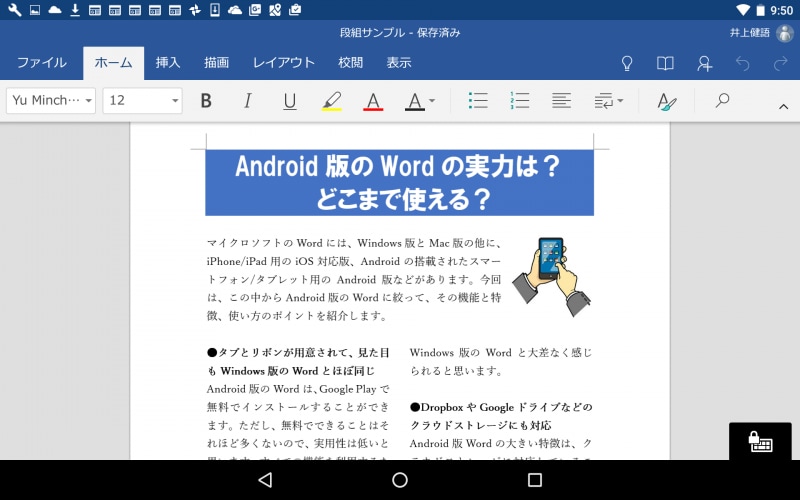
この記事では、Android端末でMicrosoft Wordアプリを利用する方法について解説します。Wordアプリのインストール方法から基本的な使い方までを紹介し、Android端末で文書を作成する方法を学びます。
Android端末でMicrosoft Wordアプリを利用することで、OneDriveとの連携が可能になり、他のデバイスでも同じ文書にアクセスできます。また、Wordアプリにはドキュメントの同期、共同編集、オフライン編集などの便利な機能があります。
この記事では、Wordアプリのインストール方法、起動とサインイン、新しい文書の作成、文書の保存と共有などについて詳しく解説します。さらに、Microsoft 365のサブスクリプションが必要な一部の高度な機能についても触れます。
AndroidでMicrosoft Wordアプリをインストールする方法
Android端末でMicrosoft Wordアプリを利用するには、まずアプリをインストールする必要があります。Google Playストアから「Microsoft Word」を検索し、アプリのページを開きます。ページ上の「インストール」ボタンをタップすると、アプリのダウンロードとインストールが開始されます。インストールが完了すると、「開く」ボタンをタップしてアプリを起動できます。
インストールの際には、Microsoftアカウントでサインインすることをお勧めします。サインインすると、OneDriveとの連携が可能になり、文書をクラウドに保存して他のデバイスでもアクセスできるようになります。また、サインインすると、Microsoft 365のサブスクリプションを利用している場合、追加の機能を利用できるようになります。
インストールとサインインが完了したら、Microsoft Wordアプリを起動して文書を作成することができます。アプリのホーム画面では、新規ボタンをタップして新しい文書を作成することができます。また、既存の文書を編集することもできます。
Wordアプリの起動とサインインの方法
Android端末でMicrosoft Wordアプリを起動するには、アプリのアイコンをタップします。初めて起動する場合、サインイン画面が表示されます。ここで、Microsoftアカウントでサインインすることをお勧めします。Microsoftアカウントでサインインすると、OneDriveとの連携が可能になり、文書をクラウドに保存して他のデバイスでもアクセスできるようになります。
サインインするには、メールアドレスとパスワードを入力し、「サインイン」ボタンをタップします。サインインに成功すると、Wordアプリのホーム画面が表示されます。ここから、新しい文書を作成したり、既存の文書を開いたりすることができます。
また、Wordアプリでは、複数のアカウントを登録することも可能です。複数のアカウントを登録すると、異なるアカウントで保存された文書にアクセスできるようになります。アカウントを切り替えるには、ホーム画面の左上隅にあるメニューをタップし、「アカウント」を選択します。
新しい文書の作成方法
Microsoft Wordアプリを起動すると、ホーム画面が表示されます。この画面から新しい文書を作成することができます。ホーム画面の右下にある「新規」ボタンをタップすると、文書のテンプレートが表示されます。ここから、空白の文書やレポート、履歴書などのテンプレートを選択することができます。
テンプレートを選択すると、文書の編集画面が表示されます。この画面では、キーボードを使用して文書を編集することができます。また、ツールバーから、フォントの変更や文字の大きさの変更、太字や斜体などの文字装飾も行うことができます。
文書の編集が完了したら、「保存」ボタンをタップして文書を保存することができます。保存先としては、OneDriveやローカルストレージなどを選択することができます。文書をOneDriveに保存すれば、他のデバイスでも同じ文書にアクセスできるため、クラウドストレージの利点を活用することができます。
文書の保存と共有方法
OneDriveに文書を保存することで、他のデバイスでも同じ文書にアクセスできるようになります。文書の保存方法は非常に簡単で、アプリのメニューから「保存」ボタンをタップし、保存先をOneDriveに選択するだけです。保存された文書は、Microsoft アカウントでサインインしているすべてのデバイスからアクセスできます。
文書の共有も簡単で、共有したい文書を開き、アプリのメニューから「共有」ボタンをタップします。共有先を選択し、共有する相手のメールアドレスを入力するだけです。相手は共有された文書にアクセスし、共同編集することもできます。
また、Microsoft Word アプリでは、文書をPDF形式で保存することもできます。これは、文書を他の人に共有するときに便利です。文書をPDF形式で保存するには、アプリのメニューから「保存」ボタンをタップし、保存形式をPDFに選択するだけです。
Wordアプリの便利な機能
Microsoft Wordアプリ には、文書作成をより効率的に行うための便利な機能が多数搭載されています。まず、ドキュメントの同期 機能があります。この機能により、OneDriveに保存した文書を他のデバイスでも同じ状態でアクセスできます。例えば、Android端末で作成した文書を、PCで編集したい場合、OneDriveに保存すれば、PCで編集した内容がAndroid端末にも反映されます。
また、共同編集 機能も便利です。この機能により、複数のユーザーが同時に同じ文書を編集できます。共同編集を行うには、編集権限を他のユーザーに付与する必要がありますが、編集権限を付与すれば、複数のユーザーが同時に文書を編集できます。
さらに、オフライン編集 機能も搭載されています。この機能により、インターネットに接続していなくても文書を編集できます。オフライン編集を行った後、インターネットに接続すれば、編集内容がOneDriveに自動的に同期されます。
Microsoft 365のサブスクリプションについて
Microsoft 365 のサブスクリプションは、Microsoft Wordアプリの全機能を利用するために必要です。基本的な機能は無料で利用可能ですが、共同編集 や ドキュメントの同期 などの高度な機能を利用するには、サブスクリプションが必要です。
サブスクリプションにはいくつかのプランがあります。Microsoft 365 パーソナル は個人向けのプランで、1 人のユーザーが利用できます。Microsoft 365 ホーム は家庭向けのプランで、最大 6 人のユーザーが利用できます。Microsoft 365 ビジネス は企業向けのプランで、複数のユーザーが利用できます。
サブスクリプションの料金はプランによって異なります。Microsoft 365 パーソナル は月額 1,430 円、Microsoft 365 ホーム は月額 2,430 円です。Microsoft 365 ビジネス の料金は企業の規模やニーズによって異なります。サブスクリプションの詳細については、Microsoft の公式ウェブサイトで確認できます。
まとめ
Android端末でMicrosoft Wordアプリを利用する方法についての記事をまとめました。Wordアプリのインストール方法から基本的な使い方までを解説しました。Wordアプリは、Google Playストアから簡単にインストールできます。インストール後、Microsoftアカウントでサインインすると、OneDriveとの連携が可能になります。
Wordアプリでは、新しい文書の作成が簡単にできます。アプリのホーム画面で「新規」ボタンをタップし、文書を作成するだけです。また、文書の保存と共有も簡単にできます。OneDriveに保存すれば、他のデバイスでも同じ文書にアクセスできます。
Wordアプリには、ドキュメントの同期、共同編集、オフライン編集などの便利な機能があります。これらの機能を利用することで、文書作成をより効率的に行うことができます。ただし、Wordのアンドロイド版は基本的に無料で利用可能ですが、一部の高度な機能を使うには、Microsoft 365のサブスクリプションが必要です。
よくある質問
AndroidでMicrosoft Wordアプリをインストールする方法は?
AndroidでMicrosoft Wordアプリをインストールするには、Google Playストアにアクセスし、「Microsoft Word」を検索します。検索結果からMicrosoft Wordアプリを選択し、「インストール」ボタンをクリックしてダウンロードを開始します。インストールが完了したら、「開く」ボタンをクリックしてアプリを起動します。Microsoftアカウントにサインインすると、Wordオンラインの機能を利用できるようになります。
Microsoft Wordアプリで文書を作成する方法は?
Microsoft Wordアプリで文書を作成するには、アプリを起動し、「新しい文書」を選択します。テンプレートを選択するか、空白の文書を作成します。文書にタイトルを付け、ヘッダーとフッターを設定します。文書の内容を入力し、フォントや文字サイズを調整します。文書が完成したら、「保存」ボタンをクリックしてOneDriveやローカルストレージに保存します。
Microsoft Wordアプリで文書を編集する方法は?
Microsoft Wordアプリで文書を編集するには、アプリを起動し、編集したい文書を開きます。文書の内容を変更し、挿入メニューから画像や表を追加します。書式メニューからフォントや文字サイズを調整します。文書のレイアウトを変更するには、レイアウトメニューから行間や段落の設定を調整します。編集が完了したら、「保存」ボタンをクリックして変更を保存します。
Microsoft Wordアプリで文書を共有する方法は?
Microsoft Wordアプリで文書を共有するには、アプリを起動し、共有したい文書を開きます。「共有」ボタンをクリックし、共有方法を選択します。電子メールやOneDriveを介して文書を共有できます。共有相手のメールアドレスを入力し、共有する文書の形式を選択します。共有が完了したら、共有相手が文書にアクセスできるようになります。
コメントを残す
コメントを投稿するにはログインしてください。
関連ブログ記事