
Wordで名刺を作成・印刷する方法!無料テンプレートとデザインのコツ

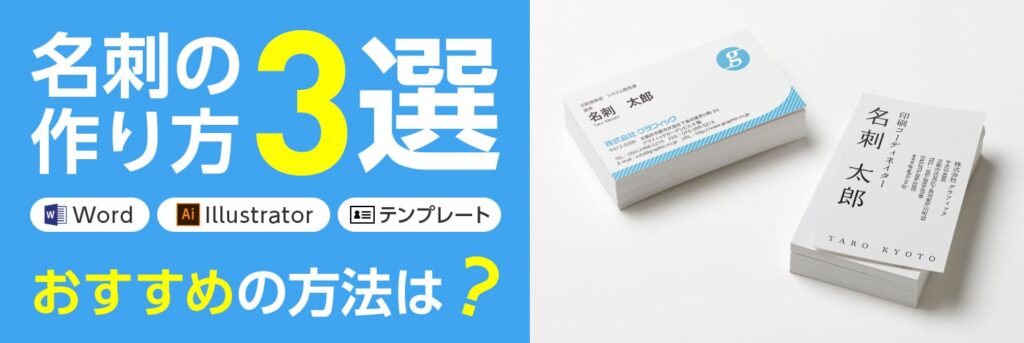
この記事では、Microsoft Wordを使用して簡単に名刺を作成し、印刷できる方法を紹介します。名刺は、ビジネスシーンで重要な役割を果たしますが、デザインやレイアウトを自分で作成するのは難しいと感じる人も多いでしょう。そこで、この記事では、無料テンプレートを活用してWordで名刺を作成する方法や、名刺のデザインを工夫するコツを解説します。また、名刺の印刷方法や、オンライン名刺印刷サービスを利用する方法も紹介します。
Wordで名刺を作成することで、自分だけのオリジナル名刺を簡単に作成できます。また、テンプレートを使用することで、デザインやレイアウトを自分で作成する手間を省くことができます。この記事では、Wordで名刺を作成する方法や、名刺のデザインを工夫するコツを詳しく解説します。
この記事を読むことで、Microsoft Wordで名刺を作成し、印刷できるようになります。また、名刺のデザインを工夫するコツや、オンライン名刺印刷サービスを利用する方法も学ぶことができます。
名刺テンプレートの種類と特徴
Word で名刺を作成する場合、テンプレートを使用することで簡単に名刺を作成できます。Microsoft Word には、名刺テンプレートが数多く用意されています。一般的な名刺テンプレートの種類には、標準名刺テンプレート、写真付き名刺テンプレート、カラフル名刺テンプレート などがあります。
標準名刺テンプレートは、シンプルなデザインで、基本的な情報を記載することができます。写真付き名刺テンプレートは、写真を追加することができ、より個性的な名刺を作成できます。カラフル名刺テンプレートは、カラフルなデザインで、目立つ名刺を作成できます。
また、Word Online では、テンプレート ギャラリー から、名刺テンプレートをダウンロードすることができます。テンプレート ギャラリーには、数多くの名刺テンプレートが用意されており、自分に合ったテンプレートを選択することができます。
Wordで名刺を作成する手順
Microsoft Word を使用して名刺を作成する手順は非常に簡単です。まず、Word を起動し、新しい文書を作成します。次に、ページレイアウト タブを開き、紙サイズ を A6 または 名刺サイズ に設定します。名刺の標準サイズは 91mm x 55mm です。
次に、テンプレート を使用して名刺のデザインを作成します。Word には、名刺テンプレート が用意されています。ファイル タブを開き、新規作成 を選択し、テンプレート を検索します。名刺テンプレート を選択し、作成 をクリックします。
名刺のデザインができたら、テキスト を入力します。氏名、会社名、役職、連絡先 などの情報を入力します。フォント と 文字サイズ を選択し、配置 を調整します。名刺のデザインが完成したら、保存 してください。
名刺印刷のポイントと注意事項
名刺印刷のポイントと注意事項を理解することは、プロフェッショナルな名刺を作成するために非常に重要です。名刺のサイズは、一般的に91mm×55mmの規格が使用されますが、印刷方法によっては若干のサイズの変動が生じる場合があります。したがって、印刷前に必ず名刺のサイズを確認する必要があります。
また、紙質も名刺印刷の重要なポイントです。一般的に、厚紙やマット紙が使用されますが、光沢紙やテクスチャー紙を使用することもできます。ただし、紙質によっては印刷の仕上がりが異なる場合があるため、事前にサンプルを印刷して確認することが推奨されます。
名刺印刷の際には、インクの色やフォントのサイズにも注意する必要があります。インクの色は、名刺のデザインに合わせて選択する必要がありますが、フォントのサイズは、読みやすさを考慮して決定する必要があります。一般的に、フォントのサイズは10ポイント以上が推奨されます。
名刺デザインの工夫とコツ
名刺デザインは、名刺を作成する際に最も重要な要素のひとつです。名刺デザインが良くできていると、相手に好印象を与えることができます。名刺デザインの工夫とコツを知ることで、効果的な名刺を作成することができます。
名刺デザインの基本は、シンプルで明確なデザインです。名刺に記載する情報は、氏名、会社名、役職、連絡先など、必要な情報のみに絞ります。余計な情報を記載すると、名刺が混雑して見え、相手に伝わりにくくなります。また、フォントや色も統一して使用することで、名刺に一貫性を持たせることができます。
名刺デザインのもうひとつの重要な要素は、ロゴです。ロゴは、会社や個人を象徴するものであり、名刺に記載することで、相手に強い印象を与えることができます。ただし、ロゴのサイズや位置は、名刺のバランスを考慮して決める必要があります。名刺のデザインを考える際には、バランスと調和を重視することが大切です。
名刺管理の方法とツール
名刺管理は、ビジネスシーンにおいて非常に重要な作業です。大量の名刺を整理し、必要な情報を素早く見つけることができるようにするには、適切な方法とツールが必要です。名刺管理ツールを使用することで、名刺の整理、検索、更新が容易になります。
Microsoft WordやCanvaなどの文書作成ソフトウェアを使用して、名刺テンプレートを作成し、印刷することができます。また、オンライン名刺印刷サービスを利用することで、名刺の印刷と管理を一元化することができます。これらのツールを活用することで、名刺管理の作業を効率化し、ビジネスシーンでの生産性を向上させることができます。
名刺管理の方法としては、名刺をカテゴリ別に整理することや、名刺にタグを付けて検索しやすくすることなどが挙げられます。また、名刺のデジタル化を行うことで、物理的な名刺の管理が不要になり、必要な情報を素早く見つけることができるようになります。
Wordで名刺のテンプレートを作る方法
Microsoft Word を使用して名刺のテンプレートを作る方法は、非常に簡単です。まず、Wordを起動し、新しい文書を作成します。次に、ページのレイアウトを設定し、名刺のサイズに合わせます。一般的な名刺のサイズは、91mm x 55mm です。
テンプレートを作る際には、テーブル を使用すると便利です。テーブルを挿入し、セルの数を調整して、名刺のレイアウトを設定します。次に、フォント と 文字サイズ を設定し、名刺のデザインを完成させます。
テンプレートを作成したら、保存 しておきます。保存したテンプレートを使用して、名刺を作成し、印刷することができます。また、テンプレートを共有 することもできます。共有したテンプレートを使用して、他の人も名刺を作成し、印刷することができます。
名刺サイズを印刷する方法
名刺サイズを印刷する場合、一般的には91mm×55mmのサイズが使用されます。このサイズは、日本の標準的な名刺サイズとして広く認識されています。Wordで名刺を作成する際には、このサイズを設定する必要があります。
Wordで名刺サイズを設定する方法は、以下の通りです。まず、Wordを起動し、新しい文書を作成します。次に、ページレイアウトタブを開き、サイズを選択します。ここで、紙のサイズを91mm×55mmに設定します。設定が完了したら、OKボタンをクリックして変更を保存します。
名刺サイズを設定したら、名刺のデザインを作成することができます。テンプレートを使用する場合は、Wordのテンプレートギャラリーから名刺テンプレートを選択し、必要な情報を入力します。自作の場合は、名刺のレイアウトを自分で設計し、必要な要素を配置します。いずれにしても、名刺サイズを正しく設定することが重要です。
名刺を自作して印刷する方法
Microsoft Word を使用して名刺を作成する場合、まずは新しい文書を作成し、ページレイアウト を設定する必要があります。名刺の標準サイズは、91mm x 55mm です。Word で名刺を作成するには、まずページのサイズをこの寸法に設定します。
次に、テンプレート を使用するか、自分でレイアウトを設計します。テンプレートを使用する場合は、Word の テンプレートギャラリー から名刺テンプレートを選択し、必要な情報を入力します。自分でレイアウトを設計する場合は、テキストボックス と 図形 を使用して、名刺のデザインを作成します。
名刺のデザインが完成したら、印刷設定 を行います。名刺を印刷するには、用紙サイズ を設定し、印刷レイアウト を選択します。名刺を自作して印刷する場合、インクジェットプリンタ または レーザープリンタ を使用することができます。
Canvaで作った名刺を印刷する方法
Canvaは、グラフィックデザインを簡単に作成できるオンラインツールです。名刺も作成できるので、ここではCanvaで作った名刺を印刷する方法を紹介します。
まず、Canvaのウェブサイトにアクセスし、無料アカウントを作成します。次に、名刺テンプレートを選択し、デザインをカスタマイズします。Canvaでは、ドラッグ・アンド・ドロップで要素を配置できるので、簡単にデザインを作成できます。
デザインが完成したら、PDFファイルとしてダウンロードします。次に、プリンターの設定を確認し、名刺用紙に印刷します。インクジェットプリンターの場合は、名刺用紙に合わせた設定を行う必要があります。印刷が完了したら、名刺を裁断して完成です。
オンライン名刺印刷サービスを利用する方法
オンライン名刺印刷サービスを利用することで、自宅で印刷する手間を省くことができます。オンライン名刺印刷サービスは、インターネット上で名刺のデザインを作成し、印刷を依頼できるサービスです。多くのサービスでは、無料テンプレートが用意されており、簡単に名刺を作成することができます。
オンライン名刺印刷サービスを利用するには、まずサービスを選択し、会員登録を行う必要があります。次に、名刺テンプレートを選択し、必要な情報を入力します。デザインツールを使用して、名刺のデザインをカスタマイズすることもできます。最後に、印刷依頼を提出し、名刺が届くまで待ちます。
オンライン名刺印刷サービスには、Canvaや名刺屋さんなどの有名サービスがあります。これらのサービスでは、名刺テンプレートの種類が豊富であり、デザインツールも使いやすいです。また、送料無料や割引などの特典もあります。
まとめ
Wordで名刺を作成する方法は、Microsoft Wordを使用して簡単に名刺を作成し、印刷できる無料テンプレートを活用することです。まず、Wordを起動し、名刺テンプレートを選択します。テンプレートには、名刺サイズやレイアウトがあらかじめ設定されているので、自分で作成する手間を省くことができます。
名刺テンプレートを選択したら、テキストや画像を追加して、名刺のデザインをカスタマイズします。フォントや色を選ぶことで、名刺に個性を出すことができます。また、ロゴや写真を追加することで、名刺に視覚的なアピールを加えることができます。
名刺のデザインが完成したら、印刷の設定を行います。用紙サイズや印刷レイアウトを設定することで、名刺をきれいに印刷することができます。また、オンライン名刺印刷サービスを利用することで、名刺を簡単に印刷して届けさせることができます。
よくある質問
Wordで名刺を作成するにはどのようなステップが必要ですか?
Wordで名刺を作成するには、まず新しい文書を作成し、ページレイアウトを設定する必要があります。次に、テキストボックスや図形などのツールを使用して、名刺のデザインを作成します。フォントや色などの設定も行う必要があります。さらに、画像やロゴを追加することもできます。最後に、印刷設定を行い、名刺を印刷することができます。
無料テンプレートを使用するにはどうすればよいですか?
無料テンプレートを使用するには、まずMicrosoftの公式サイトやテンプレートサイトからテンプレートをダウンロードする必要があります。次に、Wordにテンプレートをインポートし、必要な情報を入力します。テンプレートを使用することで、名刺のデザインを簡単に作成することができます。また、テンプレートをカスタマイズすることもできます。
名刺のデザインにコツはありますか?
名刺のデザインにコツはあります。まず、シンプルなデザインが好まれることが多いです。また、色やフォントを統一することで、名刺のデザインを整えることができます。さらに、余白を適切に使用することで、名刺のデザインをバランスよくすることができます。最後に、印刷を考慮して、デザインを調整する必要があります。
名刺を印刷する際に注意する点はありますか?
名刺を印刷する際に注意する点はあります。まず、用紙を選ぶことが重要です。名刺には、厚い用紙が好まれることが多いです。また、印刷設定を正しく行う必要があります。さらに、色やフォントが正しく印刷されるかどうかを確認する必要があります。最後に、印刷の方向を確認する必要があります。
コメントを残す
コメントを投稿するにはログインしてください。
関連ブログ記事