
Microsoft Wordのカスタマイズ方法:効率アップのための設定マスター

Microsoft Wordのカスタマイズは、作業の効率を大幅に向上させるための重要なステップです。この記事では、Wordの設定をマスターする方法を紹介します。クイックアクセスツールバー、リボン、キー割り当てなどのカスタマイズ方法を学ぶことで、ドキュメント作成が快適になることができます。
Wordのカスタマイズは、効率アップと生産性の向上に直結します。よく使うコマンドをすぐにアクセスできるように設定したり、自分好みの機能を配置したりすることで、作業のスピードが大幅に向上します。また、オートコレクトの設定を上手く利用すると、入力作業が効率化できます。
この記事では、Wordのカスタマイズ方法を詳しく紹介します。デフォルトのフォントと段落の設定を変更する方法、ページレイアウトの設定方法、オプションの設定方法などを学ぶことで、Wordの使い方をより深く理解することができます。
クイックアクセスツールバーのカスタマイズ
クイックアクセスツールバーのカスタマイズは、Microsoft Wordの効率アップのための第一歩です。よく使うコマンドをすぐにアクセスできるように設定することで、作業のスピードが大幅に向上します。たとえば、保存や印刷などの基本的なコマンドをクイックアクセスツールバーに追加することで、頻繁に使用する機能をすぐに利用できるようになります。
また、マクロやアドインなどの高度な機能もクイックアクセスツールバーに追加することができます。これにより、複雑な作業を自動化したり、Wordの機能を拡張したりすることができます。クイックアクセスツールバーのカスタマイズは、Wordの初心者から上級者まで、誰でも利用できる機能です。
クイックアクセスツールバーのカスタマイズは、Wordのオプション画面から行うことができます。オプション画面では、クイックアクセスツールバーの設定を変更することができ、自分好みのレイアウトを作成することができます。
リボンのカスタマイズ
Microsoft Wordのリボンは、よく使う機能を自分好みに配置できるように設計されています。リボンのカスタマイズを行うことで、作業の効率が大幅に向上し、ドキュメント作成が快適になることができます。リボンのカスタマイズは、タブとグループの2つのレベルで行うことができます。
まず、タブのカスタマイズから始めます。Wordのデフォルトのタブを削除したり、自分好みのタブを追加したりすることができます。たとえば、ホームタブや挿入タブなど、よく使うタブを自分好みの順序で配置できます。また、タブ内にグループを追加することもできます。グループは、関連する機能をまとめて配置できるように設計されています。
リボンのカスタマイズを行うには、Wordのオプション画面を開き、リボンのカスタマイズを選択します。ここで、タブとグループを自分好みに配置できます。また、リボンのリセット機能を使用して、リボンをデフォルトの状態に戻すこともできます。リボンのカスタマイズは、Wordの使い方に合わせて自分好みに設定することができます。
キー割り当てのカスタマイズ
キー割り当てのカスタマイズは、Microsoft Wordの効率アップに大きな役割を果たします。よく使うコマンドにキーを割り当てることで、作業のスピードが大幅に向上します。たとえば、「Ctrl + S」 を押すと、ドキュメントが自動的に保存されます。このように、キー操作で好きなコマンドを実行できるようになります。
また、キー割り当てのカスタマイズは、ショートカットキーの設定も可能です。ショートカットキーを設定することで、複雑な操作を簡単に実行できます。たとえば、「Ctrl + Shift + >」 を押すと、フォントサイズが大きくなります。このように、ショートカットキーを設定することで、作業の効率が向上します。
キー割り当てのカスタマイズは、オートコレクトの設定も上手く利用すると、入力作業が効率化できます。オートコレクトを設定することで、よく使う単語やフレーズを自動的に入力できます。たとえば、「Ctrl + Shift + Space」 を押すと、オートコレクトの候補が表示されます。このように、キー割り当てのカスタマイズは、Microsoft Wordの効率アップに大きな役割を果たします。
オートコレクトの設定
オートコレクトの設定は、Microsoft Wordの入力作業を効率化するための重要な機能です。オートコレクトを使用すると、入力ミスやよく使う単語を自動的に修正することができます。たとえば、よく使う単語やフレーズを登録しておくと、入力作業が大幅に軽減されます。
また、オートコレクトの設定を上手く利用すると、入力作業のミスを減らすことができます。たとえば、単語のスペルミスや句読点のミスを自動的に修正することができます。これにより、入力作業の時間が短縮され、作業の効率が向上します。
さらに、オートコレクトの設定をカスタマイズすることで、自分好みの入力作業を実現することができます。たとえば、よく使う単語やフレーズを登録しておくと、入力作業が快適になります。また、オートコレクトの設定を変更することで、入力作業のルールを自分好みに設定することができます。
デフォルトのフォントと段落の設定
Microsoft Wordのデフォルトのフォントと段落の設定を変更することで、毎回フォントや段落の設定を変更する手間が省けます。フォントの設定は、Wordのオプション画面で行うことができます。デフォルトのフォントを変更することで、文書の統一感を保つことができます。
また、段落の設定も重要です。段落の間隔やインデントの設定を変更することで、文章の読みやすさを向上させることができます。Wordの段落の設定は、段落スタイルを使用して行うことができます。段落スタイルを使用することで、文書のフォーマットを統一することができます。
さらに、スタイルセットを使用することで、文書のフォーマットを一括で変更することができます。スタイルセットは、Wordのオプション画面で設定することができます。スタイルセットを使用することで、文書のデザインを簡単に変更することができます。
ページレイアウトの設定
ページレイアウトの設定は、Wordの文書の見た目を決定する重要な要素です。ページの余白、サイズ、向きを設定することで、文書のレイアウトを自由にカスタマイズできます。ページの余白を設定することで、文書の周囲に空白を設けることができます。これは、文書の読みやすさを向上させるのに役立ちます。
また、ページのサイズを設定することで、文書の寸法を自由に決定できます。A4サイズやB5サイズなどの標準的なサイズから、自由にサイズを設定できます。さらに、ページの向きを設定することで、文書を縦方向や横方向にレイアウトできます。これは、文書の内容に応じて、最適なレイアウトを選択できるようにします。
ページレイアウトの設定は、Wordの文書の見た目を決定する重要な要素です。文書のレイアウトを自由にカスタマイズすることで、文書の読みやすさと視認性を向上させることができます。
Wordのオプションの設定
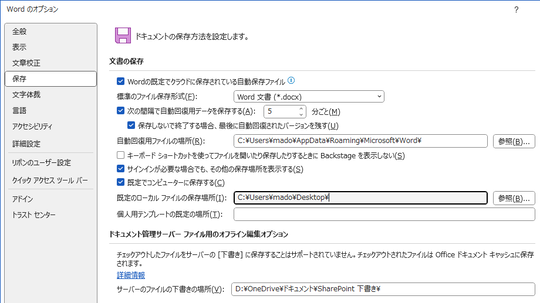
Wordのオプションの設定は、Wordの動作をカスタマイズする上で非常に重要です。オプション画面では、一般的な設定を変更できます。例えば、自動保存の間隔やバックアップの設定を行うことができます。また、スペルチェックや文法チェックの設定も行うことができます。
オプション画面にアクセスするには、Wordのファイルメニューを開き、オプションを選択します。すると、Wordのオプション画面が表示されます。この画面では、一般、表示、保存などのタブがあり、それぞれのタブで異なる設定を行うことができます。
オプション画面で設定を変更することで、Wordの動作を自分好みにカスタマイズできます。例えば、自動保存の間隔を短くすると、作業中のデータをより頻繁に保存できます。また、スペルチェックや文法チェックの設定を変更すると、文章の校正がより厳密になります。
表示設定の変更
表示設定の変更は、Microsoft Wordの使いやすさを大幅に向上させることができます。Wordの表示設定を変更することで、編集作業がより効率的になります。まず、ページ表示の設定から始めます。ページ表示の設定では、ページのレイアウトや余白、サイズ、向きを設定できます。たとえば、ページの余白を小さく設定すると、編集作業がより効率的になります。
また、ズームの設定も重要です。ズームの設定では、ページの表示倍率を設定できます。ズームを大きく設定すると、編集作業がより細かく行えるようになります。逆に、ズームを小さく設定すると、ページ全体のレイアウトを確認しやすくなります。さらに、レイアウトの設定も重要です。レイアウトの設定では、ページのレイアウトや余白、サイズ、向きを設定できます。
表示設定の変更は、Microsoft Wordのオプション画面で行うことができます。オプション画面では、一般的な設定を変更できます。表示設定の変更方法は、Wordのバージョンによって異なる場合があります。ただし、基本的な設定方法は同じです。表示設定を変更することで、Microsoft Wordの使いやすさを大幅に向上させることができます。
Wordのレイアウトのデフォルト設定
Wordのレイアウトのデフォルト設定は、ドキュメントの基本的な見た目を決定する重要な設定です。ページサイズや向き、余白、文字を含める範囲などの基本設定を行うことができます。これらの設定を変更することで、ドキュメントのレイアウトを自分好みにカスタマイズすることができます。
たとえば、A4サイズのページに横向きのレイアウトを設定したい場合、Wordのレイアウトのデフォルト設定でこれらの設定を行うことができます。また、余白の設定も重要です。余白を大きくすると、テキストがページの中心に配置され、読みやすくなります。
さらに、文字を含める範囲の設定も重要です。この設定では、ページのヘッダーとフッターに表示される文字を指定することができます。たとえば、ページ番号やタイトルをヘッダーに表示したい場合、この設定を行う必要があります。Wordのレイアウトのデフォルト設定を上手く利用することで、ドキュメントの見た目を大幅に向上させることができます。
まとめ
Microsoft Wordのカスタマイズは、作業の効率を大幅に向上させることができます。まず、クイックアクセスツールバーのカスタマイズから始めます。よく使うコマンドをすぐにアクセスできるように設定できます。たとえば、保存や印刷などのコマンドを追加することで、作業の効率が向上します。
また、リボンのカスタマイズも重要です。よく使う機能を自分好みに配置できます。たとえば、ホームタブにフォントや段落などの機能を追加することで、文書の編集が容易になります。さらに、キー割り当てのカスタマイズも可能です。キー操作で好きなコマンドを実行できるようになります。
オートコレクトの設定も上手く利用すると、入力作業が効率化できます。たとえば、自動修正や自動入力などの機能を設定することで、入力ミスを減らすことができます。さらに、デフォルトのフォントと段落の設定を変更することで、毎回フォントや段落の設定を変更する手間が省けます。
よくある質問
Microsoft Wordのカスタマイズ方法を知りたいのですが、どこから始めたらいいですか?
Microsoft Wordのカスタマイズ方法を知るには、まずクイックアクセスツールバーの設定から始めることをお勧めします。クイックアクセスツールバーは、Wordの画面上部に表示されるツールバーで、よく使用する機能を登録することができます。クイックアクセスツールバーをカスタマイズすることで、作業の効率を大幅に向上させることができます。まず、Wordのオプションからクイックアクセスツールバーの設定画面を開き、コマンドを追加ボタンをクリックして、よく使用する機能を登録します。
Microsoft Wordのショートカットキーをカスタマイズする方法を教えてください。
Microsoft Wordのショートカットキーをカスタマイズするには、Wordのオプションからショートカットキーの設定画面を開きます。ここで、新しいショートカットキーを割り当てるボタンをクリックして、任意のキーを選択し、コマンドを選択ボタンをクリックして、ショートカットキーを割り当てるコマンドを選択します。ショートカットキーをカスタマイズすることで、キーボード操作の効率を向上させることができます。
Microsoft Wordのテンプレートをカスタマイズする方法を知りたいのですが、方法を教えてください。
Microsoft Wordのテンプレートをカスタマイズするには、Wordのオプションからテンプレートの設定画面を開きます。ここで、新しいテンプレートを作成ボタンをクリックして、テンプレートの名前と保存場所を指定し、テンプレートの内容を編集します。テンプレートをカスタマイズすることで、文書のフォーマットを統一することができます。
Microsoft Wordのマクロをカスタマイズする方法を教えてください。
Microsoft Wordのマクロをカスタマイズするには、Wordのオプションからマクロの設定画面を開きます。ここで、新しいマクロを作成ボタンをクリックして、マクロの名前と保存場所を指定し、マクロのコードを編集します。マクロをカスタマイズすることで、繰り返し作業を自動化することができます。
コメントを残す
コメントを投稿するにはログインしてください。
関連ブログ記事