
Wordで背景を透過させる方法:画像の透過色を設定する手順と注意点

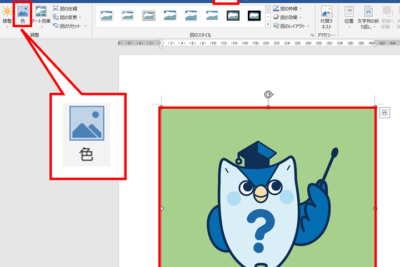
Word で背景を透過させる方法を紹介します。この記事では、画像の透過色 を設定する手順と注意点について解説します。背景を透過させることで、画像とテキストの統一感が増し、よりプロフェッショナルな文書を作成することができます。
背景を透過させるには、画像の格式設定 タブを開き、カラーオプション から 透過色 を選択する必要があります。この機能を活用することで、画像の不要な部分を削除し、文書のデザインを向上させることができます。ただし、透過色が画像の他の部分と重なる場合や、透過色が複数の色からなる場合は注意が必要です。
この記事では、Word で背景を透過させる方法の詳細を解説します。画像の透過色を設定する手順や注意点について学ぶことで、より効果的な文書を作成することができます。
Wordで背景を透過させる方法の概要
Wordで背景を透過させる方法は、画像を編集する上で非常に重要な機能です。背景を透過させることで、画像とテキストの統一感が増し、よりプロフェッショナルな文書を作成することができます。透過色を設定することで、画像の背景を透過させることができます。
この機能は、画像の格式設定タブで利用できます。画像を挿入して選択し、「画像の格式設定」タブを開き、「カラーオプション」から「透過色」を選択します。透過させたい色をクリックすると、選択した色が背景から透過されます。ただし、透過色が画像の他の部分と重なる場合や、透過色が複数の色からなる場合は注意が必要です。
背景を透過させる方法は、画像の種類や編集の目的によって異なります。例えば、PNG形式の画像は、元々背景が透過されているため、Wordで背景を透過させる必要はありません。一方、JPEG形式の画像は、背景が透過されていないため、Wordで背景を透過させる必要があります。
画像の透過色を設定する手順
Wordで背景を透過させる方法を実現するには、画像の透過色を設定する必要があります。まず、Word文書に画像を挿入し、挿入した画像を選択します。次に、「画像の格式設定」タブを開き、「カラーオプション」から「透過色」を選択します。
ここで、透過させたい色をクリックすると、選択した色が背景から透過されます。たとえば、白色の背景を透過させたい場合は、白色をクリックします。透過色を設定すると、画像の背景が透過され、テキストや他の画像と統一感のあるデザインを実現できます。
また、透過色を設定する際には、画像の色調と背景の色調を考慮する必要があります。透過色が画像の他の部分と重なる場合や、透過色が複数の色からなる場合は、意図しない結果になる可能性があります。したがって、透過色を設定する前に、画像の色調と背景の色調を確認し、適切な透過色を選択する必要があります。
透過色の設定方法の詳細
Word で背景を透過させる方法は、画像の 透過色 を設定することです。まず、画像を挿入して選択し、「画像の格式設定」タブを開きます。このタブでは、画像の様々な設定を行うことができますが、背景を透過させるには、「カラーオプション」から「透過色」を選択する必要があります。
透過色を選択すると、画像の色を選択するためのツールが表示されます。このツールを使用して、透過させたい色をクリックすると、選択した色が背景から透過されます。ただし、透過色が画像の他の部分と重なる場合や、透過色が複数の色からなる場合は注意が必要です。透過色を設定する際には、画像の全体的なデザインとバランスを考慮することが重要です。
透過色を設定することで、画像とテキストの統一感が増し、よりプロフェッショナルな文書を作成することができます。また、背景を透過させることで、画像の重要な部分を強調することができます。ただし、透過色の設定は画像ごとに異なるため、画像の特性に応じて設定を行う必要があります。
背景透過の注意点と対策
背景透過の注意点と対策を理解することは、Wordでプロフェッショナルな文書を作成するために非常に重要です。背景透過は、画像の特定の色を透過させることで、画像とテキストの統一感を高めることができますが、不適切な透過は文書の見栄えを損なう可能性があります。
透過色を設定する際には、画像の他の部分と重なる色を選択しないように注意する必要があります。重なると、透過色が画像の他の部分も透過させてしまうため、画像が不自然に見える可能性があります。また、複数の色からなる透過色を設定する場合も注意が必要です。複数の色を透過させると、画像の境界が不明瞭になる可能性があります。
これらの問題を回避するには、画像を編集する前に、透過色を設定する際の影響を考慮する必要があります。画像編集ソフトウェアを使用して、画像の色を調整したり、透過色を設定する前に画像をトリミングしたりすることで、背景透過の問題を回避することができます。さらに、Wordの画像の格式設定機能を使用して、透過色を設定する際のオプションを調整することもできます。
実践例:背景透過を活用した文書作成
背景透過を活用した文書作成では、画像とテキストの統一感を高めることができます。画像の透過色を設定することで、背景が透過され、テキストが読みやすくなります。たとえば、会社のロゴや商品の画像を文書に挿入する場合、背景透過を活用することで、文書のデザイン性を高めることができます。
背景透過を活用するには、画像の格式設定タブを開き、カラーオプションから透過色を選択します。透過させたい色をクリックすると、選択した色が背景から透過されます。この機能を活用することで、画像とテキストの統一感が増し、よりプロフェッショナルな文書を作成することができます。
ただし、背景透過を活用する際には、透過色が画像の他の部分と重なる場合や、透過色が複数の色からなる場合には注意が必要です。透過色が画像の他の部分と重なる場合、画像の品質が劣化する可能性があります。また、透過色が複数の色からなる場合、背景透過がうまくいかない可能性があります。したがって、背景透過を活用する際には、画像の特性をよく理解し、適切な透過色を選択することが重要です。
まとめ
Word で背景を透過させる方法は、画像の透過色を設定することで実現できます。画像を挿入して選択し、「画像の格式設定」タブを開き、「カラーオプション」から「透過色」を選択します。透過させたい色をクリックすると、選択した色が背景から透過されます。この機能を活用することで、画像とテキストの統一感が増し、よりプロフェッショナルな文書を作成することができます。
ただし、透過色が画像の他の部分と重なる場合や、透過色が複数の色からなる場合は注意が必要です。透過色が画像の他の部分と重なる場合、透過色を選択する際に、画像の他の部分が透過されないように注意する必要があります。また、透過色が複数の色からなる場合、透過色を選択する際に、複数の色を選択する必要があります。
Word で背景を透過させる方法は、画像の透過色を設定することで実現できますが、注意点もあります。画像の透過色を設定する際には、透過色が画像の他の部分と重なる場合や、透過色が複数の色からなる場合に注意する必要があります。
よくある質問
Wordで背景を透過させる方法は?
Wordで背景を透過させる方法は、画像の透過色を設定することです。画像を挿入した後、画像を選択し、「画像の編集」 をクリックします。次に、「透過色」 を選択し、背景色を選択して、「透過」 をクリックします。これで、画像の背景が透過されます。ただし、画像の背景が複雑な場合、透過色を設定しても、背景が完全に透過されない場合があります。そのため、画像の編集ソフトを使用して、背景を透過させる必要がある場合があります。
画像の透過色を設定する手順は?
画像の透過色を設定する手順は、次のとおりです。まず、画像を挿入し、画像を選択します。次に、「画像の編集」 をクリックし、「透過色」 を選択します。次に、背景色を選択し、「透過」 をクリックします。これで、画像の背景が透過されます。ただし、画像の背景が複雑な場合、透過色を設定しても、背景が完全に透過されない場合があります。そのため、画像の編集ソフトを使用して、背景を透過させる必要がある場合があります。
背景を透過させる際の注意点は?
背景を透過させる際の注意点は、画像の背景が複雑な場合、透過色を設定しても、背景が完全に透過されない場合があることです。そのため、画像の編集ソフトを使用して、背景を透過させる必要がある場合があります。また、画像の透過色を設定する際には、背景色を正確に選択する必要があります。背景色を間違えて選択すると、画像の背景が透過されない場合があります。
画像の編集ソフトを使用して背景を透過させる方法は?
画像の編集ソフトを使用して背景を透過させる方法は、画像の編集ソフトを使用して、背景を選択し、「透過」 または 「削除」 をクリックすることです。画像の編集ソフトには、「Adobe Photoshop」 や 「GIMP」 などがあります。これらのソフトを使用して、背景を透過させることができます。ただし、画像の編集ソフトを使用するには、ソフトの操作方法を知っている必要があります。
コメントを残す
コメントを投稿するにはログインしてください。
関連ブログ記事