
Word 表を分割する方法:大きな表の見やすさを向上させるテクニック

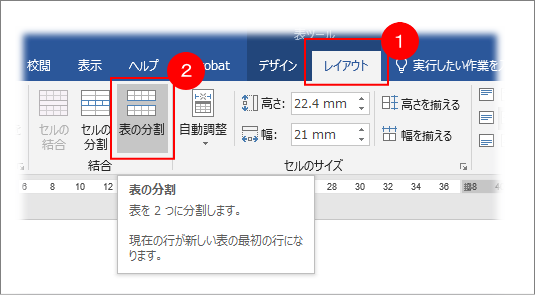
Word で大きな表を扱う場合、見やすさや編集のしやすさが損なわれることがあります。この記事では、表を分割する方法を紹介し、大きな表の見やすさを向上させるテクニックを解説します。表を分割することで、印刷のしやすさや編集のしやすさも向上します。
表を分割するには、基本的な手順を理解する必要があります。まず、分割したい表を選択し、レイアウト タブを開きます。次に、行 または 列 を選択して、行や列を追加または削除します。この過程で、セルのサイズ調整や行や列の追加・削除が必要になる場合があります。
表を分割する際には、データの整合性に注意する必要があります。分割位置を適切に選定し、分割後の表が見やすくなるように調整する必要があります。この記事では、これらの点に注意しながら、Word で表を分割する方法を詳しく解説します。
Word で表を分割する必要性
Word で表を分割する必要性は、主に 見やすさ と 編集のしやすさ の向上にあります。大きな表は、読者にとって理解が難しく、編集者にとって修正が困難です。表を分割することで、データの整理 と 情報の伝達 が改善されます。また、印刷の際にも、分割された表は 用紙のサイズ に合わせて調整できるため、印刷のしやすさも向上します。
表を分割することで、セルのサイズ を調整し、行や列の追加・削除 を容易に行うことができます。また、分割された表は、ページレイアウト に合わせて配置することができ、全体の見やすさが向上します。さらに、分割された表は、データの分析 と 情報の抽出 を容易に行うことができます。
ただし、表を分割する際には、データの整合性 に注意する必要があります。分割された表は、元のデータと整合性が取れていない場合、読者に誤解を与える可能性があります。したがって、分割する際には、元のデータとの整合性を確認することが重要です。
表を分割する基本的な手順
Word で大きな表を分割するには、基本的な手順を理解する必要があります。まず、分割したい表を選択し、「レイアウト」タブを開きます。このタブでは、表のレイアウトを調整するためのさまざまなツールが用意されています。
次に、「行」または「列」を選択して、行や列を追加または削除します。行や列を追加することで、表を分割し、見やすさを向上させることができます。行や列を削除することで、不要な部分を除去し、表を簡素化することができます。
表を分割した後は、セルのサイズ調整を行う必要がある場合があります。セルのサイズを調整することで、表のバランスをとり、見やすさを向上させることができます。また、行や列の追加・削除によって、表の配置が変わる場合があります。そのため、表の配置調整も必要になる場合があります。
分割後の調整と注意点
表を分割した後は、見やすさを維持するためにいくつかの調整が必要になります。まず、セルのサイズを調整する必要があります。分割した表のセルサイズが統一されていない場合、表全体のバランスが崩れてしまう可能性があります。セルのサイズを調整することで、表の見やすさを向上させることができます。
また、行や列の追加・削除も必要になる場合があります。分割した表に新しいデータを追加する場合、行や列を追加する必要があります。一方、不要なデータを削除する場合、行や列を削除する必要があります。行や列を追加・削除することで、表のデータを最新の状態に保つことができます。
さらに、表の配置も重要な要素です。分割した表を配置する際には、表の見やすさとウェブサイトのデザインを考慮する必要があります。表を配置することで、読者が情報を容易に取得できるようにすることができます。
最後に、データの整合性に注意する必要があります。表を分割する際には、データの整合性が崩れないようにする必要があります。データの整合性を維持することで、読者が正確な情報を取得できるようにすることができます。
実践例:表を分割して見やすさを向上させる
表の分割 は、Word で大きな表を扱う際に非常に有効なテクニックです。表を分割することで、見やすさ、印刷のしやすさ、編集のしやすさが向上します。ここでは、実践例を通じて、表を分割して見やすさを向上させる方法を紹介します。
まず、分割したい表を選択し、レイアウト タブを開きます。次に、行 または 列 を選択して、行や列を追加または削除します。例えば、大きな表を 2 つの小さな表に分割する場合、行 を追加して表を分割することができます。分割後は、セルのサイズ調整、行や列の追加・削除、表の配置調整が必要になる場合があります。
表を分割する際には、データの整合性 に注意する必要があります。分割した表にデータが正しく反映されるように、分割位置を慎重に選定する必要があります。また、分割後の表が見やすくなるように、表の配置 を調整する必要があります。
まとめ
Word 表の分割 は、長い表を複数の部分に分割することで、見やすさ、印刷のしやすさ、編集のしやすさを向上させるテクニックです。表を分割することで、ユーザーは必要な情報を素早く見つけることができ、作業効率が向上します。
表を分割するには、まず分割したい表を選択し、レイアウト タブ を開きます。次に、行 または 列 を選択して、行や列を追加または削除します。分割後は、セルのサイズ調整、行や列の追加・削除、表の配置調整が必要になる場合があります。
表を分割する際には、データの整合性 に注意する必要があります。分割位置を選定する際には、データの関連性と整合性を考慮する必要があります。また、分割後の見やすさも重要です。分割後の表が見やすく、理解しやすいようにする必要があります。
よくある質問
表を分割する方法は何ですか?
表を分割する方法は、表のサイズやレイアウトに応じて異なります。まず、表の内容を分析し、関連するデータをグループ化します。次に、表の見出しを設定し、データの並びを整理します。表が非常に大きい場合は、複数のシートに分割するか、データを要約して表のサイズを縮小することができます。また、表のスタイルを変更することで、表の見やすさを向上させることもできます。
大きな表を分割する利点は何ですか?
大きな表を分割する利点は、データの見やすさが向上し、情報の抽出が容易になることです。分割された表は、データの整理が行われ、関連する情報が簡単に見つかります。また、表のサイズが縮小されるため、印刷や共有が容易になります。さらに、分割された表は、データの分析やグラフ化にも役立ちます。
表を分割するときに注意すべき点は何ですか?
表を分割するときに注意すべき点は、データの整合性を保つことです。分割された表は、元のデータと一致する必要があります。また、表の見出しやデータの並びを整理する必要があります。さらに、表のスタイルを変更する場合は、一貫性を保つ必要があります。
表を分割するツールは何ですか?
表を分割するツールは、Microsoft WordやGoogle ドキュメントなどのワードプロセッサや、Microsoft ExcelやGoogle スプレッドシートなどの表計算ソフトウェアです。これらのツールは、表の作成や編集に役立ち、表を分割する機能も提供しています。また、表のスタイルを変更する機能も提供しています。
コメントを残す
コメントを投稿するにはログインしてください。
関連ブログ記事