
Wordの基本操作をマスター:文書作成から編集までの練習問題集

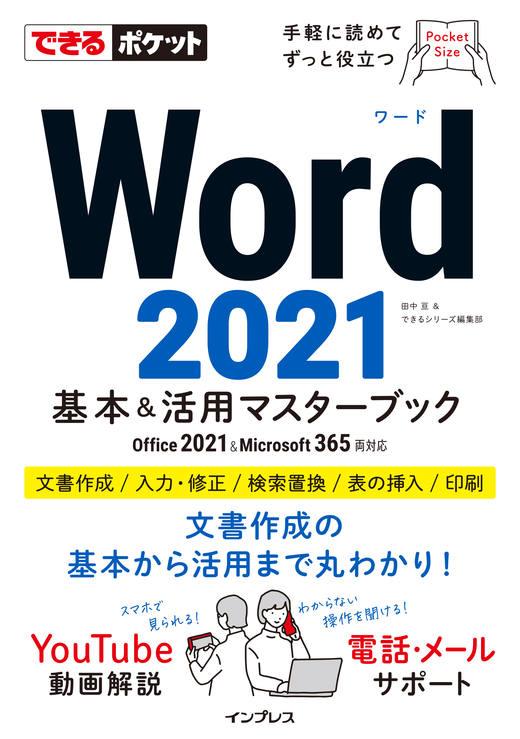
Microsoft Word の基本操作をマスターする方法を紹介します。この記事では、文書の作成、保存、編集の方法から、フォーマットの設定、表や図の挿入、印刷の方法まで、初心者にもわかりやすく解説します。文書作成 の基本から始めて、段階的に難易度を上げていきます。
Word を使って文書を作成する場合、まずは文字入力と編集の方法を理解する必要があります。フォント と 文字装飾 の設定方法、段落整形 と 文字揃え の方法など、基本的な操作を習得することで、文書の作成が効率的になります。また、表 と 図形 の挿入方法を理解することで、文書の視覚的な表現が可能になります。
この記事では、Word の基本操作を習得するための練習問題を提供します。初心者でも簡単に理解できるように、段階的に解説していきます。Word を使って文書を作成する方法、文字の フォント や サイズ を変更する方法、ページ設定を変更する方法など、よくある質問に答える形で解説していきます。
Wordの基本操作をマスターするためのステップ
Wordの基本操作をマスターするためには、まず文書の作成から始めましょう。Microsoft Wordを起動し、新しい文書を作成するには、ファイルメニューから新規作成を選択します。次に、文書のタイトルと内容を入力します。文書の内容は、文字入力と編集が可能です。
文書を作成したら、保存する必要があります。ファイルメニューから保存を選択し、文書のファイル名と保存場所を指定します。文書を保存することで、後で編集や印刷が可能になります。文書の編集は、文字入力、削除、コピー、貼り付けなどの基本操作が可能です。
文書のフォーマットを設定することも重要です。フォント、文字サイズ、文字色、背景色などを設定することで、文書の見栄えを整えることができます。また、表や図を挿入することで、文書の内容をより分かりやすくすることができます。
文書の作成と保存方法
Microsoft Word を使用して文書を作成するには、まず新しい文書を作成する必要があります。新しい文書を作成するには、ファイル メニューから 新規作成 を選択します。次に、文書の種類を選択し、文書の名前を入力します。
文書を作成したら、保存 する必要があります。文書を保存するには、ファイル メニューから 保存 を選択します。文書を保存するときは、文書の名前と保存場所を指定する必要があります。文書の名前は、文書の内容を簡潔に表すものにします。保存場所は、文書を保存するフォルダを選択します。
文書を保存するときは、ファイル形式 を選択する必要があります。Word では、.docx というファイル形式が標準です。ただし、他のファイル形式を選択することもできます。たとえば、.pdf というファイル形式を選択すると、文書を PDF ファイルとして保存できます。
文字入力と編集の方法
Microsoft Word を使用して文書を作成する際、まずは文字入力を行う必要があります。文字入力は、キーボードを使用して行います。文書内で文字を入力するには、挿入ポイント をクリックして入力したい位置に移動し、キーボードで文字を入力します。
文字入力後、入力した文字を編集する必要がある場合があります。編集には、削除、コピー、貼り付け などの機能を使用します。削除 機能を使用して不要な文字を削除したり、コピー 機能を使用して文字をコピーして別の位置に貼り付けたりすることができます。
また、Undo 機能を使用して、編集した内容を元に戻すこともできます。Redo 機能を使用して、元に戻した編集内容を再度適用することもできます。これらの機能を使用することで、文書の編集を効率的に行うことができます。
フォントと文字装飾の設定方法
フォントと文字装飾は、文書の見栄えを大きく左右する重要な要素です。Microsoft Wordでは、フォントと文字装飾を簡単に設定することができます。まず、フォントの設定方法から見ていきましょう。文書内の任意の文字を選択し、ホームタブのフォントグループでフォントの種類、サイズ、色などを設定することができます。また、太字、斜体、下線などの文字装飾も簡単に設定することができます。
さらに、文字の影や文字のアウトラインなどの詳細な設定も可能です。例えば、文字に影をつけることで、文書に立体感を出すことができます。また、文字のアウトラインを設定することで、文字の形状をより明確に表現することができます。
フォントと文字装飾を効果的に使用することで、文書の読みやすさと見栄えを大幅に向上させることができます。特に、見出しやタイトルなどの重要な部分には、太字や大きなフォントを使用することで、読者の注意を引き付けることができます。
段落整形と文字揃えの方法
段落整形は、文書の読みやすさを向上させるために非常に重要です。Microsoft Wordでは、段落の整形を簡単に行うことができます。まず、整形したい段落を選択し、ホームタブの段落グループに移動します。ここで、左揃え、中央揃え、右揃えのいずれかを選択することができます。また、両端揃えを選択すると、段落の両端が揃うように整形されます。
さらに、行間隔を調整することもできます。行間隔を広げると、段落の読みやすさが向上しますが、行間隔を狭めると、段落がよりコンパクトになります。行間隔を調整するには、段落を選択し、ホームタブの段落グループで行間隔を選択します。ここで、行間隔の値を入力することができます。
文字揃えも、文書の読みやすさを向上させるために重要です。Microsoft Wordでは、文字揃えを自動的に行うことができます。まず、揃えたい文字を選択し、ホームタブのフォントグループに移動します。ここで、文字揃えを選択すると、文字が揃うように整形されます。
項目リストと番号付きリストの作成方法
項目リストと番号付きリストは、文書内で情報を整理して表示するために使用されます。項目リストは、箇条書きで情報を表示するのに役立ちます。一方、番号付きリストは、順序付きの情報を表示するのに役立ちます。
項目リストを作成するには、まずリストの先頭にアスタリスク(*)またはハイフン(-)を入力します。次に、リストの項目を入力し、Enterキーを押して新しい行に移動します。番号付きリストを作成するには、リストの先頭に数字とピリオド(.)を入力します。次に、リストの項目を入力し、Enterキーを押して新しい行に移動します。
項目リストと番号付きリストの作成方法は、Wordのバージョンによって異なる場合があります。ただし、基本的な手順は同じです。リストの作成方法をマスターすることで、文書の可読性と視認性を向上させることができます。
表と図形の挿入方法
表を挿入するには、まず挿入タブを開きます。次に、表グループの「表」をクリックして、挿入する表の行数と列数を選択します。表のセルにデータを入力するには、セルをクリックしてキーボードから入力します。表のレイアウトを変更するには、レイアウトタブを開いて、行や列の追加や削除、セルの結合や分割などを行います。
図形を挿入するには、挿入タブを開いて、図形グループの「図形」をクリックします。次に、挿入する図形の種類を選択して、図形を描画します。図形のサイズや位置を変更するには、図形を選択して、サイズハンドルや位置ハンドルをドラッグします。図形の色や線種を変更するには、図形を選択して、ホームタブの「図形のスタイル」をクリックします。
図形と表の組み合わせも可能です。例えば、表に図形を挿入して、データの視覚化を行うことができます。図形と表を組み合わせるには、表のセルに図形を挿入して、図形のサイズや位置を調整します。
印刷の方法とページ設定
印刷の方法をマスターするには、まずページ設定を理解する必要があります。ページ設定では、ページサイズ、余白、向きなどを設定できます。ページサイズは、A4、B5、レターなどから選択できます。余白は、上下左右の余白を設定できます。向きは、縦横から選択できます。
ページ設定を変更するには、レイアウトタブを開き、ページ設定ボタンをクリックします。ここで、ページサイズ、余白、向きなどを設定できます。また、ヘッダーとフッターも設定できます。ヘッダーとフッターは、ページの上部と下部に表示されるテキストです。
印刷するには、ファイルメニューを開き、印刷を選択します。ここで、印刷するページ範囲、印刷の向き、印刷のサイズなどを設定できます。また、プレビューボタンをクリックすると、印刷するページのプレビューが表示されます。
よくある質問と解答
Wordで文書を作成する方法についてよく聞かれる質問があります。文書を作成するには、まずWordを起動し、新しい文書を作成する必要があります。新しい文書を作成するには、Wordのメニューから「ファイル」を選択し、「新規作成」をクリックします。次に、文書のタイトルと内容を入力し、保存します。
文書を作成した後、文字のフォントやサイズを変更する方法についてもよく聞かれます。文字のフォントやサイズを変更するには、「ホーム」タブの「フォント」グループから、フォントの種類とサイズを選択します。さらに、文字の色やスタイルも変更できます。
また、ページ設定を変更する方法についてもよく聞かれます。ページ設定を変更するには、「レイアウト」タブの「ページ設定」グループから、ページのサイズと向きを選択します。さらに、余白やヘッダーとフッターも設定できます。
まとめ
Microsoft Word の基本操作をマスターするには、文書の作成、保存、編集の方法から始める必要があります。まず、文書の作成 では、新しい文書を作成する方法、テンプレートを使用する方法、文書の保存方法などを理解する必要があります。次に、編集の方法 では、文字入力と編集、フォントと文字装飾、段落整形と文字揃えなどを理解する必要があります。
また、フォーマットの設定 も重要です。フォント、文字サイズ、文字色、背景色などを設定する方法を理解する必要があります。さらに、表や図の挿入 も必要なスキルです。表を作成する方法、図形を挿入する方法、画像を挿入する方法などを理解する必要があります。
最後に、印刷の方法 も理解する必要があります。ページ設定を変更する方法、印刷の向きを設定する方法、印刷の範囲を設定する方法などを理解する必要があります。Microsoft Word の基本操作をマスターすることで、文書作成から編集までの作業を効率的に行うことができます。
よくある質問
Wordの基本操作とは何ですか?
Wordの基本操作とは、文書作成、編集、保存などの基本的な機能を理解し、使いこなすことを指します。文書作成では、テンプレートの選択、フォントの設定、段落の調整などが含まれます。また、編集では、文章の挿入、削除、修正などが含まれます。これらの基本操作をマスターすることで、Wordを効率的に使い、生産性を向上させることができます。
文書作成から編集までの練習問題集にはどのような内容が含まれていますか?
文書作成から編集までの練習問題集には、文書の作成、編集、保存などの基本的な操作を練習するための問題が含まれています。また、表や図の挿入、ページのレイアウト、ヘッダーとフッターの設定など、Wordのさまざまな機能を練習するための問題も含まれています。これらの問題を解くことで、Wordの基本操作をマスターし、実践的なスキルを身につけることができます。
この練習問題集は、Wordの初心者でも使えるでしょうか?
はい、この練習問題集は、Wordの初心者でも使えるように設計されています。問題は、ステップバイステップで解説されており、初心者でも理解しやすいように書かれています。また、スクリーンショットや図解が多く含まれており、Wordの操作を視覚的に理解することができます。初心者でも、この練習問題集を使用することで、Wordの基本操作をマスターし、自信を持ってWordを使用することができます。
この練習問題集を使用することで、どのような効果が期待できますか?
この練習問題集を使用することで、Wordの基本操作をマスターし、生産性の向上や作業の効率化が期待できます。また、Wordのさまざまな機能を理解し、文書の品質を向上させることができます。さらに、この練習問題集を使用することで、Wordの操作に自信を持つことができ、新しいスキルを身につけることができます。これらの効果は、Wordを使用する際に大きなメリットとなります。
コメントを残す
コメントを投稿するにはログインしてください。
関連ブログ記事