
Wordで無料のおしゃれな招待状テンプレートを作成・ダウンロードする方法

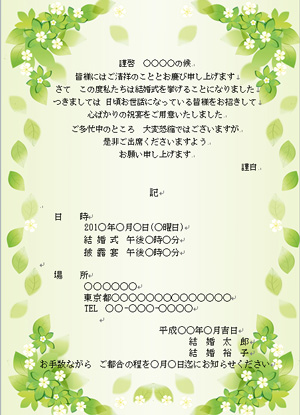
Word で無料のおしゃれな招待状テンプレートを作成・ダウンロードする方法を紹介します。この記事では、Word の基本的な機能を利用して、簡単に作成できる招待状テンプレートを紹介します。また、招待状テンプレートの選び方、カスタマイズ の方法、招待状に含めるべき情報、印刷と仕上げ、送付方法などを詳しく解説します。
この記事を読むことで、無料 でおしゃれな招待状テンプレートを作成・ダウンロードする方法を学ぶことができます。また、Word の使い方に慣れていない方でも、簡単に招待状テンプレートを作成・編集することができます。
招待状テンプレートは、イベント や パーティー などの招待状に最適です。また、ビジネス 用途にも使用できます。この記事では、招待状テンプレートの作成・ダウンロード方法を詳しく解説します。
招待状テンプレートの選び方
招待状テンプレートの選び方は、イベントの種類やテーマに合わせて行うことが重要です。おしゃれなデザインやフォーマルなデザインなど、イベントの雰囲気に合ったテンプレートを選ぶことで、招待状の効果を高めることができます。また、招待状の内容や目的を考慮して、必要な情報を含めることができるテンプレートを選ぶことも大切です。
たとえば、結婚式やパーティーなどのイベントには、明るく楽しい雰囲気を出すテンプレートが適しています。一方、会議やセミナーなどのイベントには、フォーマルな雰囲気を出すテンプレートが適しています。さらに、誕生日や卒業式などのイベントには、特別な雰囲気を出すテンプレートが適しています。
また、招待状テンプレートの選び方は、Wordのバージョンやコンピューターのスペックにも左右されます。古いバージョンのWordや低スペックのコンピューターでは、一部のテンプレートが正常に動作しない可能性があります。したがって、自分のコンピューターのスペックやWordのバージョンに合わせて、適切なテンプレートを選ぶことが重要です。
Wordで招待状をカスタマイズする方法
Wordで招待状をカスタマイズする方法は、非常に簡単です。まず、テンプレートをダウンロードしてWordに読み込ませます。次に、テキストや画像を編集して、自分の好みに合わせます。フォントや色を変更することもできます。さらに、図形やグラフィックを追加して、招待状をもっとおしゃれにできます。
また、Wordのデザイン機能を利用して、招待状のレイアウトを変更することもできます。テーブルやボックスを使用して、情報を整理することもできます。さらに、画像編集機能を利用して、画像をトリミングしたり、エフェクトを追加したりすることもできます。
Wordで招待状をカスタマイズする際には、印刷時のことを考慮する必要があります。用紙サイズや余白を設定して、印刷時に問題が起こらないようにします。また、解像度を設定して、画像が鮮明に印刷されるようにします。
招待状に含めるべき情報
招待状に含めるべき情報は、イベントの目的や内容を明確に伝えるために非常に重要です。イベントの名前、開催日時、場所、主催者、連絡先などの基本的な情報は必ず含める必要があります。また、イベントの内容や目的を簡潔に説明するイベントの概要も含めるべきです。
さらに、招待状にRSVPの方法や締切日を記載することで、ゲストがイベントへの参加を確定しやすくなります。また、ドレスコードや駐車場の情報などの追加情報も含めることで、ゲストがイベントに参加する際に必要な情報を提供できます。
招待状に含めるべき情報はイベントの種類や内容によって異なるため、イベントの目的や内容を明確に伝えるために必要な情報を含めるようにしましょう。
印刷と仕上げ
印刷と仕上げは、招待状を作成する上で非常に重要なステップです。Wordで作成した招待状テンプレートを印刷する際には、用紙のサイズや質、印刷の解像度などを考慮する必要があります。一般的に、招待状には高品質の用紙を使用することが推奨されます。白い用紙やクリーム色の用紙は、招待状のデザインを引き立てるのに役立ちます。
また、印刷の解像度も重要です。解像度が低いと、招待状の文字や画像がぼやけてしまう可能性があります。可能であれば、高解像度で印刷することをお勧めします。さらに、印刷の際には、マージンを適切に設定する必要があります。マージンが狭すぎると、招待状のデザインが切れてしまう可能性があります。
印刷が完了したら、招待状を折り曲げや切り取りなどの仕上げを行う必要があります。折り曲げや切り取りは、招待状のデザインを完成させるのに役立ちます。ただし、仕上げの際には、招待状のデザインを損なわないように注意する必要があります。
送付方法
招待状の送付方法は、招待状の内容やデザインだけでなく、招待状を届ける方法も重要な要素です。招待状を送る相手やイベントの性質に応じて、適切な送付方法を選択する必要があります。
一般的には、電子メールや郵便がよく利用されます。電子メールは迅速かつ簡単に送信できるため、急ぎの招待状やカジュアルなイベントに適しています。一方、郵便はよりフォーマルなイベントや特別な相手に送る場合に適しています。郵便は、招待状を印刷して封筒に入れ、相手の住所に送る必要があります。
また、SNSやメッセージングアプリを利用して招待状を送ることもできます。これは、カジュアルなイベントや友人同士の招待状に適しています。ただし、フォーマルなイベントやビジネス関連の招待状には適していない場合があります。送付方法を選択する際には、招待状の内容や相手の好みを考慮する必要があります。
よくある質問と回答
Wordで招待状テンプレートを作成する際に、よくある質問とその回答を以下にまとめます。
まず、無料の招待状テンプレートをダウンロードする方法についてです。Microsoft Wordの公式サイトや、テンプレートを提供しているウェブサイトから、無料の招待状テンプレートをダウンロードすることができます。また、Wordのテンプレート機能を利用して、簡単に招待状テンプレートを作成することもできます。
招待状テンプレートをダウンロードした後、Wordで編集する方法についてです。ダウンロードしたテンプレートをWordで開き、テキストや画像を編集して、自分だけの招待状を作成することができます。また、フォントや色を変更して、招待状のデザインをもっとおしゃれにすることもできます。
最後に、招待状の印刷と仕上げについてです。編集した招待状を印刷する際には、用紙のサイズや質を選ぶことが重要です。また、折り線や切り線を入れて、招待状をより美しく仕上げることもできます。
招待状テンプレートを無料でダウンロードする方法
Word で無料のおしゃれな招待状テンプレートを作成・ダウンロードする方法を探している方は、まず Microsoft Office の公式ウェブサイトを訪問することをお勧めします。ここでは、Word 用の無料テンプレートが多数提供されており、招待状テンプレートもその中に含まれています。
また、テンプレート をダウンロードする前に、Word のバージョンを確認する必要があります。Word のバージョンによって、テンプレートの互換性が異なる場合があるためです。Word のバージョンを確認したら、Microsoft Office の公式ウェブサイトから、対応するバージョンのテンプレートをダウンロードすることができます。
テンプレート をダウンロードしたら、Word で開いて編集することができます。Word の編集機能を使用して、テンプレートのデザインやテキストを変更することができます。テンプレート を編集することで、おしゃれな招待状を作成することができます。
Wordで招待状のテンプレートを編集する方法
Wordで招待状のテンプレートを編集するには、まずテンプレートファイルをダウンロードしてWordに読み込む必要があります。テンプレートファイルは、Wordのテンプレートギャラリーからダウンロードするか、インターネット上の無料テンプレートサイトからダウンロードすることができます。
テンプレートファイルを読み込んだ後、Wordの編集モードでテンプレートを編集することができます。テンプレートの編集では、テキスト、画像、レイアウトなどを変更することができます。テキストの変更では、フォント、サイズ、色などを変更することができます。画像の変更では、画像の挿入、画像の削除、画像のサイズ変更などを変更することができます。
テンプレートの編集が完了したら、保存しておきます。保存したテンプレートは、Wordで印刷することができます。また、PDFファイルとして保存することもできます。PDFファイルとして保存することで、招待状を電子メールで送付することができます。
招待状のデザインをもっとおしゃれにする方法
デザイン をもっとおしゃれにするには、まず テンプレート の選択から始めます。Word には、さまざまなデザインのテンプレートが用意されていますが、さらに個性を出すために、自分で グラフィック や フォント を追加することができます。たとえば、イベントのテーマに合わせた イラスト を追加したり、招待状の タイトル を大きく表示したりすることができます。
また、カラースキーム を使って、招待状のデザインを統一することもできます。イベントのテーマに合わせた色を選び、招待状の 背景 、 テキスト 、 グラフィック などに適用することで、デザインをよりおしゃれにできます。さらに、写真 を追加することで、招待状にさらに個性を出すことができます。
レイアウト も重要な要素です。招待状のレイアウトを工夫することで、情報をより効果的に伝えることができます。たとえば、重要な情報を ヘッダー または フッター に表示したり、イベントの詳細を 表 として表示したりすることができます。
まとめ
Word で無料のおしゃれな招待状テンプレートを作成・ダウンロードする方法を紹介しました。招待状テンプレートの選び方、Word で招待状をカスタマイズする方法、招待状に含めるべき情報、印刷と仕上げ、送付方法などを詳しく解説しました。
この記事を読んで、無料の招待状テンプレート を簡単に作成・ダウンロードできるようになったと思います。また、Word の使い方に慣れていない方でも、招待状テンプレートを編集する方法を理解できたと思います。
招待状のデザインをもっとおしゃれにしたい場合、グラフィックデザイン の知識が必要になりますが、Word の機能を活用することで、簡単にデザインを変更することができます。さらに、印刷 と 仕上げ の方法を工夫することで、招待状をもっと魅力的にすることができます。
よくある質問
Wordで無料のおしゃれな招待状テンプレートを作成するにはどうすればよいですか?
Wordで無料のおしゃれな招待状テンプレートを作成するには、まずMicrosoft Wordを起動し、テンプレートの検索機能を利用します。検索バーに「招待状」と入力すると、さまざまなデザインのテンプレートが表示されます。好みのテンプレートを選択し、ダウンロードボタンをクリックしてテンプレートをダウンロードします。ダウンロードしたテンプレートをWordで開き、必要な情報を入力して、編集を開始します。テンプレートのデザインやレイアウトを変更することもできます。
招待状テンプレートをダウンロードするには、どのような条件がありますか?
招待状テンプレートをダウンロードするには、Microsoftアカウントが必要です。Microsoftアカウントを持っていない場合は、無料で作成できます。アカウントを作成したら、Microsoft Wordの公式サイトにログインし、テンプレートのダウンロードページにアクセスします。ダウンロードしたテンプレートは、Wordで編集できるほか、PDFやJPEGなどの形式で保存することもできます。
招待状テンプレートをカスタマイズするには、どのような機能がありますか?
招待状テンプレートをカスタマイズするには、Wordの編集機能を利用します。テンプレートのテキストや画像を変更することができます。また、フォントや色を変更することもできます。さらに、図形やグラフを追加して、テンプレートをより魅力的にすることができます。Wordの編集機能を利用して、招待状テンプレートを完全にカスタマイズすることができます。
招待状テンプレートを印刷するには、どのような設定が必要ですか?
招待状テンプレートを印刷するには、Wordの印刷設定を利用します。テンプレートを印刷する前に、用紙サイズや印刷方向を設定する必要があります。また、余白やヘッダーとフッターを設定することもできます。さらに、印刷品質を設定して、テンプレートを高品質で印刷することができます。Wordの印刷設定を利用して、招待状テンプレートを完璧に印刷することができます。
コメントを残す
コメントを投稿するにはログインしてください。
関連ブログ記事