
Word文書にファイルを挿入する方法:テキスト、Excel、PowerPoint対応

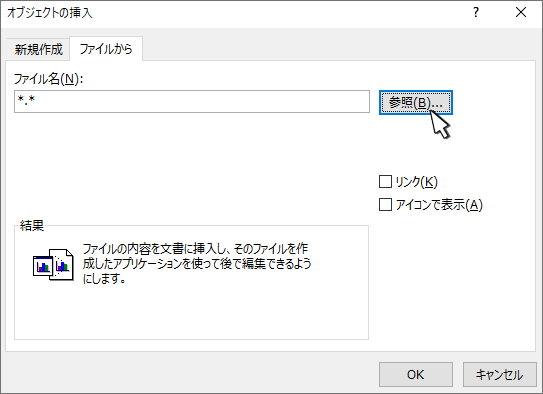
Word文書にファイルを挿入する方法について解説します。この機能を利用することで、テキストファイル、Excelブック、PowerPointプレゼンテーションなど、さまざまなファイル形式を簡単に文書に追加することができます。この記事では、Word文書にファイルを挿入する方法とその利点について詳しく説明します。
Word文書にファイルを挿入するには、挿入タブのテキストグループのオブジェクトをクリックし、ファイルからテキストを選択します。次に、挿入したいファイルを選択して挿入ボタンをクリックします。挿入されたファイルは、元の文書の一部として扱われ、通常のWord機能を使って編集や書式設定を行うことができます。
この機能は、文書作成において非常に便利です。たとえば、レポートやプレゼンテーションを作成する際に、外部のデータを取り込む必要がある場合に役立ちます。また、共同作業を行う際にも、ファイルを共有しやすくすることができます。
Word文書にファイルを挿入する利点
Word文書にファイルを挿入する機能は、文書作成において非常に便利な機能です。この機能を利用することで、別のファイルを簡単に文書に追加することができます。ファイル挿入機能は、文書の内容をより豊富にし、読者にとってより分かりやすいものにします。また、テキストファイル、Excelブック、PowerPointプレゼンテーションなどのファイル形式を挿入することができるため、文書の種類に応じて柔軟に対応することができます。
ファイルを挿入することで、文書の作成効率が大幅に向上します。例えば、既存のテキストファイルを挿入することで、文書の内容を簡単に追加することができます。また、Excelブックを挿入することで、表やグラフを簡単に追加することができます。これにより、文書の内容をより視覚的に表現することができます。
さらに、ファイルを挿入することで、文書の管理が容易になります。挿入されたファイルは、元の文書の一部として扱われ、通常のWord機能を使って編集や書式設定を行うことができます。また、リンクを設定することで、元のファイルの変更が自動的に挿入先の文書にも反映されます。これにより、文書の内容を常に最新の状態に保つことができます。
挿入できるファイル形式
Word文書にファイルを挿入する機能は、文書作成において非常に便利な機能です。この機能を利用することで、テキストファイル、Excelブック、PowerPointプレゼンテーションなど、さまざまなファイル形式を簡単に文書に追加することができます。Word文書自体も挿入できるため、既存の文書を新しい文書に組み込むことも可能です。
また、画像ファイルや音声ファイル、動画ファイルなど、マルチメディアファイルも挿入できます。これにより、文書に視覚的な効果を加えたり、より詳細な情報を提供したりすることができます。ただし、挿入できるファイル形式はWordのバージョンや設定によって異なる場合があるため、事前に確認する必要があります。
ファイルを挿入する際は、ファイル形式の互換性に注意する必要があります。互換性のないファイル形式を挿入すると、文書のレイアウトや内容が崩れる可能性があります。したがって、挿入するファイルの形式を事前に確認し、必要に応じて変換する必要があります。
ファイルを挿入する手順
Word文書にファイルを挿入するには、挿入タブのテキストグループのオブジェクトをクリックし、ファイルからテキストを選択します。次に、挿入したいファイルを選択して挿入ボタンをクリックします。挿入されたファイルは、元の文書の一部として扱われ、通常のWord機能を使って編集や書式設定を行うことができます。
また、挿入ファイルのリンクを設定することもできます。リンクにすると、元のファイルの変更が自動的に挿入先の文書にも反映されます。ただし、ファイルを挿入する際は、著作権に注意し、適切なファイル管理を行う必要があります。ファイルの挿入は、文書の内容をより豊富にし、読者にとってより便利な情報を提供することができます。
Word文書にファイルを挿入する機能は、テキストファイル、Excelブック、PowerPointプレゼンテーションなど、多種多様なファイル形式に対応しています。これにより、ユーザーはさまざまなファイルを簡単に文書に追加することができ、文書の作成効率が向上します。
挿入ファイルの編集と書式設定
Word文書にファイルを挿入すると、挿入されたファイルは元の文書の一部として扱われます。このため、通常のWord機能を使って編集や書式設定を行うことができます。たとえば、挿入されたテキストファイルのフォントや文字サイズを変更したり、Excelブックの表を編集したりすることができます。
また、挿入されたファイルのリンクを設定することもできます。リンクにすると、元のファイルの変更が自動的に挿入先の文書にも反映されます。これは、文書の更新を効率的に行うことができるため、非常に便利な機能です。ただし、ファイルを挿入する際は、著作権に注意し、適切なファイル管理を行う必要があります。
挿入ファイルの編集と書式設定を行う際は、元のファイルの形式に注意する必要があります。たとえば、PowerPointプレゼンテーションを挿入した場合、プレゼンテーションのレイアウトやデザインを変更することができますが、プレゼンテーションの元のファイル形式を変更することはできません。
ファイルのリンク設定
ファイルのリンク設定は、Word文書にファイルを挿入する際に非常に便利な機能です。リンク設定を利用することで、元のファイルの変更が自動的に挿入先の文書にも反映されます。これにより、文書の更新が容易になり、管理が簡単になります。
リンク設定を行うには、挿入したファイルを選択し、右クリックメニューからリンクの更新を選択します。次に、リンクの更新方法を選択し、自動更新を選択すると、元のファイルの変更が自動的に反映されます。また、リンクの切断を選択すると、リンクが切断され、挿入されたファイルは元の文書の一部として扱われます。
リンク設定は、Word文書、Excelブック、PowerPointプレゼンテーションなど、さまざまなファイル形式に対応しています。ただし、リンク設定を行う際は、元のファイルの管理に注意し、適切なファイル管理を行う必要があります。
挿入ファイルの管理と著作権
挿入ファイルの管理は、Word文書を作成する際に非常に重要な側面です。挿入したファイルは、元の文書の一部として扱われますが、元のファイルの著作権は保持されます。したがって、挿入ファイルの著作権に注意し、適切なファイル管理を行う必要があります。
たとえば、他人の著作物を挿入する場合、著作権者の許可を得る必要があります。また、挿入ファイルの出所を明記することも重要です。著作権法に違反すると、法律上の問題が生じる可能性があります。
さらに、挿入ファイルの管理には、ファイルのバージョン管理も含まれます。挿入ファイルが更新された場合、元の文書も更新する必要があります。そうしないと、文書の整合性が損なわれる可能性があります。したがって、挿入ファイルの管理には、慎重な注意が必要です。
まとめ
Word文書にファイルを挿入する方法は非常に便利です。文書作成において、別のファイルを簡単に追加することができます。挿入機能を利用することで、テキストファイル、Excelブック、PowerPointプレゼンテーションなど、多種多様なファイル形式を文書に追加することができます。
ファイルを挿入するには、挿入タブのテキストグループのオブジェクトをクリックし、ファイルからテキストを選択します。次に、挿入したいファイルを選択して挿入ボタンをクリックします。挿入されたファイルは、元の文書の一部として扱われ、通常のWord機能を使って編集や書式設定を行うことができます。
また、挿入ファイルのリンクを設定することもできます。リンクにすると、元のファイルの変更が自動的に挿入先の文書にも反映されます。ただし、ファイルを挿入する際は、著作権に注意し、適切なファイル管理を行う必要があります。
よくある質問
Word文書にファイルを挿入する方法は?
Word文書にファイルを挿入する方法は、挿入 タブの オブジェクト をクリックし、挿入したいファイルの種類を選択することから始まります。テキストファイルの場合は、テキストからファイル を選択し、挿入したいファイルを選択します。ExcelファイルやPowerPointファイルの場合は、ファイルから作成 を選択し、挿入したいファイルを選択します。挿入されたファイルは、Word文書内で編集することができます。
Word文書にExcelファイルを挿入する方法は?
Word文書にExcelファイルを挿入する方法は、挿入 タブの オブジェクト をクリックし、ファイルから作成 を選択することから始まります。次に、挿入したいExcelファイルを選択し、挿入 をクリックします。Excelファイルは、Word文書内で編集することができます。また、リンクを貼る を選択することで、元のExcelファイルにリンクを貼ることもできます。
Word文書にPowerPointファイルを挿入する方法は?
Word文書にPowerPointファイルを挿入する方法は、挿入 タブの オブジェクト をクリックし、ファイルから作成 を選択することから始まります。次に、挿入したいPowerPointファイルを選択し、挿入 をクリックします。PowerPointファイルは、Word文書内で編集することができます。また、リンクを貼る を選択することで、元のPowerPointファイルにリンクを貼ることもできます。
挿入されたファイルを編集する方法は?
挿入されたファイルを編集する方法は、挿入されたファイルを選択し、編集 をクリックすることから始まります。テキストファイルの場合は、Wordのテキスト編集機能を使用して編集することができます。ExcelファイルやPowerPointファイルの場合は、元のアプリケーションを使用して編集することができます。また、リンクを貼る を選択した場合は、元のファイルにリンクを貼ることで、元のファイルを編集することができます。
コメントを残す
コメントを投稿するにはログインしてください。
関連ブログ記事