
Wordのスタイルをコピーして書式設定を簡単に適用する方法

Wordのスタイルをコピーして書式設定を簡単に適用する方法について説明します。この記事では、Word文書のスタイルをコピーして別の文書に適用する方法、書式コピーアンドペースト機能の使用方法、カスタムスタイルの作成方法などを紹介します。Wordのスタイルを効果的に使用することで、文書の書式設定を簡単に管理し、作業効率を向上させることができます。
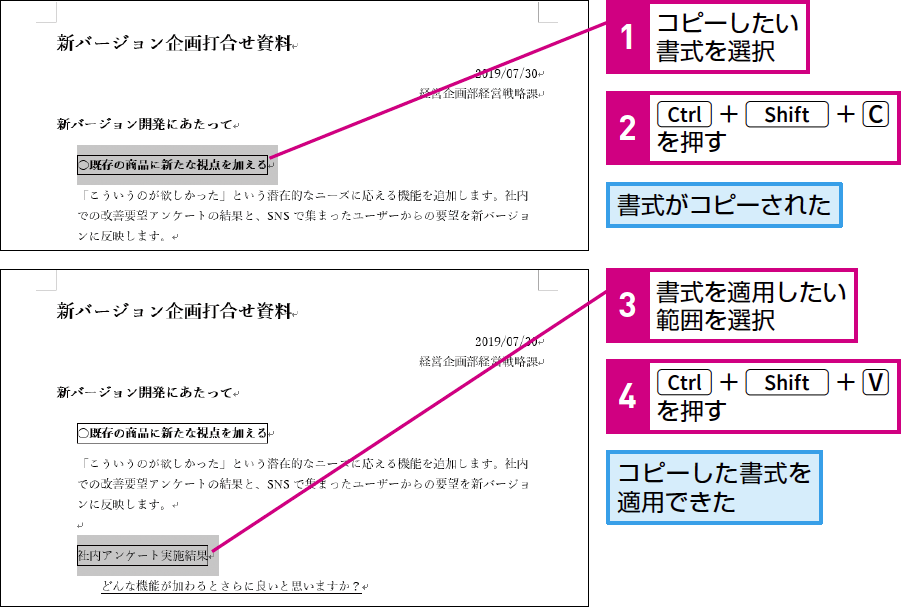
Wordで書式設定をコピーするには、書式コピーアンドペースト機能を使用します。コピーしたい書式設定が適用されているテキストを選択し、ホームタブにある書式コピーボタンをクリックするか、Ctrl + Shift + Cを押します。次に、書式設定を適用したいテキストを選択し、ホームタブにある書式貼り付けボタンをクリックするか、Ctrl + Shift + Vを押します。
また、Word文書のスタイルをコピーするには、スタイルのコピー元とコピー先の選択、スタイルの貼り付け、スタイルのインポートを行います。スタイルのコピー元の文書から目的のスタイルが適用された文字または段落を選択し、Ctrl+C(コピー)を押します。次に、コピー先の文書を開き、スタイルを適用したい文字または段落を選択し、ホームタブのクリップボードグループにある貼り付けボタンをクリックし、形式を選択して貼り付けを選択します。
Wordのスタイルをコピーする方法
Wordのスタイルをコピーするには、書式コピーアンドペースト機能を使用します。コピーしたい書式設定が適用されているテキストを選択し、「ホーム」タブにある書式コピーボタンをクリックするか、Ctrl + Shift + Cを押します。次に、書式設定を適用したいテキストを選択し、「ホーム」タブにある書式貼り付けボタンをクリックするか、Ctrl + Shift + Vを押します。
この方法では、選択したテキストの書式設定がコピーされ、別のテキストに適用できます。ただし、スタイル自体はコピーされないため、スタイルの変更や更新は反映されません。スタイル自体をコピーするには、スタイルのコピー元とコピー先の選択、スタイルの貼り付け、スタイルのインポートを行う必要があります。
スタイルのコピー元の文書から目的のスタイルが適用された文字または段落を選択し、Ctrl+C(コピー)を押します。次に、コピー先の文書を開き、スタイルを適用したい文字または段落を選択し、ホームタブのクリップボードグループにある貼り付けボタンをクリックし、形式を選択して貼り付けを選択します。
書式設定をコピーして適用する方法
Word で書式設定をコピーして適用するには、「書式コピーアンドペースト」機能を使用します。コピーしたい書式設定が適用されているテキストを選択し、「ホーム」タブにある「書式コピー」ボタンをクリックするか、Ctrl + Shift + C を押します。次に、書式設定を適用したいテキストを選択し、「ホーム」タブにある「書式貼り付け」ボタンをクリックするか、Ctrl + Shift + V を押します。
この方法では、選択したテキストの書式設定がコピーされ、別のテキストに適用できます。例えば、見出しや段落のスタイルをコピーして、文書全体に一貫したデザインを適用することができます。また、Word のスタイルをコピーして、別の文書に適用することもできます。
スタイルをコピーするには、スタイルのコピー元の文書から目的のスタイルが適用された文字または段落を選択し、Ctrl+C (コピー)を押します。次に、コピー先の文書を開き、スタイルを適用したい文字または段落を選択し、ホーム タブのクリップボードグループにある貼り付けボタンをクリックし、形式を選択して貼り付けを選択します。
スタイルをコピーして別の文書に適用する方法
スタイルのコピー は、Word文書の書式設定を簡単に適用する方法のひとつです。スタイルのコピー元の文書から目的のスタイルが適用された文字または段落を選択し、Ctrl+C(コピー) を押します。次に、コピー先の文書を開き、スタイルを適用したい文字または段落を選択し、ホームタブのクリップボードグループにある貼り付けボタン をクリックし、形式を選択して貼り付け を選択します。
この方法では、スタイルのコピー元の文書の書式設定がコピー先の文書に適用されます。ただし、コピー先の文書にすでに同じスタイルが定義されている場合、コピー元のスタイルが上書きされます。したがって、スタイルのコピーを行う前に、コピー先の文書のスタイルを確認する必要があります。
スタイルのコピーは、Wordのテンプレート を使用する場合にも便利です。テンプレートに定義されたスタイルをコピーして、別の文書に適用することができます。これにより、文書の書式設定を統一することができます。
ワードのスタイルを適用する方法
ワードのスタイルを適用するには、まず適用したいテキストを選択する必要があります。選択したテキストにスタイルを適用するには、ホームタブのスタイルグループにあるドロップダウンリストから目的のスタイルを選択します。選択したスタイルが自動的に適用されます。
また、カスタムスタイルの作成も可能です。スタイルドロップダウンリストの新しいスタイルを作成をクリックし、フォント、段落、タブなどの設定を行います。作成したスタイルは、スタイルドロップダウンリストに追加され、他のテキストにも適用できます。
スタイルを適用することで、文書の書式設定を簡単に統一できます。また、スタイルを変更することで、文書の書式設定を一括で変更できます。スタイルの変更と削除は、スタイルパネルのスタイルの管理をクリックし、変更または削除を選択して行います。
スタイルの変更と削除
スタイルの変更と削除は、Word文書のスタイルを管理する上で重要な機能です。スタイルを変更するには、スタイルパネルのスタイルの管理をクリックし、変更したいスタイルを選択します。次に、スタイルの変更をクリックし、フォント、段落、タブなどの設定を変更します。
スタイルを削除するには、スタイルパネルのスタイルの管理をクリックし、削除したいスタイルを選択します。次に、スタイルの削除をクリックし、スタイルを削除します。ただし、スタイルを削除すると、文書内でそのスタイルが適用されている部分は、デフォルトのスタイルに戻ります。
スタイルの変更と削除は、文書の整合性を保つために重要です。スタイルを変更することで、文書のデザインを一括で変更することができます。また、不要なスタイルを削除することで、文書の管理を簡素化することができます。
まとめ
Wordのスタイルをコピーして書式設定を簡単に適用する方法について説明しました。Wordで書式設定をコピーするには、「書式コピーアンドペースト」機能を使用します。この機能を使用することで、テキストの書式設定を簡単にコピーして適用することができます。
また、Word文書のスタイルをコピーするには、スタイルのコピー元とコピー先の選択、スタイルの貼り付け、スタイルのインポートを行います。スタイルのコピー元の文書から目的のスタイルが適用された文字または段落を選択し、Ctrl+C(コピー)を押します。次に、コピー先の文書を開き、スタイルを適用したい文字または段落を選択し、ホームタブのクリップボードグループにある貼り付けボタンをクリックし、形式を選択して貼り付けを選択します。
ワードのスタイルを適用するには、適用したいテキストを選択し、ホームタブのスタイルグループにあるドロップダウンリストから目的のスタイルを選択します。選択したスタイルが自動的に適用されます。カスタムスタイルの作成も可能で、スタイルドロップダウンリストの新しいスタイルを作成をクリックし、フォント、段落、タブなどの設定を行います。スタイルの変更と削除は、スタイルパネルのスタイルの管理をクリックし、変更または削除を選択して行います。
よくある質問
Wordのスタイルをコピーする方法は?
Wordのスタイルをコピーするには、スタイルのコピー 機能を使用します。まず、コピーしたいスタイルが適用されたテキストを選択し、ホーム タブの スタイル グループの スタイルのコピー ボタンをクリックします。次に、コピーしたスタイルを適用したいテキストを選択し、スタイルの貼り付け ボタンをクリックします。これで、選択したテキストにコピーしたスタイルが適用されます。
スタイルをコピーして書式設定を簡単に適用する方法は?
スタイルをコピーして書式設定を簡単に適用するには、スタイルのコピー 機能を使用して、よく使用するスタイルをコピーし、スタイルの貼り付け 機能を使用して、必要なテキストに適用します。また、スタイルの作成 機能を使用して、独自のスタイルを作成し、スタイルのコピー 機能を使用して、他の文書に適用することもできます。
スタイルのコピーに失敗する原因は?
スタイルのコピーに失敗する原因としては、スタイルの互換性 の問題が考えられます。たとえば、Word 2013で作成したスタイルをWord 2007にコピーしようとした場合、互換性の問題によりコピーに失敗する可能性があります。また、スタイルの破損 なども原因として考えられます。
スタイルのコピーを使用して文書の書式設定を統一する方法は?
スタイルのコピーを使用して文書の書式設定を統一するには、スタイルのコピー 機能を使用して、文書全体に適用するスタイルをコピーし、スタイルの貼り付け 機能を使用して、文書の各部分に適用します。また、スタイルの作成 機能を使用して、文書全体に適用するスタイルを作成し、スタイルのコピー 機能を使用して、他の文書に適用することもできます。
コメントを残す
コメントを投稿するにはログインしてください。
関連ブログ記事