
セブンイレブンでWord文書を印刷する方法:スマホ・パソコン対応

この記事では、セブンイレブンの便利なサービスを利用して、Word文書を簡単に印刷する方法について解説します。スマートフォンやパソコンから印刷が可能なため、いつでもどこでも必要な文書を印刷することができます。
セブンイレブンの印刷サービスは、24時間営業の店舗が全国に存在するため、いつでも利用することができます。また、スマートフォンから印刷することも可能なので、外出先でも文書を印刷することができます。
この記事では、セブンイレブンのアプリを利用してスマートフォンから印刷する方法や、パソコンから印刷する方法について詳しく解説します。また、印刷の際に注意すべきポイントについても触れます。
セブンイレブンの印刷サービスについて
セブンイレブンでは、24時間営業の店舗で、いつでもどこでも印刷ができるサービスを提供しています。このサービスは、スマートフォンやパソコンから簡単に印刷ができるため、非常に便利です。セブンイレブンの印刷サービスでは、Word文書をはじめ、さまざまなファイル形式に対応しています。
また、セブンイレブンの店舗は全国に広く展開されており、最寄りの店舗までの距離も短いです。さらに、セブンイレブンのマルチコピー機は、カラー印刷や用紙サイズの選択も可能です。したがって、セブンイレブンの印刷サービスは、ビジネスや個人の用途に合わせて利用することができます。
セブンイレブンの印刷サービスを利用するには、スマートフォンまたはパソコン、印刷したいWord文書、セブンイレブンのマルチコピー機が必要です。スマートフォンから印刷する場合は、セブンイレブンのアプリをインストールし、アプリにWord文書をアップロードする必要があります。パソコンから印刷する場合は、セブンイレブンのウェブサイトから印刷することができます。
印刷に必要なもの
セブンイレブンでのWord文書印刷には、スマートフォンまたはパソコン、印刷したいWord文書、セブンイレブンのマルチコピー機が必要です。スマートフォンやパソコンから簡単に印刷ができるサービスを提供しているため、特別な機器を準備する必要はありません。
また、セブンイレブンのアプリをインストールする必要があります。アプリをインストールすれば、スマートフォンから直接印刷ができるようになります。パソコンから印刷する場合は、セブンイレブンのウェブサイトにアクセスして印刷することができます。
セブンイレブンのマルチコピー機は、全国のセブンイレブン店舗に設置されています。24時間営業の店舗も多いため、いつでも印刷ができるようになっています。
スマートフォンから印刷する方法
セブンイレブンのスマートフォンアプリを利用することで、スマートフォンから直接Word文書を印刷することができます。まず、セブンイレブンのアプリをインストールし、アカウントを作成します。次に、印刷したいWord文書をアプリにアップロードします。アップロードしたファイルは、セブンイレブンのサーバーに保存されます。
アップロードが完了したら、最寄りのセブンイレブンへ向かいます。店舗に到着したら、セブンイレブンのマルチコピー機を探します。マルチコピー機の画面から、セブンイレブンのアプリにログインし、アップロードしたWord文書を選択します。印刷の設定を選択し、印刷を開始します。数分で印刷が完了し、印刷物を取り出すことができます。
スマートフォンから印刷する方法は、非常に便利です。スマートフォンから直接印刷できるため、パソコンを持ち歩かなくても印刷が可能です。また、セブンイレブンのアプリを利用することで、印刷の履歴を確認することもできます。
パソコンから印刷する方法
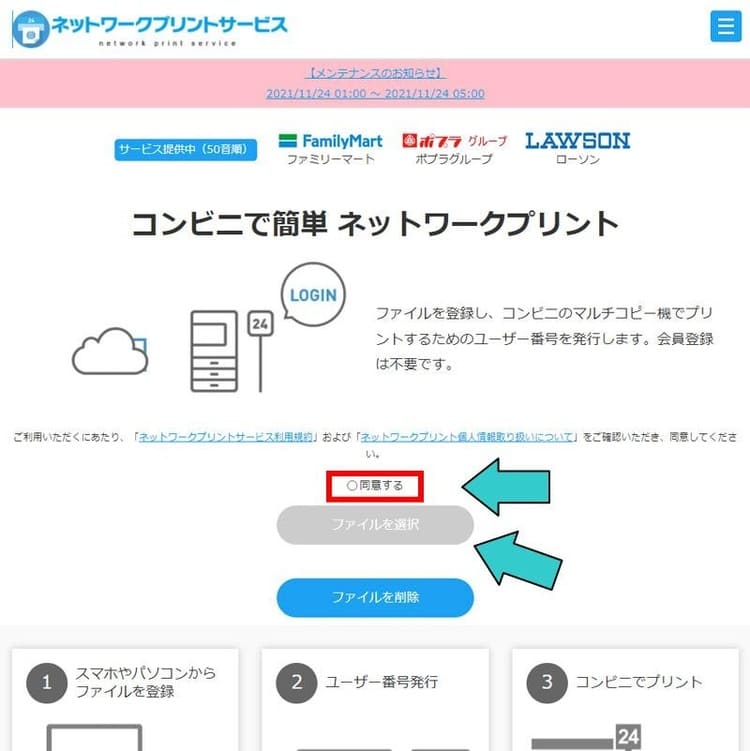
パソコンからセブンイレブンでWord文書を印刷するには、まずセブンイレブンのウェブサイトにアクセスし、ネットプリントサービスを利用する必要があります。ネットプリントサービスは、パソコンから直接セブンイレブンのマルチコピー機に印刷データを送信できる便利なサービスです。
まず、セブンイレブンのウェブサイトにアクセスし、ネットプリントサービスのページに移動します。次に、印刷したいWord文書をPDFファイルに変換し、ネットプリントサービスのサイトにアップロードします。アップロードが完了したら、最寄りのセブンイレブンの店舗を選択し、マルチコピー機で印刷することができます。
印刷の際には、用紙サイズやカラー印刷の有無を選択することができます。用紙サイズはA4やB5などから選択でき、カラー印刷も可能です。印刷が完了したら、セブンイレブンの店舗で印刷物を受け取ることができます。
印刷のポイントと注意事項
セブンイレブンでのWord文書の印刷には、いくつかのポイントと注意事項があります。まず、ファイル形式に注意する必要があります。セブンイレブンのマルチコピー機では、Word文書のほかにもPDFやJPEGなどのファイル形式が印刷可能です。しかし、ファイルサイズが大きすぎると印刷できない場合があります。したがって、印刷前にファイルサイズを確認することが重要です。
また、用紙サイズを選択することも重要です。セブンイレブンのマルチコピー機では、A4やB5などの一般的な用紙サイズが用意されていますが、必要に応じてカスタムサイズを選択することもできます。さらに、カラー印刷も可能です。ただし、カラー印刷の場合、印刷料金が高くなることがあります。
印刷の際には、マルチコピー機の操作にも注意する必要があります。セブンイレブンのマルチコピー機は、直感的な操作が可能ですが、不慣れな場合は操作に戸惑うことがあります。したがって、事前にマルチコピー機の操作方法を確認することが推奨されます。
まとめ
セブンイレブンでのWord文書印刷は、24時間営業の店舗で行うことができ、全国に店舗が存在するため、いつでもどこでも印刷が可能です。また、スマートフォンから印刷ができるため、パソコンを持ち歩かなくても印刷ができます。
セブンイレブンでの印刷には、スマートフォンまたはパソコン、印刷したいWord文書、セブンイレブンのマルチコピー機が必要です。スマートフォンから印刷する場合は、セブンイレブンのアプリをインストールし、アプリにWord文書をアップロードして、最寄りのセブンイレブンへ向かいます。パソコンから印刷する場合も同様の手順で印刷ができます。
印刷の際には、ファイル形式に注意する必要があります。セブンイレブンのマルチコピー機では、Word文書の他にPDFや画像ファイルも印刷が可能です。また、用紙サイズを選択することもでき、A4やB5などのサイズで印刷ができます。さらに、カラー印刷も可能なので、必要に応じてカラー印刷を選択することができます。
よくある質問
セブンイレブンでWord文書を印刷する方法は?
セブンイレブンでWord文書を印刷するには、まずセブン‐イレブン ネットプリントのサービスを利用する必要があります。スマホやパソコンからセブン‐イレブンのウェブサイトにアクセスし、ネットプリントのページに移動します。次に、印刷したいWord文書をアップロードし、印刷設定を選択します。最後に、セブン‐イレブンの店舗で印刷したい文書を選択し、ネットプリント機で印刷します。
スマホからセブンイレブンでWord文書を印刷するには?
スマホからセブンイレブンでWord文書を印刷するには、セブン‐イレブンのアプリをダウンロードする必要があります。アプリをダウンロード後、セブン‐イレブンのアカウントにログインし、ネットプリントのサービスを利用します。次に、印刷したいWord文書をアップロードし、印刷設定を選択します。最後に、セブン‐イレブンの店舗で印刷したい文書を選択し、ネットプリント機で印刷します。
セブンイレブンのネットプリントはどのファイル形式に対応していますか?
セブンイレブンのネットプリントは、Word、Excel、PowerPoint、PDFなどのファイル形式に対応しています。ただし、画像ファイルやテキストファイルも印刷可能です。ファイル形式に制限がある場合は、セブン‐イレブンのウェブサイトで確認することをお勧めします。
セブンイレブンのネットプリントの料金は?
セブンイレブンのネットプリントの料金は、1枚あたり35円です。ただし、カラー印刷の場合は1枚あたり70円です。大量の印刷を行う場合は、セブン‐イレブンの割引サービスを利用することができます。詳細な料金情報は、セブン‐イレブンのウェブサイトで確認することをお勧めします。
コメントを残す
コメントを投稿するにはログインしてください。
関連ブログ記事