
スマホでWordを使う方法:アプリの使い方から文書作成&編集まで

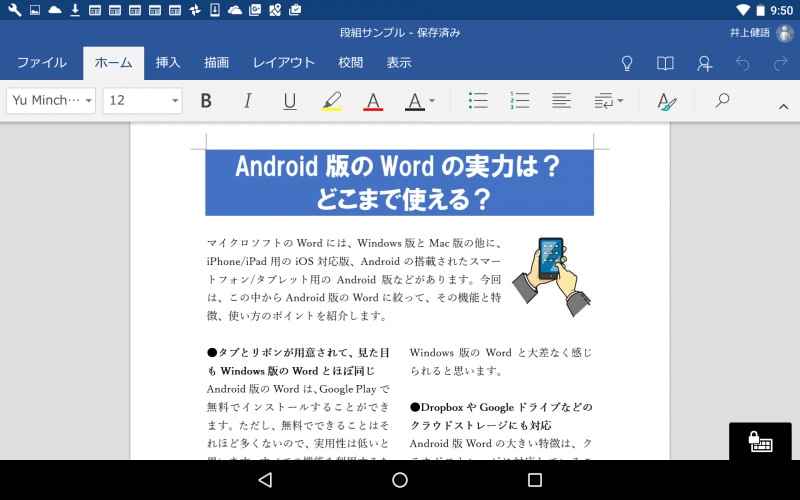
この記事では、スマートフォンでMicrosoft Wordを使用する方法について解説します。Wordアプリを利用して、スマホで手軽に文書を作成したり、編集したりする方法を紹介します。さらに、スマホでWordを利用する利点や、アプリの使い方、文書の共有などについても詳しく説明します。
スマホでWordを利用することで、どこでも作業が可能になります。また、シームレスなデータ共有も可能で、アプリの使いやすさも大きな利点です。この記事では、これらの利点を活かして、スマホでWordを効果的に活用する方法を紹介します。
スマホでWordアプリを利用するには、まずアプリのダウンロードが必要です。Google PlayストアやApp StoreからWordアプリをダウンロードすることができます。アプリをダウンロードしたら、Microsoft アカウントでログインすることで、スマホでWordを利用することができます。
スマホでWordを使う利点
スマホでWordを利用する利点は、どこでも作業が可能であることです。スマートフォンは、いつでもどこでも持ち歩くことができるため、外出先や会議中でも文書を作成したり編集したりすることができます。また、シームレスなデータ共有も可能です。Wordアプリは、クラウドストレージと連携しているため、作成した文書を簡単に共有したり、共同編集したりすることができます。
さらに、スマホでWordを利用することで、アプリの使いやすさも実現します。Wordアプリは、スマートフォンのタッチスクリーンに最適化されたインターフェイスを採用しているため、直感的に操作することができます。また、自動保存機能も備わっているため、作業途中でデータが失われる心配もありません。
スマホでWordを利用することで、生産性の向上も期待できます。スマートフォンは、いつでもどこでも利用できるため、空き時間を有効活用して作業を行うことができます。また、Wordアプリは、マルチタスクにも対応しているため、複数の文書を同時に編集したり、他のアプリと連携して作業を行ったりすることができます。
Wordアプリのダウンロード方法
Wordアプリ をスマホで利用するには、まずアプリをダウンロードする必要があります。スマホの種類によってダウンロード方法が異なりますが、一般的には App Store または Google Play ストア からダウンロードできます。ダウンロードする際には、スマホのストレージ容量に十分な空きがあることを確認してください。
ダウンロードが完了したら、Wordアプリ を起動して Microsoft アカウント にログインします。ログインすると、Word のホーム画面が表示されます。ここから、文書を作成したり、編集したりすることができます。
Wordアプリ のダウンロードは無料ですが、Microsoft 365 のサブスクリプションを購入すると、より多くの機能を利用できます。サブスクリプションを購入するかどうかは、個人のニーズによって異なりますが、Word を頻繁に利用する場合は、サブスクリプションを購入することをお勧めします。
スマホで文書を作成する手順
スマホで文書を作成するには、まずWordアプリをダウンロードする必要があります。アプリストアからWordアプリを検索し、ダウンロードしてインストールします。インストールが完了したら、アプリを起動してMicrosoftアカウントでログインします。
ログインが完了したら、新しい文書を作成することができます。文書のタイトルを入力し、テンプレートを選択して文書の作成を開始します。Wordアプリでは、PC版と同様に、文書の編集が可能です。文字のフォント、サイズ、色などを変更することができ、さらに画像や表を挿入することもできます。
文書を作成している途中で、自動保存機能が働きます。文書が自動的に保存されるため、途中でアプリが閉じても、文書が失われる心配がありません。また、クラウドストレージに文書を保存することもできます。クラウドストレージに保存すれば、他のデバイスからも文書にアクセスすることができます。
スマホで文書を編集する方法
スマホで文書を編集するには、Wordアプリをダウンロードしてインストールする必要があります。インストール後、Wordアプリを起動し、Microsoftアカウントでログインします。ログイン後、編集したい文書を選択し、編集モードに切り替えます。
編集モードでは、文書の内容を自由に編集できます。テキストの入力、フォントの変更、色の変更など、PC版Wordと同様の機能が利用できます。また、写真や画像の挿入も可能です。編集が完了したら、保存ボタンをクリックして変更を保存します。
スマホで文書を編集する利点として、どこでも編集が可能という点が挙げられます。外出先や会議中でも、スマホで文書を編集できます。また、自動保存機能により、編集途中でアプリが閉じても、編集内容が失われる心配がありません。
スマホで文書を共有する方法
スマホでWordを利用することで、文書の共有が非常に簡単になります。クラウドストレージを利用することで、作成した文書を自動的に保存し、他のデバイスからもアクセスできるようになります。たとえば、OneDriveやGoogle Driveなどのクラウドストレージサービスを利用することで、スマホで作成した文書をPCや他のスマホからも簡単に共有できます。
また、Wordアプリでは共有機能が搭載されており、作成した文書を直接他のユーザーと共有することができます。この機能を利用することで、複数人で文書を共同編集したり、フィードバックを得たりすることができます。さらに、WordアプリではPDF形式での共有も可能であり、文書を簡単に共有できるようになります。
スマホで文書を共有する際には、セキュリティにも注意が必要です。Wordアプリでは、文書を共有する際にパスワード保護を設定することができます。これにより、文書の内容を保護し、許可されたユーザーしかアクセスできないようになります。
スマホでWordアプリを効果的に活用するためのヒント
スマホでWordアプリを効果的に活用するためには、アプリの使いやすさを最大限に活用することが重要です。まず、Wordアプリのインターフェイスに慣れることが必要です。アプリのホーム画面では、最近使用した文書の一覧や、よく使用する機能へのショートカットが表示されます。また、文書のテンプレートを利用することで、文書の作成を効率化することができます。
文書の作成時には、自動保存機能を有効にすることをお勧めします。この機能により、文書の編集内容が自動的に保存され、データの損失を防ぐことができます。また、クラウドストレージを利用することで、文書を複数のデバイス間で共有し、共同編集を行うことができます。
さらに、Wordアプリでは、リアルタイムの共同編集が可能です。これにより、複数のユーザーが同時に文書を編集することができ、作業の効率化が実現されます。また、コメント機能を利用することで、編集内容についての議論やフィードバックを交換することができます。
よくある質問
スマホでWordを利用する際によくある質問について解説します。
スマホでWordアプリを利用する場合、データの保存は自動的に行われます。文書を作成または編集すると、クラウドストレージに保存されます。したがって、スマホを紛失したり、データが消失したりしても、OneDriveなどのクラウドストレージからデータを復元することができます。
また、スマホでWordアプリを利用する場合、共有も簡単に行うことができます。文書を作成または編集した後、メールやメッセージで共有することができます。また、OneDriveなどのクラウドストレージに保存した文書を共有することもできます。
スマホでWordアプリを利用する場合、セキュリティについても気をつける必要があります。文書を作成または編集する際には、パスワードを設定することができます。また、2要素認証を設定することもできます。これにより、スマホやアカウントが不正にアクセスされることを防ぐことができます。
まとめ
スマホでWordを利用することで、モバイルワークが可能になり、仕事の効率が向上します。Wordアプリをダウンロードすることで、スマホで文書を作成、編集、共有することができます。アプリの使いやすさとシームレスなデータ共有により、スマホでWordを利用する利点が多くあります。
スマホでWordアプリを利用することで、文書作成が容易になります。アプリの直感的なインターフェイスにより、文書の作成、編集、保存が簡単にできます。また、クラウドストレージとの連携により、文書を自動的に保存、同期することができます。
スマホでWordを利用することで、コラボレーションも容易になります。文書を共有することで、複数人での共同作業が可能になります。また、リアルタイムのコメント機能により、フィードバックを即座に受け取ることができます。
よくある質問
スマホでWordを使うにはどのようなアプリをインストールする必要がありますか?
スマホでWordを使うには、Microsoft Wordアプリをインストールする必要があります。このアプリは、iOSとAndroidの両方で利用可能です。インストール方法は、スマホのアプリストアで「Microsoft Word」を検索し、インストールボタンをクリックするだけです。インストールが完了したら、Microsoftアカウントでログインすることで、Wordを使用できます。Microsoft 365のサブスクリプションを購入すると、さらに多くの機能を利用できます。
スマホでWord文書を作成するにはどうすればよいですか?
スマホでWord文書を作成するには、Microsoft Wordアプリを起動し、「新しい文書」ボタンをクリックします。次に、文書のテンプレートを選択し、文書のタイトルと内容を入力します。文書を作成する際には、フォント、文字サイズ、色などを自由に設定できます。また、画像や表を挿入することもできます。文書を作成したら、「保存」ボタンをクリックして文書を保存できます。
スマホでWord文書を編集するにはどうすればよいですか?
スマホでWord文書を編集するには、Microsoft Wordアプリを起動し、編集したい文書を開きます。次に、編集したい部分を選択し、「編集」ボタンをクリックします。編集モードでは、テキスト、画像、表などを自由に編集できます。また、修正や削除も可能です。編集が完了したら、「保存」ボタンをクリックして文書を保存できます。
スマホでWord文書を共有するにはどうすればよいですか?
スマホでWord文書を共有するには、Microsoft Wordアプリを起動し、共有したい文書を開きます。次に、「共有」ボタンをクリックし、共有方法を選択します。共有方法には、メール、OneDrive、Google ドライブなどがあります。共有相手のアドレスを入力し、共有ボタンをクリックすると、文書が共有されます。また、パーミッションを設定することで、共有相手の編集権限を制限できます。
コメントを残す
コメントを投稿するにはログインしてください。
関連ブログ記事