
Word自動保存と復元機能:データ消失を効果的に防ぐ方法

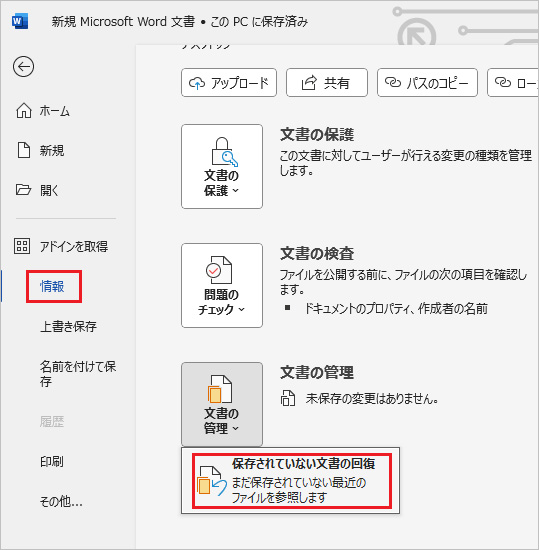
Word自動保存と復元機能は、Microsoft Wordを使用する際に最も重要な機能の1つです。この機能により、ユーザーはシステムのクラッシュや電源障害などによるデータ損失の心配をすることなく、安心して作業を行うことができます。この記事では、Word自動保存と復元機能の詳細について説明し、データ消失を効果的に防ぐ方法を紹介します。
自動保存機能は、Word文書の編集中に一定時間ごとにデータを自動的に保存する機能です。この機能により、ユーザーは意図せずにデータを失うことを防ぐことができます。デフォルト設定では、Wordは10分ごとに自動保存が行われますが、この設定はユーザーによって変更することができます。
復元機能は、Word文書の編集中に問題が発生した場合に、自動保存されたデータを元に文書を復元する機能です。この機能により、ユーザーはデータの消失から文書を復旧することができます。復元機能は、システムのクラッシュや電源障害などによるデータ損失の場合に特に役立ちます。
Wordの自動保存機能とは
Wordの自動保存機能とは、Word文書の編集中に一定時間ごとにデータを自動的に保存する機能です。この機能により、ユーザーはシステムのクラッシュや電源障害などによるデータ損失の心配をすることなく、安心して作業を行うことができます。デフォルト設定では、10分ごとに自動保存が行われますが、ユーザーはこの設定を変更することができます。
自動保存機能は、バックグラウンドで動作するため、ユーザーは通常、自動保存が行われていることに気付かないでしょう。しかし、システムのクラッシュや電源障害が発生した場合、自動保存されたデータを使用して文書を復元することができます。この機能により、データの消失から文書を復旧することができます。
また、自動保存機能は、クラウドストレージに保存された文書にも対応しています。つまり、ユーザーはクラウドストレージに保存された文書を編集している場合でも、自動保存機能を使用することができます。この機能により、ユーザーはクラウドストレージに保存された文書を安心して編集することができます。
自動保存機能の設定方法
Wordの自動保存機能は、データ消失を効果的に防ぐための重要な機能です。この機能により、ユーザーはシステムのクラッシュや電源障害などによるデータ損失の心配をすることなく、安心して作業を行うことができます。自動保存機能は、Word文書の編集中に一定時間ごとにデータを自動的に保存する機能で、デフォルト設定では10分ごとに自動保存が行われます。
自動保存機能の設定方法は非常に簡単です。Wordのオプションメニューを開き、保存タブを選択します。ここで、自動保存のチェックボックスにチェックを入れて、自動保存の間隔を設定することができます。自動保存の間隔は、1分から120分までの範囲で設定することができます。
また、自動保存機能は、Word文書の編集中にのみ有効です。文書を閉じると、自動保存されたデータは削除されます。したがって、文書を閉じる前に、必ず保存ボタンをクリックして、文書を手動で保存する必要があります。
Wordの復元機能とは
Wordの復元機能は、自動保存されたデータを元に、文書を復元する機能です。この機能により、システムのクラッシュや電源障害などによるデータ損失の心配をすることなく、安心して作業を行うことができます。復元機能は、Word文書の編集中に問題が発生した場合に、自動保存されたデータを元に文書を復元することができます。
復元機能は、Wordの自動保存間隔に基づいて、自動保存されたデータを元に文書を復元します。デフォルト設定では、Word文書は10分ごとに自動保存されますが、この間隔はユーザーが設定することができます。復元機能は、自動保存されたデータを元に文書を復元するため、データの消失から文書を復旧することができます。
Wordの復元機能は、データの安全性を確保するために不可欠な機能です。この機能により、ユーザーはシステムのクラッシュや電源障害などによるデータ損失の心配をすることなく、安心して作業を行うことができます。復元機能は、Word文書の編集中に問題が発生した場合に、自動保存されたデータを元に文書を復元することができます。
復元機能の使用方法
復元機能を使用するには、Wordを再起動し、問題が発生した文書を開く必要があります。Wordは、自動保存されたデータを検出し、文書の復元を試みます。復元プロセスが完了すると、Wordは復元された文書を表示します。
自動保存ファイルは、Word文書の編集中に一定時間ごとに作成されます。デフォルト設定では、自動保存ファイルは10分ごとに作成されます。自動保存ファイルは、Word文書と同じディレクトリに保存されます。自動保存ファイルの拡張子は.asdです。
復元機能を使用する場合、Wordは自動保存されたデータを元に文書を復元します。復元された文書は、元の文書と同じ内容を保持します。ただし、復元された文書には、元の文書に加えられた変更が反映されていない場合があります。したがって、復元された文書を確認し、必要に応じて変更を加える必要があります。
データ消失を防ぐためのTips
Word自動保存機能は、文書の編集中に一定時間ごとにデータを自動的に保存する機能です。この機能により、システムのクラッシュや電源障害などによるデータ損失の心配をすることなく、安心して作業を行うことができます。デフォルト設定では、10分ごとに自動保存が行われますが、この時間間隔はユーザーが自由に設定することができます。
また、Word復元機能は、文書の編集中に問題が発生した場合に、自動保存されたデータを元に文書を復元する機能です。この機能により、データの消失から文書を復旧することができます。復元機能は、Word文書の編集中に自動的に保存されたデータを使用して、文書を復元します。
データ消失を防ぐためには、Word自動保存機能と復元機能を効果的に活用することが重要です。ユーザーは、自動保存の時間間隔を適切に設定し、復元機能を使用してデータの消失から文書を復旧することができます。さらに、定期的なバックアップを行うことで、データの消失をより効果的に防ぐことができます。
まとめ
Word自動保存と復元機能は、ユーザーが安心して作業を行うための重要な機能です。この機能により、システムのクラッシュや電源障害などによるデータ損失の心配をすることなく、文書の編集に集中することができます。
自動保存機能は、Word文書の編集中に一定時間ごとにデータを自動的に保存する機能です。デフォルト設定では10分ごとに自動保存が行われますが、ユーザーはこの時間間隔を変更することができます。たとえば、重要な文書を編集中の場合、自動保存の時間間隔を短く設定することで、データの安全性をさらに高めることができます。
復元機能は、Word文書の編集中に問題が発生した場合に、自動保存されたデータを元に文書を復元する機能です。この機能により、データの消失から文書を復旧することができます。ユーザーは、Wordを再起動した後、自動保存されたファイルを選択することで、編集中の文書を復元することができます。
よくある質問
Word自動保存と復元機能とは何か?
Word自動保存と復元機能は、Microsoft Word で作成した文書データを自動的に保存し、予期せぬデータ消失を防ぐための機能です。この機能は、自動保存間隔 を設定することで、一定時間ごとに文書データを自動的に保存します。さらに、復元ポイント を作成することで、文書データを以前の状態に復元することもできます。この機能は、データ消失 を効果的に防ぐ方法として、多くのユーザーに利用されています。
Word自動保存と復元機能を有効にする方法は?
Word自動保存と復元機能を有効にするには、Microsoft Word の設定メニューを開き、「保存」 タブを選択します。次に、「自動保存」 のチェックボックスにチェックを入れて、自動保存間隔 を設定します。さらに、「復元ポイント」 のチェックボックスにチェックを入れて、復元ポイントを作成することもできます。設定が完了したら、「OK」 ボタンをクリックして設定を保存します。
Word自動保存と復元機能の利点は?
Word自動保存と復元機能の主な利点は、データ消失 を効果的に防ぐことです。この機能は、自動保存間隔 を設定することで、一定時間ごとに文書データを自動的に保存します。さらに、復元ポイント を作成することで、文書データを以前の状態に復元することもできます。この機能は、作業効率 を向上させ、ストレス を軽減することができます。
Word自動保存と復元機能の制限は?
Word自動保存と復元機能には、いくつかの制限があります。まず、自動保存間隔 が短すぎると、システムリソース を消費し、パフォーマンス を低下させる可能性があります。さらに、復元ポイント が多すぎると、ストレージ容量 を消費し、データ管理 が困難になる可能性があります。したがって、自動保存間隔 と 復元ポイント の設定を適切に調整する必要があります。
コメントを残す
コメントを投稿するにはログインしてください。
関連ブログ記事