
Word文書のレイアウトを整える:セクション区切りを解除する方法

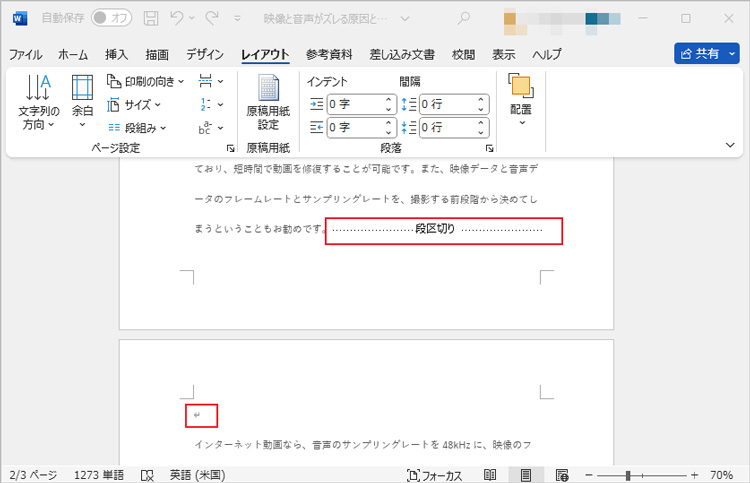
Word文書のレイアウトを整える際、セクション区切りは重要な機能です。セクション区切りを使用すると、文書内で異なるレイアウトを設定することができます。しかし、セクション区切りが不要になった場合や、レイアウトが思うようにいかない場合には、セクション区切りを解除する必要があります。この記事では、セクション区切りを解除する方法について説明します。
セクション区切りを解除することで、文書のレイアウトは大きく変更され、ページ設定やスタイルが統一されます。セクション区切りを解除する前に、ページ範囲やレイアウト変更を予想し、文書のバックアップを取っておくことが重要です。セクション区切りを解除する方法は、セクション区切りを選択し、削除キーを押すか、レイアウトタブのセクション区切りをクリックし、区切りを解除を選択することで実行できます。
この記事では、セクション区切りを解除する方法について詳しく説明し、文書のレイアウトを整えるためのヒントを提供します。Word文書のレイアウトを整える際に役立つ情報を提供することを目指しています。
セクション区切りの重要性
Word文書を作成する際、セクション区切りはレイアウトを整えるうえで非常に重要な機能です。セクション区切りを使用することで、文書内で異なるレイアウトやフォーマットを適用することができます。たとえば、文書の特定の部分に異なるページ設定やスタイルを適用したい場合、セクション区切りを使用することで実現できます。
セクション区切りは、文書の構造を明確にするためにも役立ちます。文書内で異なるセクションを区切ることで、読者が文書の内容を理解しやすくなります。また、セクション区切りを使用することで、文書の見出しや目次を自動的に生成することもできます。
しかし、セクション区切りが不要になった場合や、レイアウトが思うようにいかない場合には、セクション区切りを解除する必要があります。セクション区切りを解除することで、文書のレイアウトは大きく変更され、ページ設定やスタイルが統一されます。
セクション区切りを解除する必要性
セクション区切りは、Word文書のレイアウトを整えるうえで重要な機能です。しかし、文書の編集途中でレイアウトが思うようにいかない場合や、不要なセクション区切りが存在する場合には、セクション区切りを解除する必要があります。セクション区切りを解除することで、文書のレイアウトは大きく変更され、ページ設定やスタイルが統一されます。
セクション区切りを解除する必要性は、文書の内容や目的によって異なります。例えば、文書のレイアウトが複雑で、セクション区切りが多数存在する場合には、セクション区切りを解除することでレイアウトを簡素化することができます。また、文書を他の形式に変換する場合には、セクション区切りを解除することで変換の精度を向上させることができます。
セクション区切りを解除する前に、ページ範囲やレイアウト変更を予想し、文書のバックアップを取っておくことが重要です。セクション区切りを解除すると、文書のレイアウトは大きく変更されるため、元に戻すことが困難になる場合があります。したがって、セクション区切りを解除する前に、文書の内容や目的を十分に理解し、必要な準備をしておくことが必要です。
セクション区切りを解除する方法
セクション区切りを解除するには、まずセクション区切りを選択する必要があります。Word文書でセクション区切りを選択するには、レイアウトタブのセクション区切りをクリックし、セクション区切りを選択するか、文書内でセクション区切りを直接クリックして選択します。
セクション区切りを選択したら、削除キーを押すことでセクション区切りを解除できます。また、レイアウトタブのセクション区切りをクリックし、区切りを解除を選択することもできます。セクション区切りを解除すると、文書のレイアウトは大きく変更され、ページ設定やスタイルが統一されます。
セクション区切りを解除する前に、ページ範囲やレイアウト変更を予想し、文書のバックアップを取っておくことが重要です。セクション区切りを解除すると、文書のレイアウトが大きく変更されるため、元に戻すことが難しくなる場合があります。したがって、セクション区切りを解除する前に、文書のバックアップを取っておくことをお勧めします。
セクション区切りを解除した後のレイアウト変更
セクション区切りを解除すると、文書のレイアウトは大きく変更されます。ページ設定やスタイルが統一され、文書全体のレイアウトが一貫性のあるものになります。セクション区切りを解除することで、文書のレイアウトを簡素化し、読みやすくすることができます。
セクション区切りを解除した後、文書のページ範囲が変更される場合があります。ページ範囲が変更されると、文書のレイアウトが大きく変わり、読者が文書を理解するのに困難を感じる可能性があります。したがって、セクション区切りを解除する前に、ページ範囲やレイアウト変更を予想し、文書のバックアップを取っておくことが重要です。
セクション区切りを解除すると、文書のヘッダーやフッターも変更される場合があります。ヘッダーとフッターは文書の重要な要素であり、文書のレイアウトを整える上で重要な役割を果たします。セクション区切りを解除することで、ヘッダーとフッターを統一し、文書のレイアウトを簡素化することができます。
セクション区切りを解除する前に注意すべき点
セクション区切りを解除する前に、文書のレイアウトが大きく変更される可能性があるため、注意が必要です。セクション区切りは、文書のレイアウトを整えるうえで重要な機能であり、ページ設定やスタイルを個別に設定することができます。セクション区切りを解除すると、これらの設定は統一され、文書のレイアウトが大きく変更される可能性があります。
したがって、セクション区切りを解除する前に、ページ範囲やレイアウト変更を予想し、文書のバックアップを取っておくことが重要です。文書のバックアップを取ることで、セクション区切りを解除した後に文書のレイアウトが思うようにいかなかった場合に、元の状態に戻すことができます。
また、セクション区切りを解除する前に、文書の内容を確認し、セクション区切りが不要であることを確認することも重要です。セクション区切りは、文書の内容を分割し、読みやすくするために使用されることが多いため、不要なセクション区切りを解除することで、文書の読みやすさが向上する可能性があります。
まとめ
Word文書のレイアウトを整える際、セクション区切りは重要な機能です。しかし、セクション区切りが不要になった場合や、レイアウトが思うようにいかない場合には、セクション区切りを解除する必要があります。セクション区切りを解除することで、文書のレイアウトは大きく変更され、ページ設定やスタイルが統一されます。
セクション区切りを解除する方法は、セクション区切りを選択し、削除キーを押すか、レイアウトタブのセクション区切りをクリックし、区切りを解除を選択することで実行できます。セクション区切りを解除する前に、ページ範囲やレイアウト変更を予想し、文書のバックアップを取っておくことが重要です。
セクション区切りを解除すると、文書のレイアウトは大きく変更されます。ページ設定やスタイルが統一され、文書の見栄えが整います。ただし、セクション区切りを解除する前に、文書の内容やレイアウトを確認し、必要な変更を加えることが重要です。
よくある質問
Word文書のレイアウトを整える際にセクション区切りを解除する必要があるのですか?
Word文書のレイアウトを整える際にセクション区切りを解除する必要があるかどうかは、文書の内容やレイアウトの目的によって異なります。セクション区切りは、文書を論理的に分割し、異なるレイアウトやフォーマットを適用するために使用されます。しかし、文書のレイアウトを大幅に変更したり、文書の構造を簡素化したりする場合には、セクション区切りを解除する必要がある場合があります。セクション区切りを解除することで、文書のレイアウトをより柔軟に変更できるようになります。
セクション区切りを解除する方法は何ですか?
セクション区切りを解除する方法は、Wordのバージョンや文書のレイアウトによって異なります。一般的には、セクション区切りを解除するには、セクション区切り を選択し、右クリックメニューから セクション区切りを解除 を選択するか、レイアウト タブの セクション グループから セクション区切りを解除 を選択します。ただし、文書のレイアウトやWordのバージョンによっては、セクション区切りを解除する方法が異なる場合があります。
セクション区切りを解除すると文書のレイアウトにどのような影響が生じますか?
セクション区切りを解除すると、文書のレイアウトに大幅な影響が生じる場合があります。セクション区切りを解除すると、文書のレイアウトが簡素化され、より柔軟に変更できるようになります。しかし、セクション区切りを解除すると、文書の構造やレイアウトが崩れる場合もあります。特に、ヘッダー や フッター などの要素がセクション区切りによって定義されている場合には、セクション区切りを解除するとこれらの要素が失われる場合があります。
セクション区切りを解除した後は文書のレイアウトをどうやって調整するのですか?
セクション区切りを解除した後は、文書のレイアウトを調整するために、段落 や 文字 のフォーマットを変更する必要がある場合があります。また、文書の構造を簡素化するために、ヘッダー や フッター などの要素を再定義する必要がある場合もあります。さらに、文書のレイアウトを調整するために、表 や 図 などの要素を使用する必要がある場合があります。文書のレイアウトを調整するには、Wordのレイアウト タブやホーム タブの機能を使用することができます。
コメントを残す
コメントを投稿するにはログインしてください。
関連ブログ記事