
Wordでマス目作成:表とグラフの作成方法とカスタマイズのテクニック

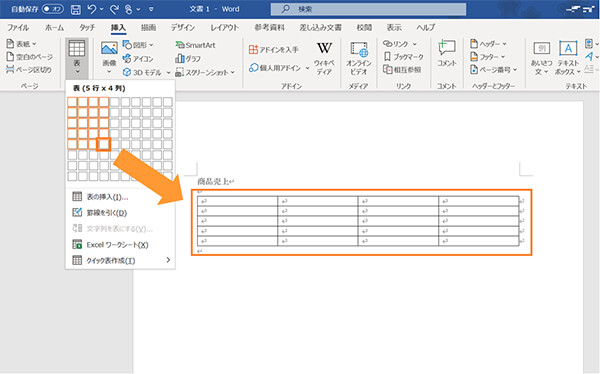
Word でマス目作成を行う際には、基本的な表とグラフの作成方法を理解する必要があります。この記事では、Word の表とグラフの作成方法、ならびにカスタマイズのテクニックについて詳しく解説します。表とグラフは、データを視覚的に表現するために不可欠なツールであり、Word での作成方法をマスターすることで、より効果的な文書を作成することができます。
まず、Word で表を作成する方法について説明します。表を作成するには、挿入タブ の 表 機能を利用します。表の編集には、セルをクリックしてデータを入力し、行や列を追加または削除します。表のデザインや書式を変更することで、表をカスタマイズすることができます。
次に、Word でグラフを作成する方法について説明します。グラフを作成するには、挿入タブ の グラフ 機能を利用し、グラフの種類を選択してデータを入力します。グラフのデザインや書式を変更することで、グラフをカスタマイズすることができます。表とグラフを組み合わせることで、より効果的なデータの視覚化を行うことができます。
Wordでマス目作成の基本
Wordでマス目作成の基本は、挿入タブの表機能を利用することです。まず、Wordの文書を開き、挿入タブをクリックします。次に、表を選択し、表のサイズを指定します。表のサイズを指定するには、行数と列数を入力します。表が作成されると、セルをクリックしてデータを入力できます。
セルをクリックしてデータを入力する際には、セルの書式を変更できます。セルの書式を変更するには、ホームタブのフォントや配置を利用します。セルの書式を変更することで、表のデザインをカスタマイズできます。
また、表の行や列を追加または削除することもできます。行や列を追加または削除するには、表の右クリックメニューを利用します。表の右クリックメニューから、行や列を追加または削除できます。表の編集が完了したら、保存して文書を閉じます。
表の作成方法
Wordで表を作成するには、挿入タブの表機能を利用します。まず、挿入タブをクリックし、表を選択します。次に、表の行数と列数を指定し、表の作成ボタンをクリックします。表が作成されると、セルをクリックしてデータを入力できます。
表の編集には、セルをクリックしてデータを入力し、行や列を追加または削除します。行や列を追加するには、行の挿入または列の挿入を選択し、挿入する位置を指定します。行や列を削除するには、行の削除または列の削除を選択し、削除する行や列を指定します。
表のデザインや書式を変更するには、表のデザインタブを利用します。表のデザインタブでは、表のボーダー、背景色、フォントなどを変更できます。また、表の書式を変更するには、表の書式タブを利用します。表の書式タブでは、表のセルの幅や高さ、文字の揃えなどを変更できます。
グラフの作成方法
Wordでグラフを作成するには、挿入タブのグラフ機能を利用します。グラフの種類には、棒グラフ、円グラフ、折れ線グラフなどがあります。グラフを作成するには、まずグラフの種類を選択し、次にデータを入力します。データは、表形式で入力することができます。
グラフの作成には、データの選択が重要です。グラフに表示するデータを選択し、グラフの種類に合わせてデータを整理します。データの整理が完了したら、グラフの作成ボタンをクリックしてグラフを作成します。
グラフを作成したら、グラフのデザインを変更することができます。グラフのデザインには、色、フォント、レイアウトなどを変更することができます。グラフのデザインを変更することで、グラフをより見やすく、分かりやすくすることができます。
表とグラフの編集とカスタマイズ
表の編集は、セルをクリックしてデータを入力し、行や列を追加または削除することで行います。セルを選択して右クリックすると、セルの書式を変更したり、セルを結合したりすることができます。また、表のデザインを変更するには、表を選択してデザインタブをクリックし、テーマやスタイルを選択します。
グラフの編集は、グラフを選択して右クリックし、データの編集やグラフの種類の変更を行います。グラフの書式を変更するには、グラフを選択して書式タブをクリックし、色やフォントを変更します。また、グラフにタイトルやラベルを追加するには、グラフを選択して挿入タブをクリックし、タイトルやラベルを入力します。
表とグラフの組み合わせは、表とグラフをそれぞれ作成し、近接して配置することで行います。表とグラフをリンクするには、表を選択してグラフを挿入し、グラフのデータを表のデータにリンクします。これにより、表のデータが変更された場合、グラフも自動的に更新されます。
表とグラフの組み合わせ方
表とグラフの組み合わせは、データをより効果的に表現するための重要なテクニックです。Wordでは、表とグラフをそれぞれ作成し、近接して配置することで、データの関係性を明確に示すことができます。
まず、表を作成します。挿入タブの表機能を利用して、必要な行数と列数を指定します。次に、セルをクリックしてデータを入力し、行や列を追加または削除して表を編集します。表のデザインや書式を変更することで、データをより見やすくすることができます。
次に、グラフを作成します。挿入タブのグラフ機能を利用して、グラフの種類を選択します。データを入力し、グラフのデザインや書式を変更することで、データの傾向を明確に示すことができます。グラフを表の近くに配置することで、データの関係性を明確に示すことができます。
表とグラフの組み合わせにより、データをより効果的に表現することができます。データの分析や報告に役立つため、ビジネスや教育など様々な分野で利用されています。
まとめ
Word でマス目を作成し、表やグラフを作成する方法を紹介しました。マス目の作成には、挿入タブ の表機能を利用します。表の編集には、セルをクリックしてデータを入力し、行や列を追加または削除します。グラフの作成には、挿入タブ のグラフ機能を利用し、グラフの種類を選択してデータを入力します。グラフのカスタマイズには、グラフのデザインや書式を変更します。
表とグラフの組み合わせには、表とグラフをそれぞれ作成し、近接して配置します。表 と グラフ を組み合わせることで、データをより効果的に表現できます。また、Word の機能を活用することで、表やグラフを簡単に作成し、編集することができます。
この記事では、Word でマス目を作成し、表やグラフを作成する方法を紹介しました。Word の機能を活用することで、より効果的な資料を作成することができます。
よくある質問
Wordでマス目は作成できるのか
Wordでマス目は作成できます。マス目は、表を作成することで実現できます。表を作成するには、まず「挿入」タブを開き、「表」を選択します。次に、表のサイズを選択し、必要な行数と列数を指定します。表が作成されたら、セルの幅や高さを調整することで、任意のマス目を作成できます。また、表のデザインを変更することで、マス目の見た目をカスタマイズすることもできます。
マス目の線の太さや色は変更できるのか
マス目の線の太さや色は変更できます。マス目の線の太さや色を変更するには、表を選択し、「ホーム」タブを開き、「罫線」グループの「罫線」ボタンをクリックします。次に、「罫線の設定」ダイアログボックスが開きます。このダイアログボックスでは、線の太さや色を変更することができます。また、線のスタイルも変更することができます。例えば、点線や破線にすることができます。
マス目にグラフを挿入することはできるのか
マス目にグラフを挿入することはできます。マス目にグラフを挿入するには、表を選択し、「挿入」タブを開き、「グラフ」を選択します。次に、グラフの種類を選択し、データを入力します。グラフが作成されたら、表に挿入することができます。また、グラフのデザインを変更することで、グラフの見た目をカスタマイズすることもできます。例えば、グラフのタイトルや軸ラベルを変更することができます。
マス目のセルに画像を挿入することはできるのか
マス目のセルに画像を挿入することはできます。マス目のセルに画像を挿入するには、表を選択し、「挿入」タブを開き、「画像」を選択します。次に、画像ファイルを選択し、セルに挿入します。画像が挿入されたら、画像のサイズを調整することで、セルに合わせることができます。また、画像の透明度や回転を変更することもできます。
コメントを残す
コメントを投稿するにはログインしてください。
関連ブログ記事