
Microsoft Wordのプロダクトキー:購入方法と紛失時の対処法

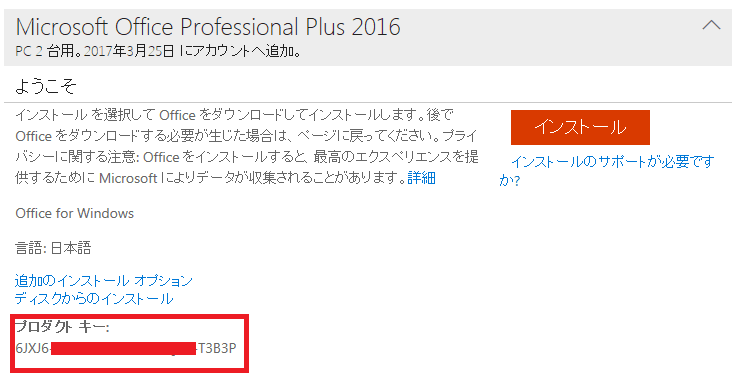
Microsoft Wordを使用するには、プロダクトキーが必要です。このキーは、ソフトウェアのライセンスを認証し、本物のコピーであることを確認するためのものです。この記事では、Microsoft Wordのプロダクトキーの購入方法と、紛失時の対処法について説明します。
プロダクトキーは、通常、Microsoft Wordを購入した際に提供されます。このキーを取得したら、Wordのインストール時にそのキーを入力し、Wordが正規のライセンスを持っていることが確認でき、全機能を利用できるようになります。ただし、プロダクトキーを紛失した場合、Microsoftのサポートに連絡することができます。
この記事では、Microsoft Wordのプロダクトキーの購入方法と、紛失時の対処法について詳しく説明します。また、プロダクトキーの重要性と、正規のライセンスを使用することの利点についても触れます。
Microsoft Wordのプロダクトキーとは
Microsoft Wordのプロダクトキーは、Microsoft Wordを正しく動作させるための重要な要素です。プロダクトキーは、ソフトウェアのライセンスを認証し、本物のコピーであることを確認するためのものです。このキーは、通常、Microsoft Wordを購入した際に提供されます。プロダクトキーを取得したら、Wordのインストール時にそのキーを入力し、Wordが正規のライセンスを持っていることが確認でき、全機能を利用できるようになります。
プロダクトキーは、25文字のコードで構成されており、Wordのインストール時にこのコードを入力する必要があります。このコードは、Microsoft Wordの正規のライセンスを認証するために使用されます。プロダクトキーを紛失した場合、Microsoftのサポートに連絡することができます。正規のプロダクトキーを使用することは、Microsoft Wordを合法的に利用することです。また、正規品を使用することで、セキュリティ更新プログラムやサポートを受けることができます。
プロダクトキーは、Microsoft Wordのライセンス認証に使用されるため、非常に重要です。プロダクトキーを紛失した場合、Microsoft Wordを再インストールすることができません。したがって、プロダクトキーを安全に保管することが重要です。
プロダクトキーの購入方法
Microsoft Word を購入する際、プロダクトキーは通常、ソフトウェアと一緒に提供されます。プロダクトキーは、ライセンス認証 のために必要であり、本物のコピー であることを確認するためのものです。プロダクトキーを取得するには、Microsoft の公式ウェブサイト または 認定販売店 から Microsoft Word を購入する必要があります。
プロダクトキーは、通常、メール または パッケージ に含まれています。プロダクトキーを取得したら、Word のインストール 時にそのキーを入力し、Word が正規のライセンスを持っていることが確認でき、全機能を利用できるようになります。プロダクトキーは、1 回限り の使用しかできません。複数のコンピューターで使用する場合は、複数のライセンス を購入する必要があります。
また、Microsoft 365 などのサブスクリプションサービスを利用する場合、プロダクトキーは必要ありません。サブスクリプションサービスでは、自動的にライセンス認証 が行われます。ただし、サブスクリプションを解約すると、ライセンス認証が失効 します。
プロダクトキーの入力方法
Microsoft Word をインストールする際、プロダクトキーを入力する必要があります。プロダクトキーは、ソフトウェアのライセンス を認証し、本物のコピーであることを確認するためのものです。プロダクトキーは、通常、Microsoft Word を購入した際に提供されます。プロダクトキーを取得したら、Word のインストール 時にそのキーを入力し、Word が正規のライセンスを持っていることが確認でき、全機能を利用できるようになります。
プロダクトキーを入力する際には、大文字と小文字 を正しく入力する必要があります。また、ハイフン などの記号も正しく入力する必要があります。プロダクトキーを入力した後、認証 ボタンをクリックして、プロダクトキーが正しいことを確認します。認証が成功すると、Word が正規のライセンスを持っていることが確認され、全機能を利用できるようになります。
プロダクトキーを入力する際に問題が発生した場合、Microsoft のサポート に連絡することができます。Microsoft のサポートは、プロダクトキーに関する問題を解決するためのヘルプを提供します。
プロダクトキーを紛失した場合の対処法
プロダクトキーを紛失した場合、Microsoft Wordを再インストールしたり、別のコンピューターにインストールしたりすることができなくなります。ただし、Microsoftのサポートに連絡することで、プロダクトキーを回復することができます。Microsoftのサポートは、プロダクトキーの回復に必要な情報を提供するため、購入時のレシートやプロダクトキーが記載されたメールなどを準備する必要があります。
また、Microsoftアカウントにプロダクトキーを登録していた場合、Microsoftアカウントにログインすることで、プロダクトキーを確認することができます。Microsoftアカウントにプロダクトキーを登録することで、プロダクトキーを紛失した場合でも、簡単に回復することができます。
プロダクトキーを紛失した場合、Microsoftのサポートに連絡する前に、まずはMicrosoftアカウントにログインして、プロダクトキーが登録されているかどうかを確認することをお勧めします。
プロダクトキーの再取得方法
プロダクトキー を紛失した場合、Microsoft Wordを再インストールしたり、別のコンピューターにインストールしたりすることができません。ただし、プロダクトキー を再取得する方法があります。まず、Microsoft Wordを購入した際に受け取ったメールやパッケージを確認してください。プロダクトキー は通常、これらの場所に記載されています。
もし、プロダクトキー を見つけることができなかった場合、Microsoftのサポートに連絡することができます。Microsoftのサポートは、プロダクトキー の再取得手続きを案内してくれます。ただし、プロダクトキー の再取得には、購入時の情報や、Microsoftアカウントの情報が必要になる場合があります。
また、Microsoft Wordをオンラインで購入した場合、Microsoftアカウントにログインして、プロダクトキー を確認することができます。Microsoftアカウントにログインすると、購入したソフトウェアの一覧が表示され、プロダクトキー を確認することができます。
まとめ
Microsoft Wordのプロダクトキーは、ソフトウェアのライセンスを認証し、本物のコピーであることを確認するための重要な要素です。プロダクトキーを取得するには、Microsoft Wordを購入する必要があります。プロダクトキーは、通常、Microsoft Wordを購入した際に提供されます。プロダクトキーを取得したら、Wordのインストール時にそのキーを入力し、Wordが正規のライセンスを持っていることが確認でき、全機能を利用できるようになります。
プロダクトキーを紛失した場合、Microsoftのサポートに連絡することができます。サポートチームは、プロダクトキーを回復するための手順を案内します。ただし、プロダクトキーを紛失した場合、再発行されることはありません。したがって、プロダクトキーを安全に保管することが重要です。
正規のプロダクトキーを使用することは、Microsoft Wordを合法的に利用することです。また、正規品を使用することで、セキュリティ更新プログラムやサポートを受けることができます。したがって、プロダクトキーを正しく管理し、Microsoft Wordを安全に利用することが重要です。
よくある質問
Microsoft Wordのプロダクトキーを購入する方法は?
Microsoft Wordのプロダクトキーを購入する方法は、Microsoft公式サイトや認定販売店で購入することができます。Microsoft公式サイトでは、Office 365やOffice 2021などの製品を購入することができ、プロダクトキーが付属しています。また、認定販売店では、パッケージ版やダウンロード版などの製品を購入することができ、プロダクトキーが付属しています。購入の際には、プロダクトキーが正しいかどうかを確認することが重要です。
プロダクトキーを紛失した場合の対処法は?
プロダクトキーを紛失した場合、Microsoftサポートに連絡することができます。Microsoftサポートでは、プロダクトキーの確認や再発行などの手続きを支援します。また、Microsoftアカウントにログインすることで、プロダクトキーの確認や再ダウンロードなどの手続きを行うことができます。ただし、プロダクトキーが盗難された場合や第三者に譲渡された場合には、プロダクトキーの無効化などの手続きを行う必要があります。
プロダクトキーを購入した後、Microsoft Wordをインストールする方法は?
プロダクトキーを購入した後、Microsoft Wordをインストールする方法は、Microsoft公式サイトからダウンロードすることができます。また、パッケージ版を購入した場合は、インストールディスクからインストールすることができます。インストールの際には、プロダクトキーを入力する必要があります。インストールが完了した後、Microsoft Wordを起動し、プロダクトキーを認証する必要があります。
プロダクトキーを使用してMicrosoft Wordを認証する方法は?
プロダクトキーを使用してMicrosoft Wordを認証する方法は、Microsoft Wordを起動し、プロダクトキーを入力する必要があります。認証の際には、インターネット接続が必要です。認証が完了した後、Microsoft Wordを使用することができます。ただし、プロダクトキーが無効な場合や認証に失敗した場合は、Microsoftサポートに連絡する必要があります。
コメントを残す
コメントを投稿するにはログインしてください。
関連ブログ記事