
Wordで図にキャプションを追加する方法と重要性

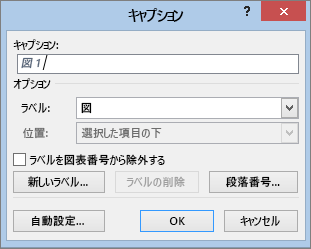
Word で図に キャプション を追加する方法とその重要性について解説します。この記事では、Microsoft Word を使用して図に キャプション を追加する手順と、キャプション の重要性について詳しく説明します。図に キャプション を追加することで、読者に対して図の内容を簡潔に説明し、その図の意義や関連性を伝えることができます。
キャプション は、図の説明を提供する重要な要素です。図に キャプション を追加することで、読者は図の内容を理解しやすくなります。また、キャプション は図の検索や参照にも役立ちます。したがって、Word で図に キャプション を追加する方法を理解することは、文章を書く上で非常に重要です。
この記事では、Word で図に キャプション を追加する方法について詳しく説明します。また、キャプション の重要性と、キャプション を使用することで得られる利点についても解説します。
キャプションの重要性
キャプションは、図の内容を簡潔に説明し、読者に対してその図の意義や関連性を伝える重要な要素です。図にキャプションを追加することで、読者は図の内容をより深く理解し、図の重要性を認識することができます。また、キャプションは図の検索性を向上させ、読者が必要な情報を素早く見つけることができるようになります。
さらに、キャプションは図の著作権情報や出典を示すために使用されることもあります。これは、図の使用に伴う法的問題を回避するために非常に重要です。したがって、図にキャプションを追加することは、文章の明確性、読者の理解、法的問題の回避のために非常に重要です。
また、キャプションは図の解釈を補助する役割も果たします。図の内容が複雑な場合、キャプションは読者が図の内容を理解するための手助けとなります。したがって、図にキャプションを追加することは、文章の全体的な品質を向上させるために非常に重要です。
Wordで図にキャプションを追加する方法
Wordで図にキャプションを追加するには、参照タブのキャプションをクリックする必要があります。これにより、キャプションダイアログボックスが表示され、そこでラベルと番号を設定することができます。キャプションのラベルは、図の内容を簡潔に説明するためのテキストであり、番号は図の順序を示すために使用されます。
キャプションのフォーマットを変更するには、ホームタブのフォントや段落を使用して、フォントサイズ、色、配置等を設定できます。たとえば、キャプションのフォントサイズを大きくしたり、色を変更したりすることができます。また、キャプションの配置を調整するには、書式タブの位置を使用して、図の上、下、左右に配置できます。
さらに、Wordにはキャプションの自動更新機能があります。図が追加または削除されると、キャプション番号が自動的に更新されます。これにより、図の順序が変更された場合に、キャプション番号を手動で更新する必要がなくなります。
キャプションのフォーマットを変更する方法
キャプションのフォーマットを変更するには、Wordのホームタブを使用します。ホームタブでは、フォント、段落、配置等の設定が可能です。まず、キャプションを選択し、ホームタブのフォントグループでフォントサイズ、色、スタイルを変更できます。また、段落グループでキャプションの配置、行間隔、インデントを設定することもできます。
さらに、キャプションの配置を変更するには、書式タブの位置を使用します。書式タブでは、キャプションを図の上、下、左右に配置できます。また、キャプションの余白を設定することもできます。余白を設定することで、キャプションと図の間の距離を調整できます。
キャプションのフォーマットを変更することで、文章の読みやすさと視覚的なアピールを向上させることができます。特に、図を多く使用する技術文書や学術論文では、キャプションのフォーマットを統一することで、文章の整理性とプロフェッショナル性を高めることができます。
キャプションの位置を調整する方法
キャプションの位置を調整するには、Wordの書式タブを使用します。書式タブの位置をクリックすると、キャプションの配置オプションが表示されます。ここで、図の上、下、左右にキャプションを配置することができます。たとえば、図の下にキャプションを配置するには、下を選択し、キャプションの位置を調整することができます。
また、キャプションの位置を調整する際には、余白やインデントも考慮する必要があります。余白やインデントを調整することで、キャプションと図の間の距離を調整し、読みやすいレイアウトを作成することができます。さらに、キャプションの文字揃えも重要です。キャプションの文字揃えを調整することで、キャプションのテキストを整齐に揃えることができます。
キャプションの位置を調整することで、読者に対して図の内容をより効果的に伝えることができます。したがって、Wordで図にキャプションを追加する際には、キャプションの位置を調整する方法を理解することが重要です。
キャプションの自動更新機能
キャプションの自動更新機能は、Wordで図にキャプションを追加する際に非常に便利な機能です。この機能を使用すると、図が追加または削除されると、キャプション番号が自動的に更新されます。たとえば、図を追加した場合、キャプション番号が自動的に増加し、図を削除した場合、キャプション番号が自動的に減少します。
この機能を使用するには、参照タブのキャプションをクリックし、キャプションダイアログボックスでラベルと番号を設定する必要があります。さらに、キャプションのフォーマットを変更するには、ホームタブのフォントや段落を使用して、フォントサイズ、色、配置等を設定できます。
キャプションの自動更新機能は、文書の整合性を維持するために非常に重要です。図の追加や削除が頻繁に発生する場合、この機能を使用すると、キャプション番号の管理が容易になります。また、文書の読者に対して、図の内容と関連性を明確に伝えることができます。
まとめ
Wordで図にキャプションを追加する方法は、文章の読みやすさと理解度を向上させるために非常に重要です。図にキャプションを追加することで、読者は図の内容を簡単に理解し、文章の流れを把握することができます。
キャプションを追加するには、Wordの参照タブをクリックし、キャプションを選択する必要があります。キャプションダイアログボックスが表示され、そこでラベルと番号を設定することができます。ラベルは、図の種類を示すもので、例えば「図」や「表」などを使用することができます。番号は、図の順番を示すもので、自動的に更新されるため、図を追加または削除しても番号が正しく表示されます。
キャプションのフォーマットを変更するには、ホームタブのフォントや段落を使用して、フォントサイズ、色、配置等を設定することができます。また、キャプションの位置を調整するには、書式タブの位置を使用して、図の上、下、左右に配置することができます。キャプションの自動更新機能もあり、図が追加または削除されると、キャプション番号が自動的に更新されます。
まとめ
Wordで図にキャプションを追加する方法は非常に重要です。キャプションを追加することで、読者は図の内容を簡単に理解し、文章の流れを把握することができます。Wordの参照タブを使用してキャプションを追加し、フォーマットと位置を調整することで、文章の読みやすさと理解度を向上させることができます。
よくある質問
Wordで図にキャプションを追加する方法は?
Wordで図にキャプションを追加する方法は、図を選択し、「挿入」タブの「キャプション」をクリックすることです。キャプションのスタイルと配置を選択し、キャプションのテキストを入力します。キャプションを追加することで、図の内容を明確にし、文書の読みやすさを向上させることができます。また、キャプションには、図の番号やタイトルを含めることができ、文書の整理性を高めることができます。
キャプションを追加することの重要性は?
キャプションを追加することは、文書の読みやすさと理解度を向上させるために非常に重要です。キャプションは、図の内容を明確にし、読者が図の意味を理解するのに役立ちます。また、キャプションは、文書の検索性を向上させることもできます。検索エンジンは、キャプションのテキストを検索対象としているため、キャプションを追加することで、文書の検索結果を向上させることができます。
キャプションのスタイルと配置を選択する方法は?
キャプションのスタイルと配置を選択する方法は、「キャプション」ダイアログボックスで選択することです。ダイアログボックスでは、キャプションのスタイル、配置、フォント、色などを選択することができます。また、キャプションのスタイルを「スタイル」タブで選択することもできます。スタイルタブでは、キャプションのスタイルを事前に定義したスタイルから選択することができます。
キャプションを編集する方法は?
キャプションを編集する方法は、キャプションを選択し、「編集」タブの「キャプションの編集」をクリックすることです。キャプションの編集ダイアログボックスでは、キャプションのテキスト、スタイル、配置などを編集することができます。また、キャプションを「インライン編集」することもできます。インライン編集では、キャプションのテキストを直接編集することができます。
コメントを残す
コメントを投稿するにはログインしてください。
関連ブログ記事