
Word 文字入力方法:IME切り替え・漢字変換・太字設定の使い方

この記事では、Word を使った文字入力方法について詳しく説明します。IME切り替え、漢字変換、太字設定 などの基本的な操作方法を中心に解説します。Word を使って文章を作成する際に、文字入力方法を理解することは非常に重要です。この記事を読むことで、Word の文字入力方法をマスターし、効率的に文章を作成することができるようになります。
Word は、世界中で広く使われているワードプロセッサソフトウェアです。文章を作成する際に、文字入力方法を理解することは非常に重要です。IME切り替え を使うことで、英語や日本語などの異なる言語で入力することができます。また、漢字変換 を使うことで、漢字を簡単に入力することができます。
この記事では、Word の文字入力方法について詳しく説明します。まず、IME切り替え の使い方から始めます。次に、漢字変換 の方法について説明します。最後に、太字設定 の使い方について解説します。この記事を読むことで、Word の文字入力方法を理解し、効率的に文章を作成することができるようになります。
Word 文字入力の基本
Word 文字入力の基本は、ドキュメントを開いてカーソルが点滅している場所に文字を入力することです。キーボードを使って文字を入力することができます。また、IME(入力メソッドエディタ)を切り替えることで、英語や日本語などの異なる言語で入力することも可能です。IMEを切り替えるには、キーボードの左下にある「Windowsキー」+「Spaceキー」を押すか、タスクバーの右下にある言語バーをクリックして切り替えることができます。
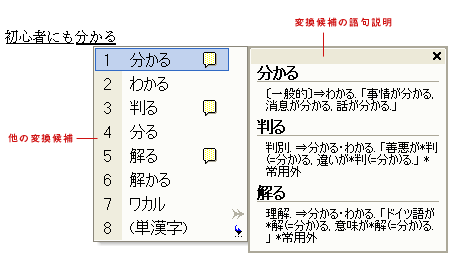
日本語入力モードに切り替えると、ローマ字で読み方を入力し、変換キーを押すことで漢字に変換されます。変換キーは、通常は「Spaceキー」または「Enterキー」です。漢字に変換された後、さらに別の漢字に変換したい場合は、再度変換キーを押すことで別の漢字を選択することができます。
また、特定の文字だけを太字や斜体に設定するには、その文字を選択した後、上部のメニューバーにある太字の「B」や斜体の「I」ボタンをクリックします。太字や斜体に設定された文字は、他の文字と区別されるため、文章の読みやすさが向上します。
IME 切り替えと言語設定
Word で文字を入力する際、IME を切り替えることで、英語や日本語などの異なる言語で入力することが可能です。IME を切り替えるには、キーボードの Alt + Shift キーを押すか、タスクバーの言語バーから目的の言語を選択します。言語バーが表示されていない場合は、Windows キー + I を押して設定を開き、「時刻と言語」 を選択して言語バーの表示設定を変更します。
IME を切り替えた後、キーボードで文字を入力すると、選択した言語で入力されます。日本語入力モードに切り替えた場合は、ローマ字 で読み方を入力し、変換キー を押すことで 漢字 に変換されます。英語入力モードに切り替えた場合は、キーボードで直接英語の文字を入力することができます。
また、IME を切り替えることで、異なる言語の キーボードレイアウト も切り替えることができます。たとえば、日本語入力モードでは日本語キーボードレイアウトが使用され、英語入力モードでは英語キーボードレイアウトが使用されます。
漢字変換の使い方
漢字変換は、Wordで日本語入力を行う際に非常に重要な機能です。日本語入力モードに切り替えると、キーボードでローマ字を入力し、それを漢字に変換することができます。変換キーを押すと、入力したローマ字に対応する漢字が表示されます。
たとえば、「」と入力し、変換キーを押すと、「」、「」、「」などの漢字が表示されます。ここで、目的の漢字を選択することで、入力したローマ字を漢字に変換することができます。
また、漢字変換の際には、文脈に応じて最も適切な漢字が優先的に表示されるため、入力の効率を高めることができます。さらに、漢字変換の辞書をカスタマイズすることで、自分がよく使用する漢字を優先的に表示させることも可能です。
太字・斜体設定の方法
太字や斜体の設定は、Word文書の見栄えを良くするために重要な機能です。特定の文字だけを太字や斜体に設定するには、その文字を選択した後、上部のメニューバーにある太字の「B」ボタンや斜体の「I」ボタンをクリックします。これにより、選択した文字が太字や斜体に変換されます。
また、キーボードショートカットを使用して太字や斜体を設定することもできます。Ctrl + Bを押すと太字に、Ctrl + Iを押すと斜体になります。これらのショートカットを使用することで、より効率的に文書を作成することができます。
太字や斜体の設定は、文書の見栄えを良くするだけでなく、重要な情報を強調するためにも役立ちます。例えば、見出しや重要なキーワードを太字に設定することで、読者が文書の内容をよりよく理解することができます。
文字入力の修正と削除
文字入力の修正と削除は、Wordでの作業において非常に重要なステップです。入力を間違った場合、バックスペースキーを使って直前に入力した文字を削除することができます。また、デリートキーを使って、カーソルの右側の文字を削除することもできます。
文字を修正するには、まず修正したい文字を選択します。その後、上書きモードに切り替えることで、選択した文字を新しい文字で置き換えることができます。また、挿入モードに切り替えることで、選択した文字の前後に新しい文字を挿入することもできます。
文字の削除は、範囲選択によって行うこともできます。範囲選択とは、複数の文字を選択して一括で削除することです。範囲選択を行うには、Shiftキーを押しながら、選択したい文字をクリックします。その後、デリートキーを使って選択した文字を削除することができます。
まとめ
Word 文字入力方法を理解することで、文章の作成効率が大幅に向上します。まず、Word で文字を入力するには、ドキュメントを開いてカーソルが点滅している場所に文字を入力します。キーボードを使って文字を入力することができます。また、IME を切り替えることで、英語や日本語などの異なる言語で入力することも可能です。
日本語入力モードに切り替えることで、漢字を入力することができます。ローマ字で読み方を入力し、変換キーを押すことで漢字に変換されます。変換キーを複数回押すことで、異なる漢字に変換することができます。また、IME パッドを使用することで、漢字を直接入力することも可能です。
特定の文字だけを太字や斜体に設定するには、その文字を選択した後、上部のメニューバーにある 太字の「B」 や 斜体の「I」 ボタンをクリックします。また、ショートカットキーを使用することで、より効率的に文字を装飾することができます。入力を間違った場合、バックスペースキー を使って直前に入力した文字を削除することができます。また、デリートキー を使って、カーソルの右側の文字を削除することもできます。
よくある質問
Q: IMEを切り替える方法を教えてください
IMEを切り替えるには、IMEの切り替えボタンをクリックするか、キーボードのAlt + Shiftキーを押すことで切り替えることができます。また、IMEの設定画面からも切り替えることができます。IMEの設定画面を開くには、IMEの切り替えボタンを右クリックし、「IMEの設定」を選択します。設定画面では、IMEの種類や漢字変換の設定などを変更することができます。
Q: 漢字変換の使い方を教えてください
漢字変換を使用するには、IMEの設定画面から漢字変換の設定を有効にする必要があります。有効にした後、IMEの入力モードを漢字入力モードに切り替え、入力したい漢字を入力します。入力した漢字は、候補リストに表示されます。候補リストから入力したい漢字を選択することで、漢字を入力することができます。
Q: 太字設定の使い方を教えてください
太字設定を使用するには、IMEの設定画面から太字設定の設定を有効にする必要があります。有効にした後、IMEの入力モードを太字入力モードに切り替え、入力したい文字を入力します。入力した文字は、太字で表示されます。太字設定は、文字サイズや文字色なども変更することができます。
Q: IMEの設定を初期化する方法を教えてください
IMEの設定を初期化するには、IMEの設定画面から設定の初期化を選択する必要があります。初期化することで、IMEの設定は初期設定に戻ります。初期化する前に、現在の設定をバックアップすることをお勧めします。バックアップすることで、初期化した後でも、以前の設定を復元することができます。
コメントを残す
コメントを投稿するにはログインしてください。
関連ブログ記事