
Word 図グループ化:図形をまとめて編集・移動・リサイズする方法

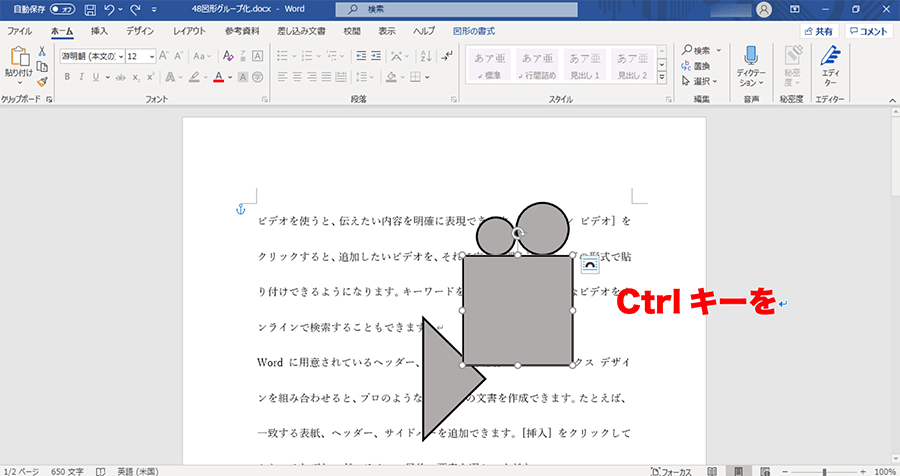
Word 図グループ化は、複数の図形をまとめて扱うことができる便利な機能です。この機能を利用することで、図形の移動やリサイズが簡単に行え、さらに複数の図形を同時に編集することが可能になります。この記事では、Word 図グループ化の使い方とその利点について詳しく説明します。
Word 図グループ化を使用することで、複数の図形をまとめて扱うことができるため、文書の作成効率が向上します。たとえば、複数の図形をグループ化して移動やリサイズを行うと、図形の位置やサイズを個別に調整する必要がなくなります。また、グループ化された図形をコピーして貼り付けることもできます。
しかし、Word 図グループ化を使用する際には、注意が必要です。大量の図形をグループ化すると、ファイルのサイズが大きくなったり、パフォーマンスに影響を及ぼすことがあります。したがって、グループ化する図形の数を適切に管理することが重要です。
Word 図グループ化の利点
Word 図グループ化機能は、複数の図形をまとめて扱うことができる便利な機能です。この機能を利用することで、図形の移動やリサイズが簡単に行え、さらに複数の図形を同時に編集することが可能になります。図形をグループ化することで、図形の位置やサイズを一括で変更することができ、文書のレイアウトを簡単に調整することができます。
また、グループ化された図形は、コピーして貼り付けることもできます。これにより、同じ図形を複数の場所に配置することができ、文書の作成効率が向上します。さらに、グループ化された図形は、ダブルクリックすることで個別に編集することができます。これにより、グループ化された図形の中の特定の図形を変更することができ、より細かい編集が可能になります。
ただし、大量の図形をグループ化すると、ファイルのサイズが大きくなったり、パフォーマンスに影響を及ぼすことがあります。したがって、グループ化する図形の数を適切に管理することが重要です。
図形をグループ化する方法
Wordの図グループ化機能を利用するには、まず図形を選択する必要があります。複数の図形を選択するには、Shiftキーを押しながら各図形をクリックします。選択した図形は、グループ化の対象になります。
次に、ホームタブの編集グループの選択をクリックし、選択項目のグループ化をクリックします。これにより、選択した図形がグループ化されます。グループ化された図形は、1つの図形として扱うことができます。
グループ化された図形を移動またはリサイズするには、グループ化された図形を選択し、ドラッグアンドドロップまたはリサイズハンドルを使用します。グループ化された図形を編集するには、グループ化された図形をダブルクリックして、個別の図形を編集します。
グループ化された図形を編集する方法
グループ化された図形を編集するには、グループ化された図形をダブルクリックします。これにより、グループ化された図形が個別に選択され、編集が可能になります。編集が完了したら、グループ化された図形を再度クリックして、グループ化を再適用することができます。
また、グループ化された図形を編集する際には、アンカー ポイントを使用して、図形の位置を微調整することができます。アンカー ポイントは、図形の端に表示される小さな四角形で、図形の位置を固定することができます。
グループ化された図形を編集する際には、リサイズ ハンドルを使用して、図形のサイズを変更することができます。リサイズ ハンドルは、図形の端に表示される小さな四角形で、図形のサイズを変更することができます。
グループ化された図形を移動・リサイズする方法
グループ化された図形を移動・リサイズするには、グループ化された図形全体を選択する必要があります。グループ化された図形を選択するには、グループ化された図形のいずれかの部分をクリックします。選択された図形の周囲にハンドルが表示されます。このハンドルを使用して、グループ化された図形を移動したり、リサイズしたりすることができます。
グループ化された図形を移動するには、選択された図形の周囲のハンドルをクリックし、ドラッグして移動先に移動します。グループ化された図形をリサイズするには、選択された図形の周囲のハンドルをクリックし、ドラッグしてリサイズします。グループ化された図形をリサイズすると、グループ化された図形全体がリサイズされます。
グループ化された図形を移動・リサイズする際には、スナップ機能を使用することができます。スナップ機能は、図形を他の図形やグリッドに揃えることができる機能です。スナップ機能を使用するには、図形を移動・リサイズする際に、Shiftキーを押しながらドラッグします。
グループ化された図形をコピー・貼り付ける方法
グループ化された図形をコピーして貼り付けるには、グループ化された図形を選択し、ホームタブのクリップボードグループのコピーをクリックします。次に、コピーした図形を貼り付ける場所にカーソルを移動し、ホームタブのクリップボードグループの貼り付けをクリックします。グループ化された図形をコピーして貼り付けることで、図形の配置やデザインを簡単に複製することができます。
グループ化された図形をコピーして貼り付ける際には、元の図形とコピーした図形の関係を考慮する必要があります。コピーした図形は元の図形と独立しているため、コピーした図形を編集しても元の図形には影響を及ぼしません。ただし、コピーした図形を編集する場合は、グループ化を解除する必要がある場合があります。
グループ化された図形をコピーして貼り付ける機能は、文書の作成やプレゼンテーションの作成に役立ちます。複雑な図形を簡単に複製することができ、時間と労力を節約することができます。
グループ化の注意点
グループ化 を行う際には、注意点がいくつかあります。まず、図形の数 が多すぎると、ファイルのサイズが大きくなったり、パフォーマンスに影響を及ぼすことがあります。また、グループ化された図形 を編集する場合、個別の図形を編集するよりも複雑になることがあります。
さらに、グループ化された図形 をコピーして貼り付ける場合、元の図形の位置やサイズが保持されないことがあります。したがって、グループ化 を行う前に、図形の配置やサイズを確認することが重要です。また、グループ化された図形 を解除する場合、元の図形の状態に戻すことができないため、注意が必要です。
グループ化 を効果的に利用するには、図形の数を適切に管理し、編集の際には個別の図形を編集する方法も考慮する必要があります。さらに、グループ化された図形 をコピーして貼り付ける場合には、元の図形の位置やサイズを確認することが重要です。
まとめ
Word 図グループ化 は、複数の図形をまとめて扱うことができる便利な機能です。この機能を利用することで、図形の 移動 や リサイズ が簡単に行え、さらに複数の図形を同時に 編集 することが可能になります。グループ化する方法は、図形を選択し、ホームタブの編集グループの選択をクリックし、選択項目のグループ化をクリックすることで実行できます。
グループ化された図形を個別に編集するには、グループ化された図形を ダブルクリック します。また、グループ化された図形を コピー して 貼り付ける こともできます。ただし、大量の図形をグループ化すると、ファイルのサイズが大きくなったり、パフォーマンスに影響を及ぼすことがあります。
図グループ化 機能を利用することで、図形の管理が容易になり、文書の作成効率が向上します。さらに、グループ化された図形を簡単に移動やリサイズできるため、文書のレイアウトを整えることができます。
よくある質問
図形をグループ化する方法は?
図形をグループ化するには、複数の図形を選択し、右クリックメニューから「グループ化」を選択するか、ショートカットキー「Ctrl + G」を使用します。グループ化すると、選択した図形が1つのオブジェクトとして扱われ、編集や移動、リサイズが容易になります。
グループ化した図形を編集する方法は?
グループ化した図形を編集するには、グループ化されたオブジェクトを選択し、右クリックメニューから「グループの編集」を選択するか、ショートカットキー「Ctrl + Shift + G」を使用します。編集モードに入ると、グループ化された図形の個々の要素を編集することができます。
グループ化した図形をリサイズする方法は?
グループ化した図形をリサイズするには、グループ化されたオブジェクトを選択し、リサイズハンドルをドラッグします。リサイズハンドルは、オブジェクトの周囲に表示される四角形のハンドルです。リサイズハンドルをドラッグすると、グループ化された図形のサイズが変更されます。
グループ化を解除する方法は?
グループ化を解除するには、グループ化されたオブジェクトを選択し、右クリックメニューから「グループ化の解除」を選択するか、ショートカットキー「Ctrl + Shift + G」を使用します。グループ化を解除すると、グループ化された図形が個々のオブジェクトとして扱われます。
コメントを残す
コメントを投稿するにはログインしてください。
関連ブログ記事