
Wordで図を作成:SmartArtの使い方と活用方法

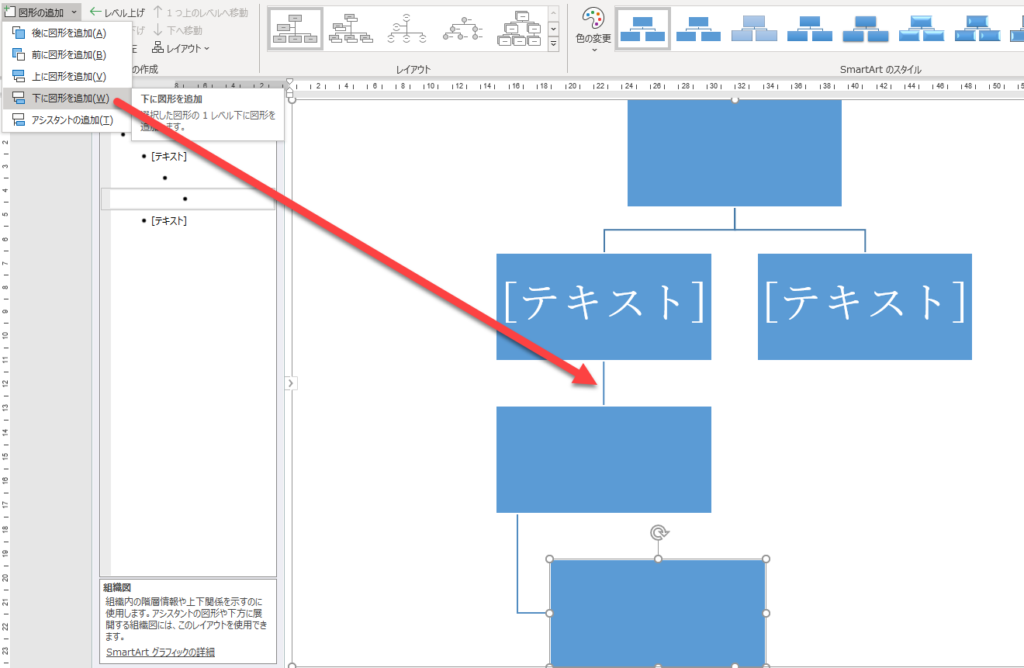
Word で図を作成する方法について説明します。この記事では、SmartArt の基本的な使い方と活用方法を紹介します。SmartArt は、Microsoft Office 製品に搭載されている機能で、図やグラフを作成することができます。SmartArt を使用することで、複雑な情報を視覚的にわかりやすく伝えることが可能です。
この記事では、SmartArt の基本的な使い方から始めて、レイアウト変更やフォーマット変更の方法までを紹介します。また、SmartArt を効果的に活用することで、資料の視覚的理解を促進し、伝達力を向上させる方法についても説明します。
SmartArtの基本的な使い方
SmartArt を使用して Word で図を作成する方法について説明します。SmartArt は、Microsoft Office 製品に搭載されている機能で、図やグラフを作成することができます。SmartArt を使用することで、複雑な情報を視覚的にわかりやすく伝えることが可能です。
SmartArt の基本的な使い方は、挿入タブから SmartArt を選択し、目的や用途に合わせた図形を選択することです。図形を選択したら、テキストや図形を編集して、目的や内容に合わせた図に仕上げます。SmartArt には、さまざまな図形やレイアウトが用意されており、ユーザーはそれらを選択して、自分に合った図を作成することができます。
また、SmartArt では、図形やテキストを簡単に編集することができます。図形のサイズや位置を変更したり、テキストのフォントや色を変更したりすることができます。さらに、SmartArt では、図形やテキストをアニメーション化することも可能です。これにより、ユーザーは、よりダイナミックな図を作成することができます。
SmartArtのレイアウト変更とフォーマット変更
SmartArtのレイアウト変更とフォーマット変更は、図の見た目をカスタマイズする上で重要なステップです。SmartArtデザインリボンを開くことで、レイアウトやフォーマットを変更することができます。レイアウトを変更するには、SmartArtを選択した状態でSmartArtデザインリボンを開き、レイアウトグループから目的や用途に合わせたレイアウトを選択します。たとえば、組織図を作成する場合には、階層型レイアウトを選択することで、部門や役職を明確に表現することができます。
フォーマットを変更するには、SmartArtを選択した状態でSmartArtデザインリボンを開き、SmartArtスタイルグループから色やスタイルを選択します。たとえば、グラフを作成する場合には、3Dスタイルを選択することで、データをより視覚的に表現することができます。また、色の変更も可能で、図の見た目をカスタマイズすることができます。
SmartArtのレイアウト変更とフォーマット変更は、図の見た目をカスタマイズする上で重要なステップです。適切なレイアウトとフォーマットを選択することで、図の視覚的理解を促進し、伝達力を向上させることができます。
SmartArtの活用方法と資料の視覚化
SmartArt を使用することで、資料の視覚化を促進し、複雑な情報をわかりやすく伝えることができます。資料の視覚化は、読者が情報を理解しやすくするために非常に重要です。SmartArt を効果的に活用することで、資料の視覚的理解を促進し、伝達力を向上させることができます。
資料の視覚化には、さまざまな図形やグラフを使用することができます。SmartArt では、さまざまな図形やグラフを簡単に作成することができます。たとえば、フローチャート を使用して、プロセスや手順をわかりやすく表現することができます。また、グラフ を使用して、データを視覚的に表現することができます。
SmartArt を使用することで、資料の視覚化を促進し、読者が情報を理解しやすくすることができます。さらに、SmartArt を効果的に活用することで、資料の視覚的理解を促進し、伝達力を向上させることができます。
まとめ
SmartArt を使用して Word で図を作成する方法について説明しました。SmartArt は、Microsoft Office 製品に搭載されている機能で、図やグラフを作成することができます。SmartArt を使用することで、複雑な情報を視覚的にわかりやすく伝えることが可能です。
SmartArt の基本的な使い方は、挿入タブから SmartArt を選択し、目的や用途に合わせた図形を選択することです。図形を選択したら、テキストや図形を編集して、目的や内容に合わせた図に仕上げます。SmartArt のレイアウト変更やフォーマット変更も可能です。レイアウトを変更するには、SmartArt を選択した状態で SmartArt デザインリボン を開き、レイアウトグループから目的や用途に合わせたレイアウトを選択します。
SmartArt を効果的に活用することで、資料の視覚的理解を促進し、伝達力を向上させることができます。さらに、SmartArt を使用することで、資料のデザイン性を向上させることもできます。したがって、SmartArt は、Word で図を作成する際に非常に有用な機能です。
よくある質問
WordでSmartArtを使用するにはどうすればよいですか?
WordでSmartArtを使用するには、まず挿入タブを開き、図グループのSmartArtをクリックします。すると、SmartArtのダイアログボックスが表示されます。ここで、図の種類を選択し、OKをクリックすると、選択した図の種類に応じたSmartArtが挿入されます。SmartArtを挿入したら、テキストを追加したり、図のレイアウトを変更したり、色やスタイルを変更したりすることができます。
SmartArtのレイアウトを変更するにはどうすればよいですか?
SmartArtのレイアウトを変更するには、SmartArtを選択し、SmartArtツールのデザインタブを開きます。ここで、レイアウトグループのレイアウトを変更をクリックすると、レイアウトのオプションが表示されます。ここで、レイアウトの種類を選択し、OKをクリックすると、選択したレイアウトに応じてSmartArtのレイアウトが変更されます。また、レイアウトの要素を追加または削除することもできます。
SmartArtに画像を追加するにはどうすればよいですか?
SmartArtに画像を追加するには、SmartArtを選択し、SmartArtツールのデザインタブを開きます。ここで、画像グループの画像を追加をクリックすると、画像を選択するためのダイアログボックスが表示されます。ここで、画像ファイルを選択し、挿入をクリックすると、選択した画像がSmartArtに追加されます。また、画像のサイズや位置を変更することもできます。
SmartArtを他のOfficeアプリケーションに転送するにはどうすればよいですか?
SmartArtを他のOfficeアプリケーションに転送するには、SmartArtを選択し、コピーを実行します。次に、転送先のOfficeアプリケーションを開き、貼り付けを実行します。SmartArtは、転送先のアプリケーションに応じて自動的に変換されます。たとえば、Wordで作成したSmartArtをPowerPointに転送すると、PowerPointのスライドにSmartArtが挿入されます。また、SmartArtの形式を変更することもできます。
コメントを残す
コメントを投稿するにはログインしてください。
関連ブログ記事