
Wordで印刷時の余白をなくす方法とページ全体印刷の設定方法

Word で文書を作成する際、印刷時の余白やページ設定は非常に重要です。余白が大きすぎると、印刷物のデザインが崩れてしまう可能性があります。一方、ページ設定を正しく行わないと、必要な情報が印刷されない可能性があります。この記事では、Word で印刷時の余白をなくす方法とページ全体を印刷する設定方法について解説します。
ページ設定 は、文書の印刷時に余白をなくすための重要なステップです。余白を調整することで、印刷物のデザインをより効果的に活用できます。また、ヘッダーとフッター を削除することで、余白を最小限に抑えることができます。さらに、印刷設定 で余白を最小限に抑えることも重要です。
この記事では、Word のページ設定と印刷設定について詳しく解説します。ページ全体を印刷するための設定方法や、余白をなくすためのデザイン面からの工夫についても触れます。Word を使って文書を作成する際に、印刷時の余白やページ設定に悩んでいる方にとって、役立つ情報を提供します。
Wordで印刷時の余白をなくす方法
Word で文書を作成する際、印刷時に余白が生じることがあります。この余白をなくすには、ページ設定 で余白を調整する必要があります。具体的には、ページの余白をゼロに設定することで、余白をなくすことができます。また、ヘッダー と フッター を削除することも重要です。これらの要素は、ページの上部と下部に表示されるため、余白をなくすには削除する必要があります。
さらに、印刷設定 で余白を最小限に抑えることも重要です。印刷設定では、余白を最小限に抑えるためのオプションが用意されています。このオプションを使用することで、余白をなくすことができます。また、用紙サイズ を調整することも重要です。用紙サイズを調整することで、ページ全体を印刷することができます。
ページ全体印刷 を行うには、ページ設定で用紙サイズを調整し、印刷範囲を設定する必要があります。印刷範囲を設定することで、ページ全体を印刷することができます。また、デザイン面からも余白を最小限に抑える工夫ができます。具体的には、レイアウト を調整することで、余白をなくすことができます。
ページ設定で余白を調整する
ページ設定は、Wordで印刷時の余白をなくすための重要なステップです。ページ設定で余白を調整するには、まずWordのメニューから「ページ設定」を選択します。次に、「余白」タブをクリックし、上下左右の余白をそれぞれ調整します。余白を最小限に抑えるには、上下左右の余白をすべて「0」に設定します。
ただし、余白をすべて「0」に設定すると、印刷時に紙の端が切れてしまう可能性があります。したがって、余白を最小限に抑えつつ、紙の端を保護するために、上下左右の余白をそれぞれ「0.5cm」程度に設定するのが一般的です。ページ設定で余白を調整することで、印刷時の余白をなくすことができます。
また、ページ設定で用紙サイズを調整することも重要です。用紙サイズを調整することで、ページ全体を印刷することができます。Wordのメニューから「ページ設定」を選択し、「用紙サイズ」タブをクリックして、用紙サイズを選択します。用紙サイズを調整することで、ページ全体を印刷することができます。
ヘッダーとフッターを削除する
ヘッダーとフッターを削除することは、Wordで印刷時の余白をなくすための重要なステップです。ヘッダーとフッターは、ページの上部と下部に表示される情報で、通常はページ番号、日付、文書のタイトルなどが含まれます。ただし、印刷時にこれらの情報が不要な場合は、削除することができます。
ヘッダーとフッターを削除するには、Wordのページ設定メニューを開きます。ページ設定メニューでは、ヘッダーとフッターの設定を変更できます。ヘッダーとフッターの設定を削除するには、ヘッダーとフッターのチェックボックスをオフにします。これにより、ページの上部と下部に表示される情報が削除されます。
ヘッダーとフッターを削除すると、ページの余白が減り、印刷時に不要な情報が省略されます。これにより、ページ全体を印刷することができ、文書のレイアウトがよりきれいに整理されます。
印刷設定で余白を最小限に抑える
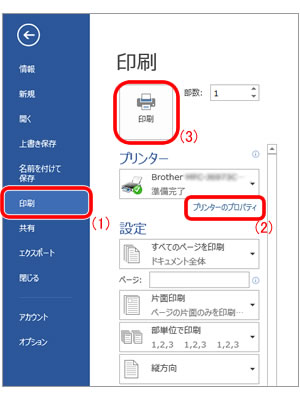
印刷設定で余白を最小限に抑えるには、Wordの印刷ダイアログボックスで設定を行う必要があります。まず、ファイルメニューから印刷を選択し、印刷ダイアログボックスを開きます。次に、ページ設定タブを選択し、余白セクションで余白の設定を行います。ここで、上下余白と左右余白の値を最小限に設定することで、余白を最小限に抑えることができます。
さらに、用紙サイズを調整することで、余白を最小限に抑えることができます。用紙サイズをカスタムサイズに設定し、幅と高さの値を調整することで、余白を最小限に抑えることができます。また、向きを横に設定することで、余白を最小限に抑えることができます。
印刷設定で余白を最小限に抑えることで、Wordで印刷時に余白をなくし、ページ全体を印刷することができます。ただし、デザイン面からも余白を最小限に抑える工夫が必要です。次のセクションでは、デザイン面から余白を最小限に抑える方法について解説します。
ページ全体印刷の設定方法
ページ全体印刷の設定方法では、ページ設定と印刷範囲の設定が重要です。まず、ページ設定で用紙サイズを調整する必要があります。Wordのページ設定では、用紙サイズを選択することで、印刷されるページのサイズを決定できます。用紙サイズを調整することで、余白を最小限に抑えることができます。
また、印刷範囲の設定も重要です。印刷範囲を設定することで、印刷されるページの範囲を決定できます。例えば、特定のページだけを印刷したい場合、印刷範囲を設定することで、不要なページを省略することができます。印刷範囲を設定することで、ページ全体を印刷することができます。
さらに、デザイン面からも余白を最小限に抑える工夫ができます。例えば、余白を最小限に抑えるために、ヘッダーとフッターを削除することができます。また、余白を最小限に抑えるために、ページのレイアウトを調整することもできます。デザイン面から余白を最小限に抑える工夫をすることで、ページ全体を印刷することができます。
ページ設定で用紙サイズを調整する
ページ設定は、Wordで印刷時の余白をなくす方法とページ全体を印刷する方法の重要なステップです。ページ設定で用紙サイズを調整することで、印刷時に余白を最小限に抑えることができます。まず、Wordのメニューから「ページ設定」を選択し、「用紙サイズ」を選択します。ここで、用紙サイズを調整することで、印刷時に余白をなくすことができます。
用紙サイズを調整する際には、用紙の向きや用紙のサイズを考慮する必要があります。例えば、A4サイズの用紙を使用する場合、用紙の向きを「縦」に設定し、用紙のサイズを「A4」に設定します。用紙サイズを調整することで、印刷時に余白をなくし、ページ全体を印刷することができます。
また、ページ設定で余白を調整することも重要です。余白を調整することで、印刷時に余白を最小限に抑えることができます。例えば、上下左右の余白を「0」に設定することで、印刷時に余白をなくすことができます。ページ設定で用紙サイズと余白を調整することで、Wordで印刷時の余白をなくし、ページ全体を印刷することができます。
印刷範囲を設定する
印刷範囲を設定するには、Wordの「ページ設定」ダイアログボックスを開きます。ここで、用紙サイズや向きを調整することができます。印刷範囲を設定するには、「ページ設定」ダイアログボックスの「印刷範囲」タブを選択し、印刷範囲を指定する必要があります。
たとえば、特定のページ範囲を印刷したい場合は、「ページ」フィールドにページ番号を入力します。全ページを印刷したい場合は、「全ページ」オプションを選択します。また、奇数ページや偶数ページのみを印刷することもできます。
印刷範囲を設定することで、必要なページのみを印刷することができます。これは、不要なページを印刷しないようにするため、紙の節約にもつながります。さらに、印刷範囲を設定することで、印刷時間も短縮することができます。
デザイン面から余白を最小限に抑える工夫
デザイン面から余白を最小限に抑える工夫をすることで、Wordで印刷時に余白をなくすことができます。まず、フォントサイズと行間を調整することが重要です。フォントサイズを小さくし、行間を狭くすることで、余白を最小限に抑えることができます。また、余白の自動調整機能を使用することもできます。この機能を使用することで、Wordが自動的に余白を調整し、最適なレイアウトを実現します。
さらに、画像や図表の配置も重要です。画像や図表を配置する際には、余白を最小限に抑えるように配置することが重要です。画像や図表を中央に配置し、余白を最小限に抑えることで、ページ全体を印刷することができます。また、テキストの折り返しも重要です。テキストの折り返しを調整することで、余白を最小限に抑えることができます。
これらの工夫をすることで、デザイン面から余白を最小限に抑えることができます。Wordで印刷時に余白をなくす方法とページ全体を印刷する方法については、ページ設定や印刷設定も重要ですが、デザイン面からのアプローチも重要です。
まとめ
Word で印刷時の余白をなくす方法とページ全体を印刷する方法について解説します。余白をなくすには、ページ設定 で余白を調整し、ヘッダー と フッター を削除する必要があります。また、印刷設定で余白を最小限に抑えることも重要です。ページ全体を印刷するには、ページ設定 で用紙サイズを調整し、印刷範囲を設定する必要があります。
ページ設定 で余白を調整するには、Word の「ページ設定」ダイアログボックスを開きます。ここで、余白の設定を変更することができます。ヘッダー と フッター を削除するには、Word の「ヘッダーとフッター」ツールを使用します。これにより、余白をなくすことができます。
印刷設定で余白を最小限に抑えるには、Word の「印刷」ダイアログボックスを開きます。ここで、印刷設定を変更することができます。ページ全体を印刷するには、ページ設定 で用紙サイズを調整し、印刷範囲を設定する必要があります。これにより、ページ全体を印刷することができます。
デザイン面 からも余白を最小限に抑える工夫ができます。例えば、余白をなくすために、テキストをページの端まで拡張することができます。また、画像や図表を配置することで、余白をなくすことができます。これらの工夫により、Word で印刷時の余白をなくし、ページ全体を印刷することができます。
よくある質問
Wordで印刷時の余白をなくす方法は?
Wordで印刷時の余白をなくすには、ページレイアウトの設定を変更する必要があります。まず、Wordのページレイアウトタブを開きます。次に、ページ設定ボタンをクリックして、ページ設定ダイアログボックスを開きます。このダイアログボックスで、余白タブを選択し、上、下、左、右の余白をすべて0に設定します。さらに、ヘッダーとフッターの余白も0に設定する必要があります。これらの設定を変更すると、印刷時の余白がなくなります。
ページ全体印刷の設定方法は?
ページ全体印刷の設定方法は、Wordのページレイアウトタブで行うことができます。まず、ページ設定ボタンをクリックして、ページ設定ダイアログボックスを開きます。このダイアログボックスで、用紙タブを選択し、用紙サイズをA4やB5などの標準サイズから、用紙サイズを自動的に設定するに変更します。次に、ページレイアウトタブで、余白を0に設定し、ヘッダーとフッターの余白も0に設定します。これらの設定を変更すると、ページ全体が印刷されます。
印刷時の余白をなくすと、レイアウトが崩れるのを防ぐ方法は?
印刷時の余白をなくすと、レイアウトが崩れることがあります。これを防ぐには、ページレイアウトの設定を変更する前に、文書のレイアウトを確認する必要があります。特に、画像や表などの要素が文書内に含まれている場合、余白をなくすとレイアウトが崩れる可能性があります。したがって、余白をなくす前に、これらの要素の位置を調整する必要があります。
ページ全体印刷の設定をした後、文書のレイアウトを変更する方法は?
ページ全体印刷の設定をした後、文書のレイアウトを変更するには、ページレイアウトタブで行うことができます。まず、ページ設定ボタンをクリックして、ページ設定ダイアログボックスを開きます。このダイアログボックスで、用紙タブを選択し、用紙サイズを変更することができます。また、余白タブで、上、下、左、右の余白を変更することもできます。これらの設定を変更すると、文書のレイアウトが変更されます。
コメントを残す
コメントを投稿するにはログインしてください。
関連ブログ記事